Tags fassen zusammengehörige Aufgaben zusammen, sodass Sie sich jeweils auf eine Gruppe konzentrieren können. Diese Anleitung zeigt, wie Sie eine Aufgabe mit einem Tag versehen und Ihre Liste anschließend nach diesem Tag filtern.
Schritt 1 — Fügen Sie einer Aufgabe ein Tag hinzu
Klicken Sie im Abschnitt Tags (blau) einer Aufgabe auf Tag hinzufügen und wählen Sie dann ein Tag wie Priorität aus.
Tipp: Siehe So organisieren Sie Aufgaben mit Tags für weitere Informationen zum Erstellen und Verwalten von Tags.

Schritt 2 — Finden Sie das Tag unter Nach Tags filtern
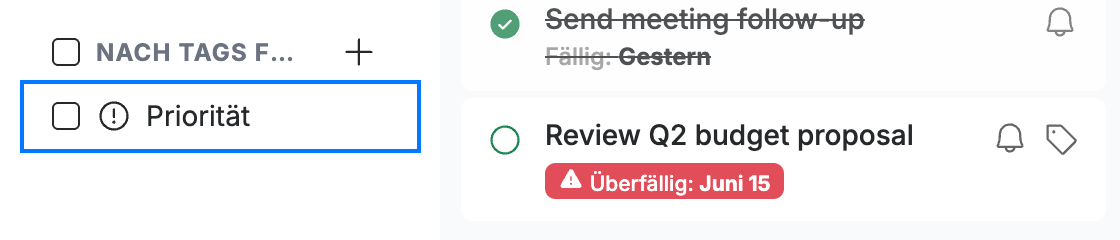
Gehen Sie zur Aufgabenbox — Ihre Tags erscheinen in der Seitenleiste unter Nach Tags filtern (blau).
Schritt 3 — Filtern Sie nach dem Tag
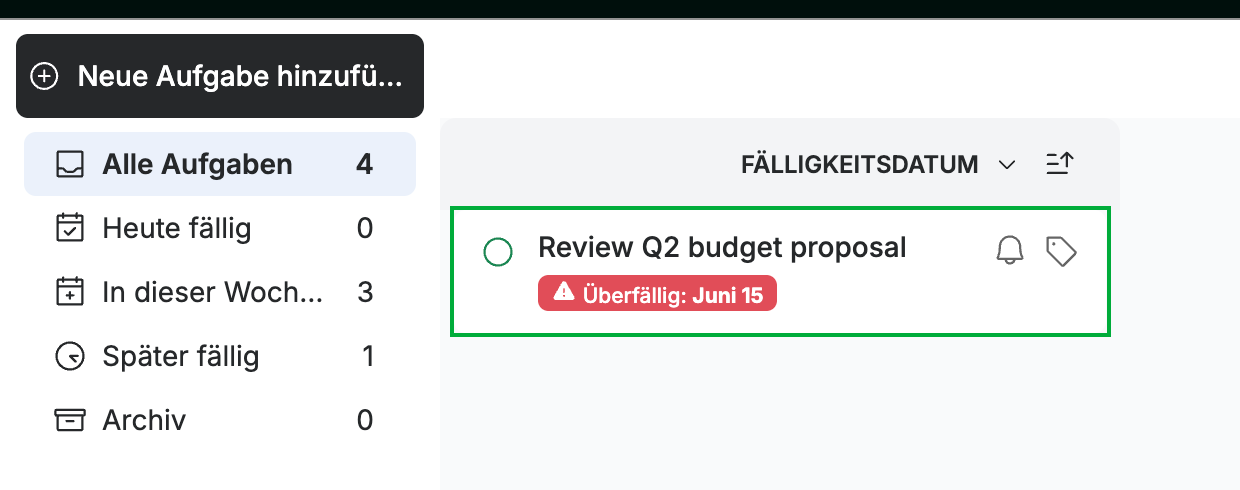
Klicken Sie auf ein Tag, um nur die Aufgaben anzuzeigen, die es tragen (grün). Klicken Sie erneut darauf, um den Filter zu entfernen.
Entdecken Sie unsere anderen Anleitungen, um das Beste aus Webmail herauszuholen.