Ställ in en professionell e-postsignatur första gången du loggar in på Webmail. Webmail tar fram ett utkast till signaturen utifrån dina kontouppgifter och lägger, när du har sparat den, till den i all e-post du skickar.
Steg 1 — Klicka på Get started
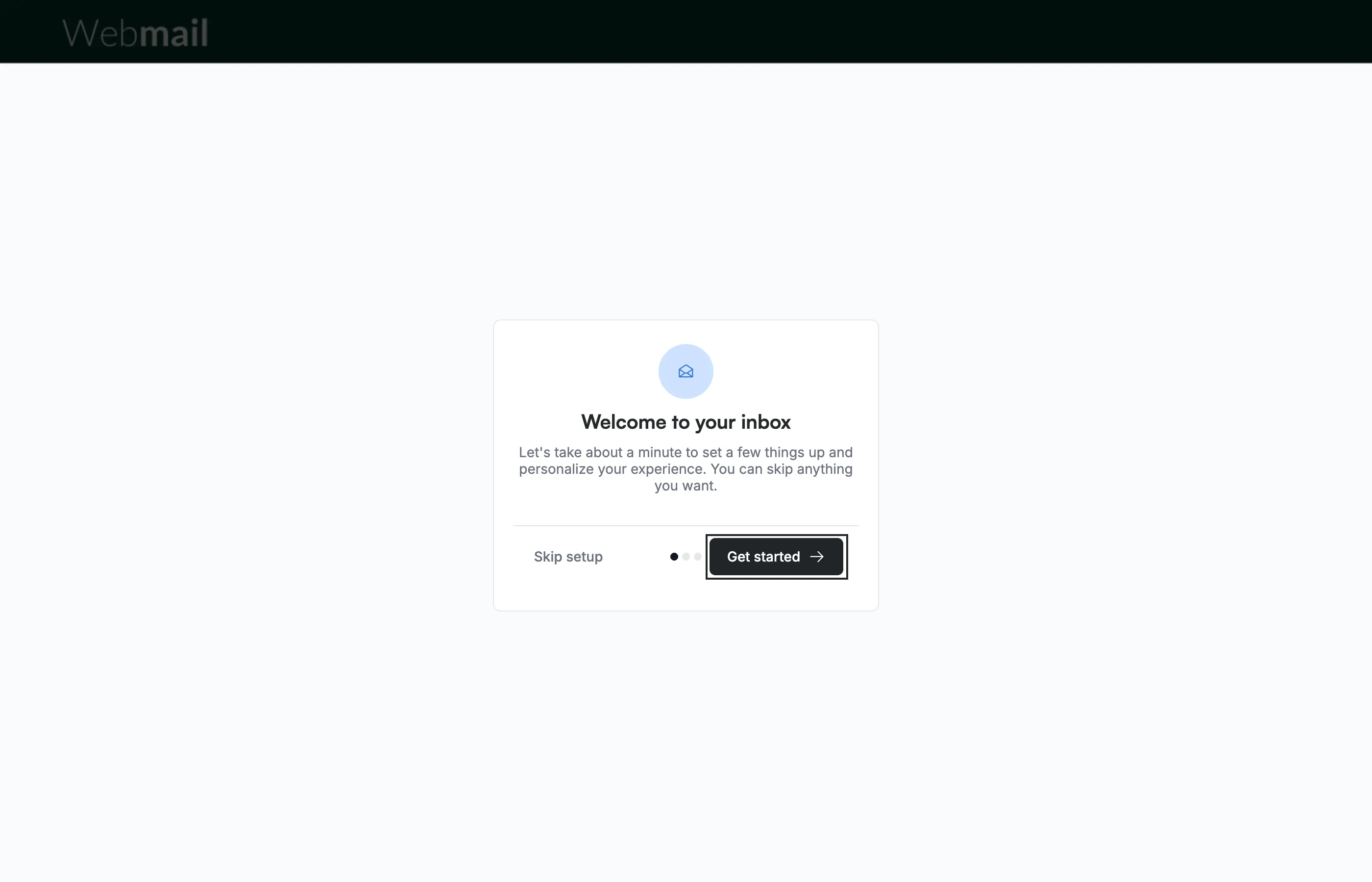
Klicka på Get started på skärmen Welcome to your inbox, som öppnas första gången du loggar in. Om din leverantör ber dig att skapa en säkerhetsfråga öppnas den här skärmen efter den.
Obs: Skip setup hoppar över signatursteget och resten av konfigurationen, och de öppnas inte igen. Du kan skapa en signatur senare under Inställningar > Signaturer.
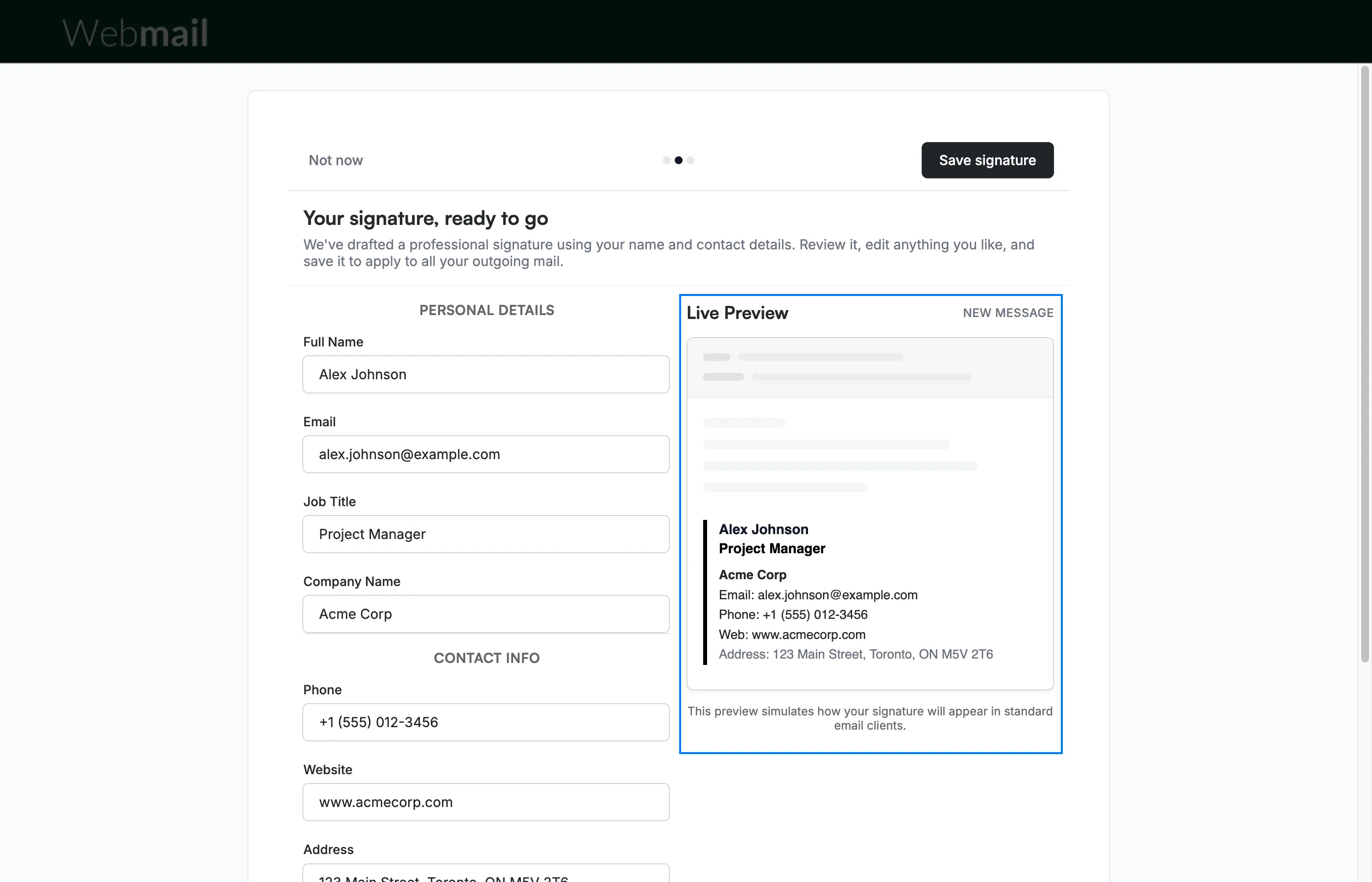
Steg 2 — Granska signaturskärmen
Granska skärmen Your signature, ready to go. Webmail fyller i de uppgifter som redan finns, till exempel din e-postadress. Redigera formuläret till vänster, så visar Live Preview till höger hur din signatur ser ut, och den uppdateras medan du skriver.
Tips: Du kan ändra din signatur senare under Inställningar > Signaturer, där du också kan formatera den och lägga till bilder, till exempel en logotyp, och länkar.
Steg 3 — Ange dina personuppgifter
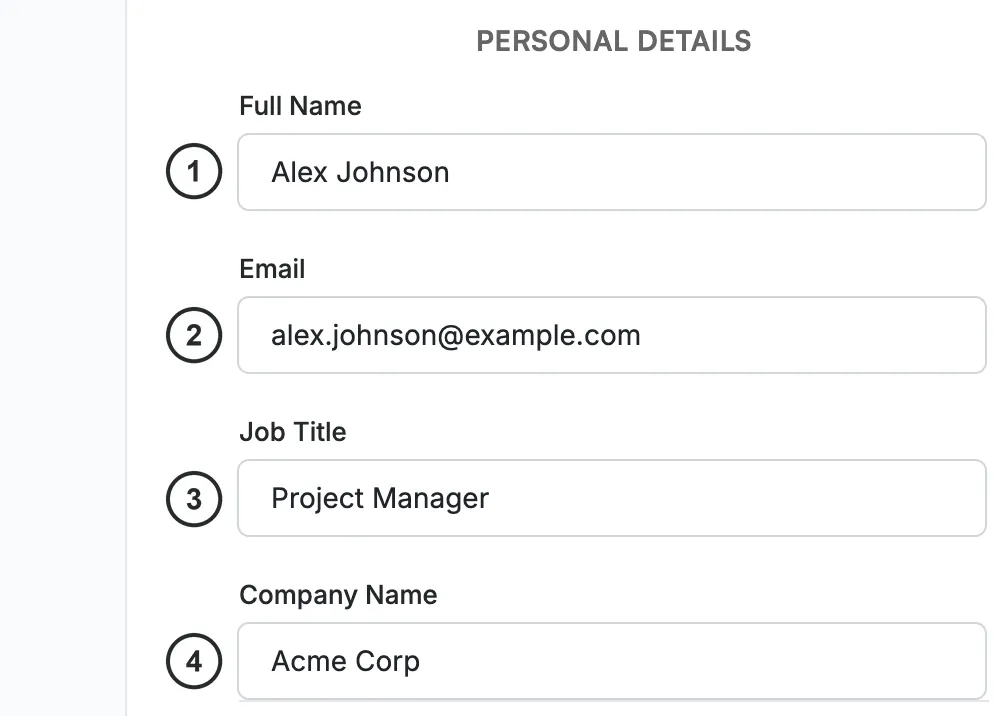
Ange ditt Full Name ①, din Email ②, din Job Title ③ och ditt Company Name ④ i avsnittet Personal Details.
Steg 4 — Ange dina kontaktuppgifter
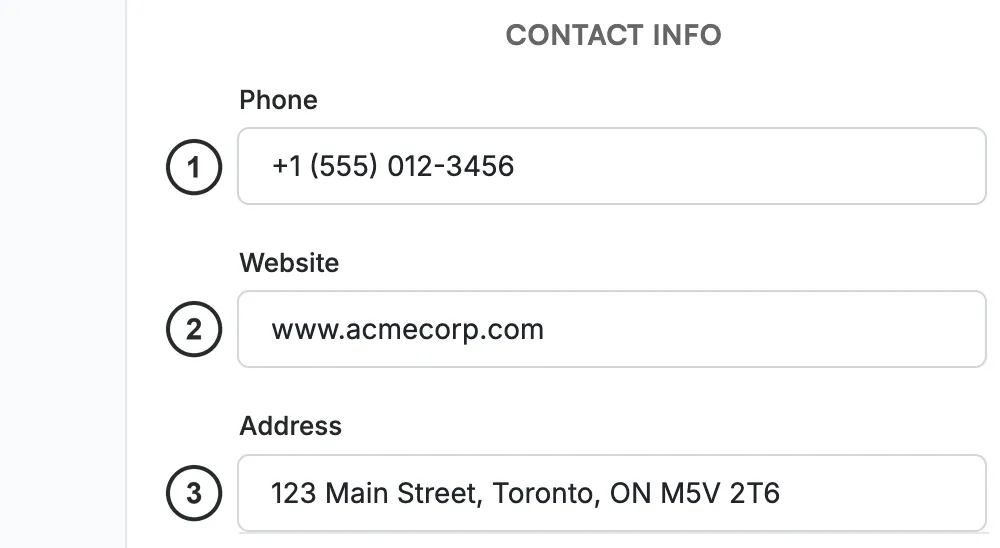
Ange ditt Phone ①, din Website ② och din Address ③ i avsnittet Contact Info.
Steg 5 — Välj en accentfärg för ditt varumärke
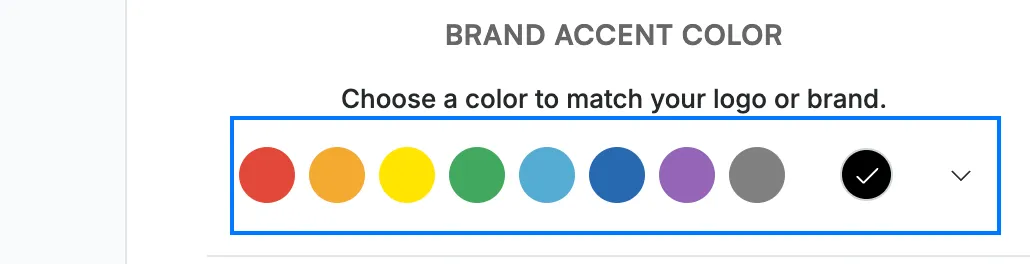
Välj en färg från paletten Brand Accent Color som matchar din logotyp eller ditt varumärke, eller använd den anpassade färgväljaren till höger. Accentfärgen används på stapeln bredvid din signatur i förhandsgranskningen.
Steg 6 — Spara din signatur
Klicka på Save signature för att spara den som din standardsignatur och lägga till den i all e-post du skickar. Om du i stället vill konfigurera den senare klickar du på Not now. I båda fallen går konfigurationen vidare till nästa skärm, där du kan lägga till din e-post i telefonen.

Utforska våra andra guider för att få ut mesta möjliga av Webmail.