Översikt
När du öppnar ett e-postmeddelande visar Webmail två verktygsfält — ett för hela sidan och ett för det öppna meddelandet. Den här guiden förklarar vad varje verktygsfält innehåller så att du vet var du hittar varje åtgärd.
Steg
Steg 1 — Öppna ett meddelande för att visa verktygsfälten
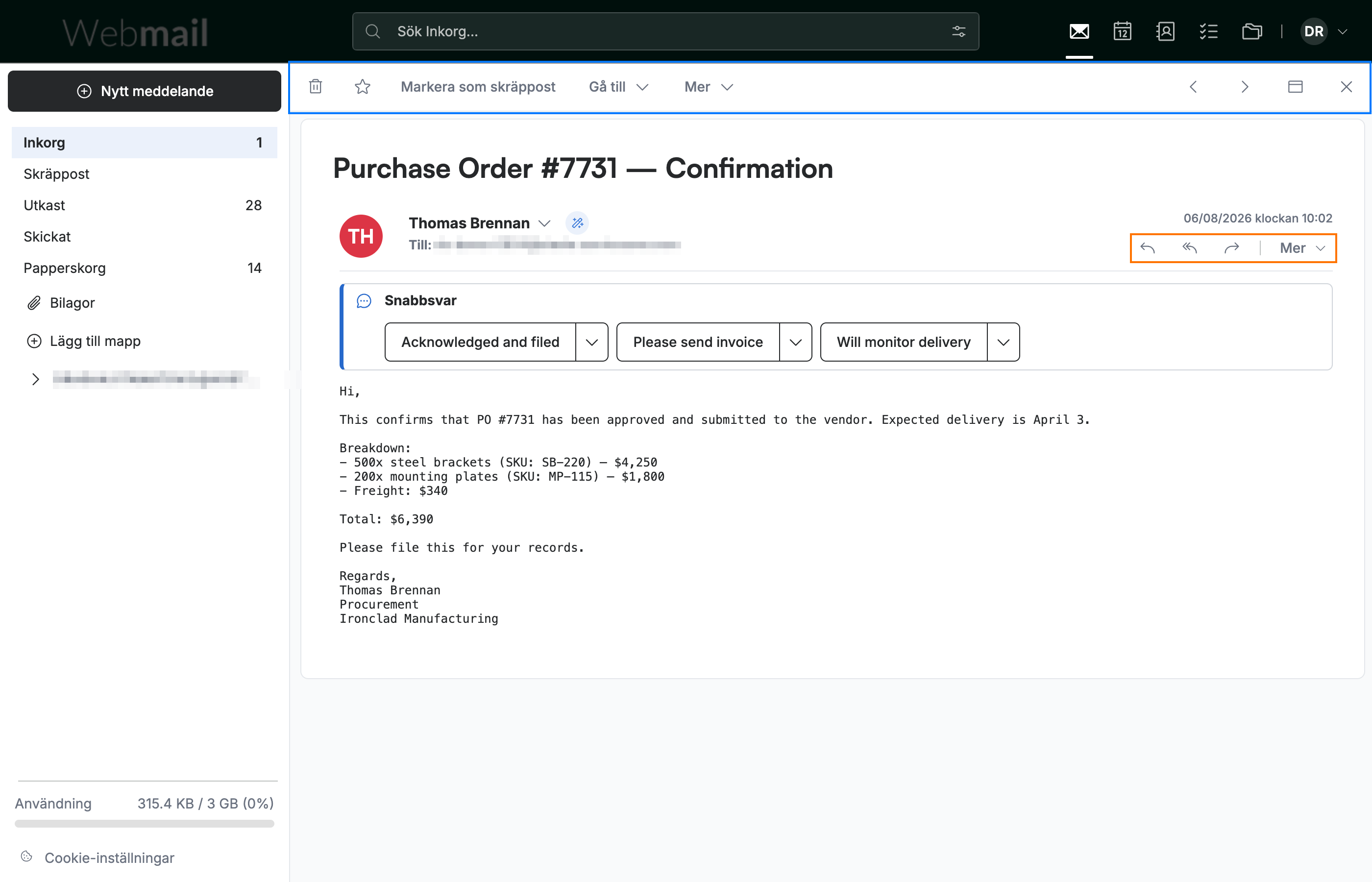
Öppna valfritt e-postmeddelande från inkorgen. Två verktygsfält visas: sidverktygsfältet (blå) som sträcker sig över fönstrets översta del, och meddelandeverktygsfältet (orange) i det öppna meddelandets rubrik.
Obs: Dessa verktygsfält visas endast medan ett meddelande är öppet. I meddelandelistan visar den övre raden istället listkontroller såsom Välj alla och sorteringsordningen.
Steg 2 — Granska sidverktygsfältet
Granska sidverktygsfältet längst upp i fönstret. Från vänster till höger innehåller det:
- Radera — flyttar meddelandet till Papperskorgen
- Lägg till stjärna — flaggar meddelandet för uppföljning
- Markera som skräppost — rapporterar meddelandet och flyttar det till Skräppost
- Gå till — arkiverar meddelandet i en annan mapp
- Mer — extra åtgärder, inklusive Markera som oläst och Spara meddelande(n)
På höger sida finns även Föreg och Nästa för att bläddra mellan e-postmeddelanden, Visa hela meddelandet, Öppna i separat fönster, och Stäng.

Steg 3 — Granska meddelandeverktygsfältet
Granska meddelandeverktygsfältet i meddelandets rubrik. Det innehåller svarsåtgärderna för just det meddelandet:
- Svara — svara till avsändaren
- Svara alla — svara till alla på meddelandet
- Vidarebefordra — skicka meddelandet till någon annan
- Mer — en meny med fler meddelandeåtgärder

Steg 4 — Öppna menyn Mer
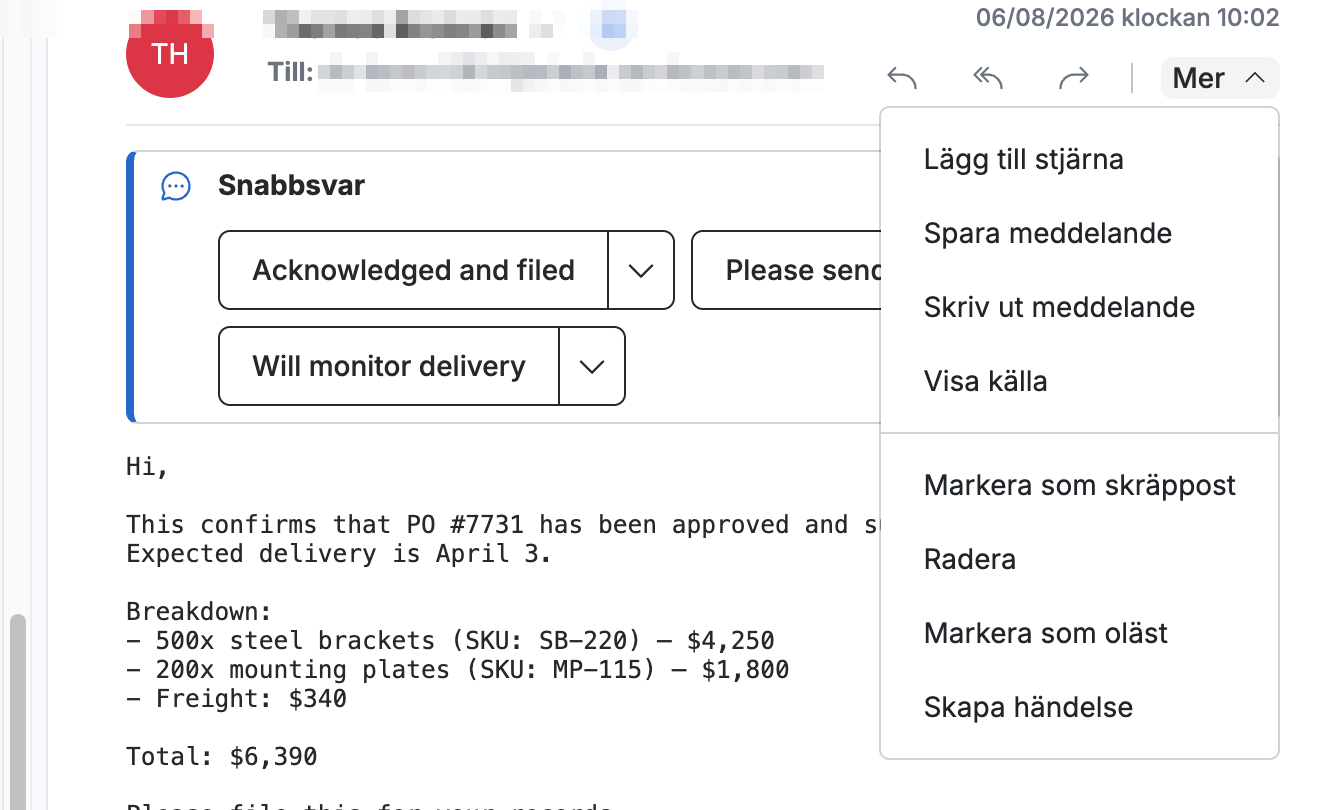
Klicka på Mer i meddelandeverktygsfältet för att öppna menyn med fler åtgärder:
- Lägg till stjärna
- Spara meddelande — laddar ner e-postmeddelandet som en fil
- Skriv ut meddelande
- Visa källa — visar det råa meddelandet
- Markera som skräppost
- Radera
- Markera som oläst
- Skapa händelse — omvandlar meddelandet till en kalenderhändelse
Utforska våra andra guider för att få ut mesta möjliga av Webmail.