Översikt
Sidan Dataanvändning visar hur mycket av din brevlådas lagringsutrymme du har använt och låter dig frigöra utrymme genom att permanent ta bort raderade meddelanden. Den här guiden går igenom varje del av panelen.
Steg
Steg 1 — Öppna Inställningar
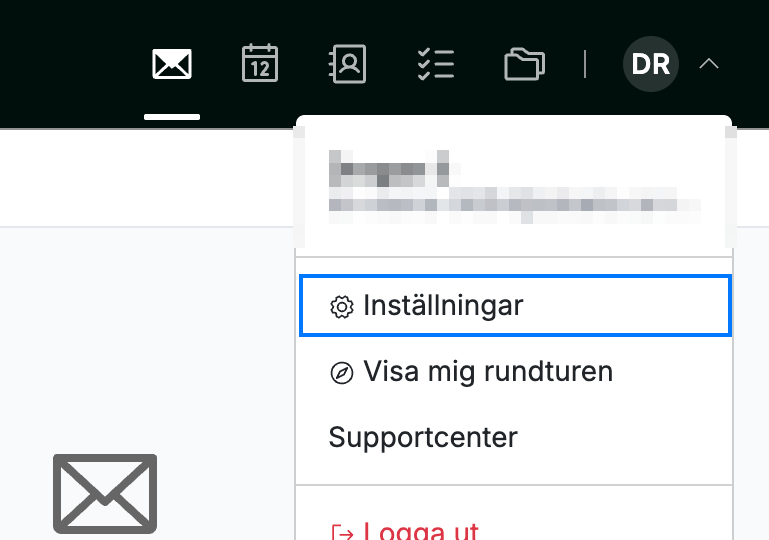
Öppna användarmenyn genom att klicka på dina initialer längst upp till höger och klicka sedan på Inställningar.
Steg 2 — Välj Dataanvändning
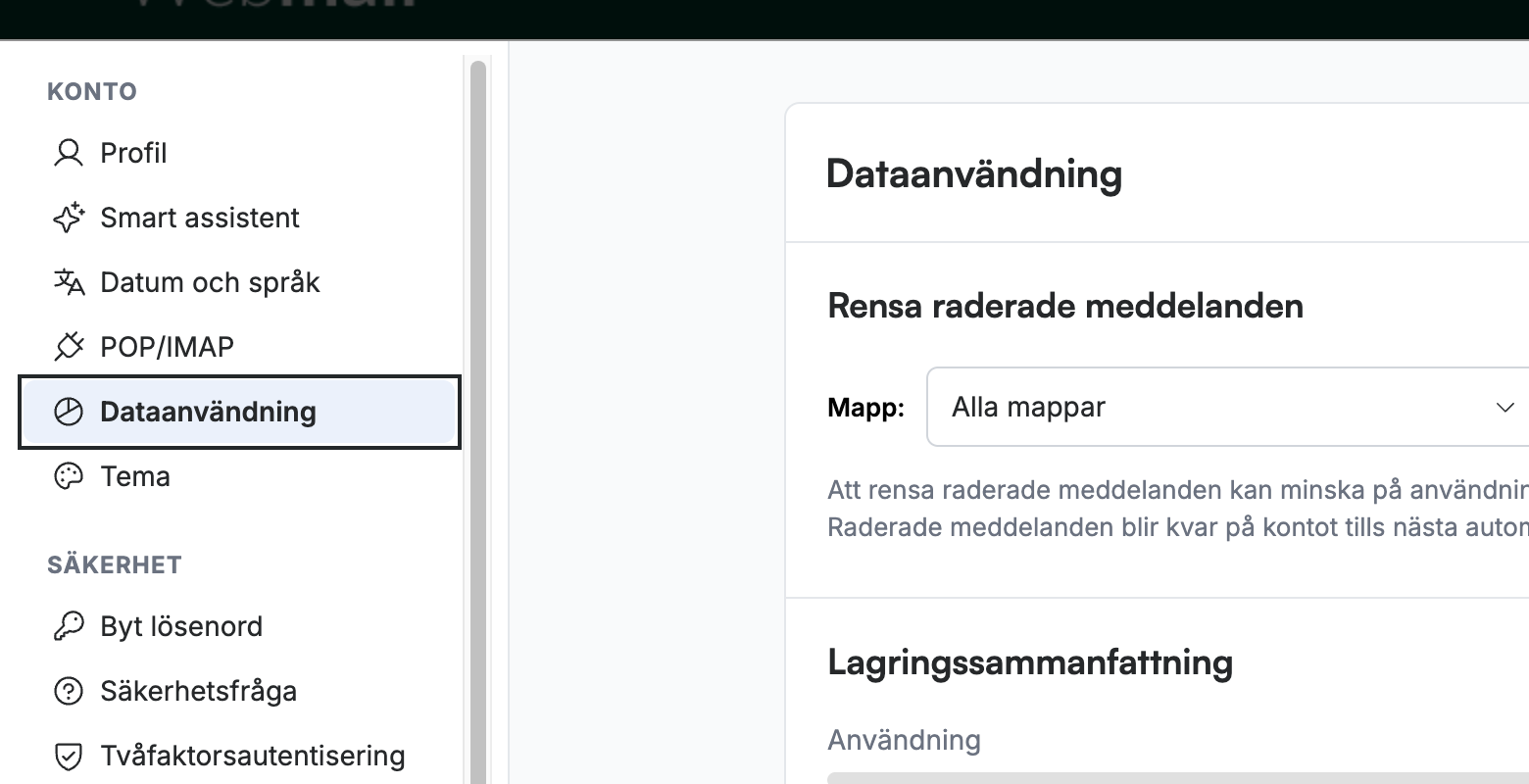
Välj Dataanvändning i sidofältet till vänster, under avsnittet Konto.
Steg 3 — Granska din lagringsanvändning
Granska avsnittet Lagringssammanfattning för att se hur mycket utrymme din brevlåda använder. Fältet Användning visar utrymmet som används av din totala kvot — här 3 GB — tillsammans med hur många procent som används.
Tips: Om din användning börjar bli hög kan du frigöra utrymme genom att rensa raderade meddelanden, som visas i nästa steg.

Steg 4 — Rensa raderade meddelanden
Välj en mapp i listrutan Mapp, klicka sedan på Rensa nu för att frigöra utrymme. Raderade meddelanden ligger annars kvar på ditt konto och fortsätter räknas mot ditt lagringsutrymme fram till nästa automatiska rensning.
Obs: Att rensa tar permanent bort raderade meddelanden — de kan inte återställas. Meddelanden du inte har raderat påverkas inte.

Steg 5 — Välj vilken mapp som ska rensas
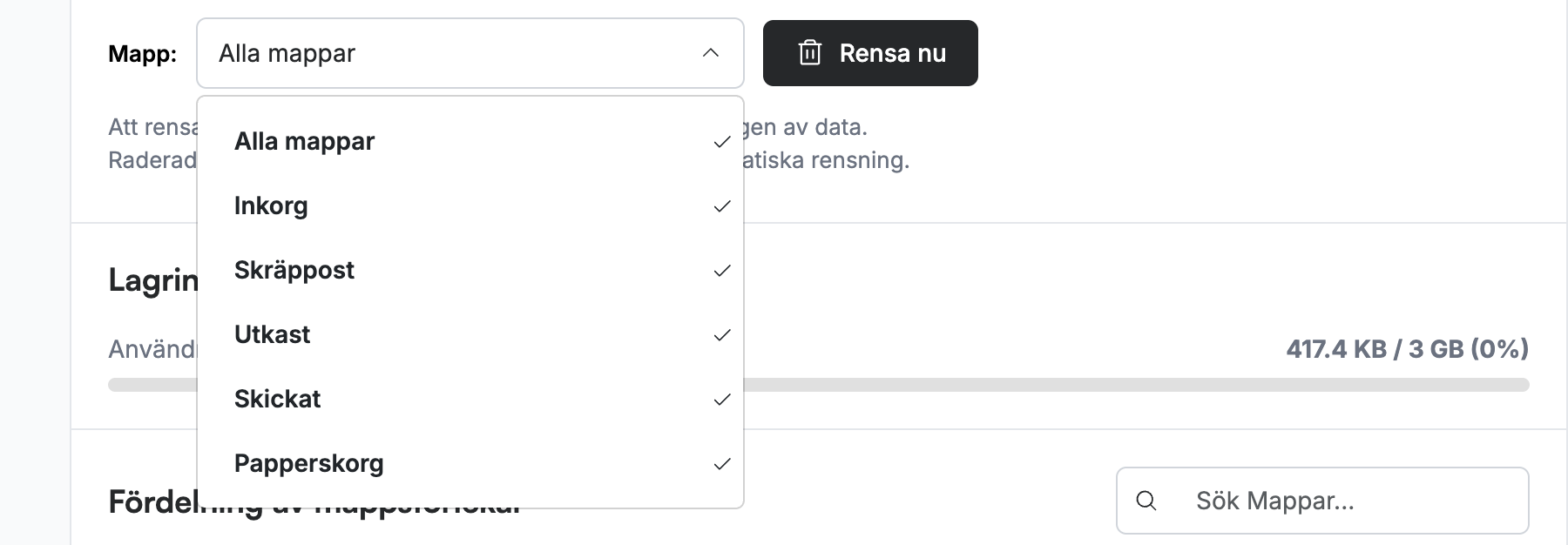
Öppna listrutan Mapp för att ställa in rensningens omfattning. Alternativen är Alla mappar, Inkorg, Skräppost, Utkast, Skickat och Papperskorg. Välj Alla mappar för att rensa raderade meddelanden överallt, eller välj en enskild mapp för att begränsa rensningen till den.
Steg 6 — Granska fördelningen av mappstorlekar
Granska tabellen Fördelning av mappstorlekar för att se vilka mappar som tar mest plats. Varje mapp visas med antal meddelanden och storlek, så att du kan hitta de tyngsta mapparna innan du rensar.
Tips: I en lång mapplista kan du använda fältet Sök Mappar... för att filtrera tabellen efter mappnamn.

Utforska våra andra guider för att få ut mesta möjliga av Webmail.