Lär dig var du hittar serverinställningarna som ansluter ditt Webmail-konto till ett annat e-postprogram, som Outlook, Apple Mail eller mobilens e-postapp.
Innan du börjar: De flesta e-postappar konfigurerar sig själva med bara din e-postadress och ditt lösenord. Lägg först till ditt konto i e-postappen och använd inställningarna nedan endast om appen ber om dem.
Steg 1 — Öppna Inställningar
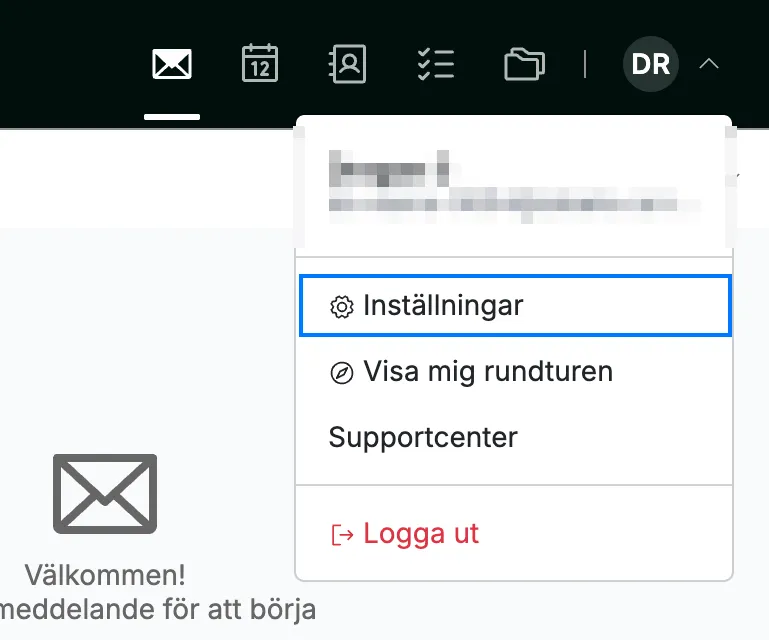
Öppna användarmenyn genom att klicka på dina initialer i det övre högra hörnet och klicka sedan på Inställningar.
Steg 2 — Välj Konfigurera e-postapp
Välj Konfigurera e-postapp i det vänstra sidofältet i Inställningar (blå) och klicka sedan på Andra e-postappar (orange) för att visa serverinställningarna.
Tips: På en iPhone, iPad eller Mac kan fliken Apple Mail konfigurera ditt konto åt dig genom att installera en profil som fyller i alla inställningar.

Steg 3 — Kopiera dina kontouppgifter
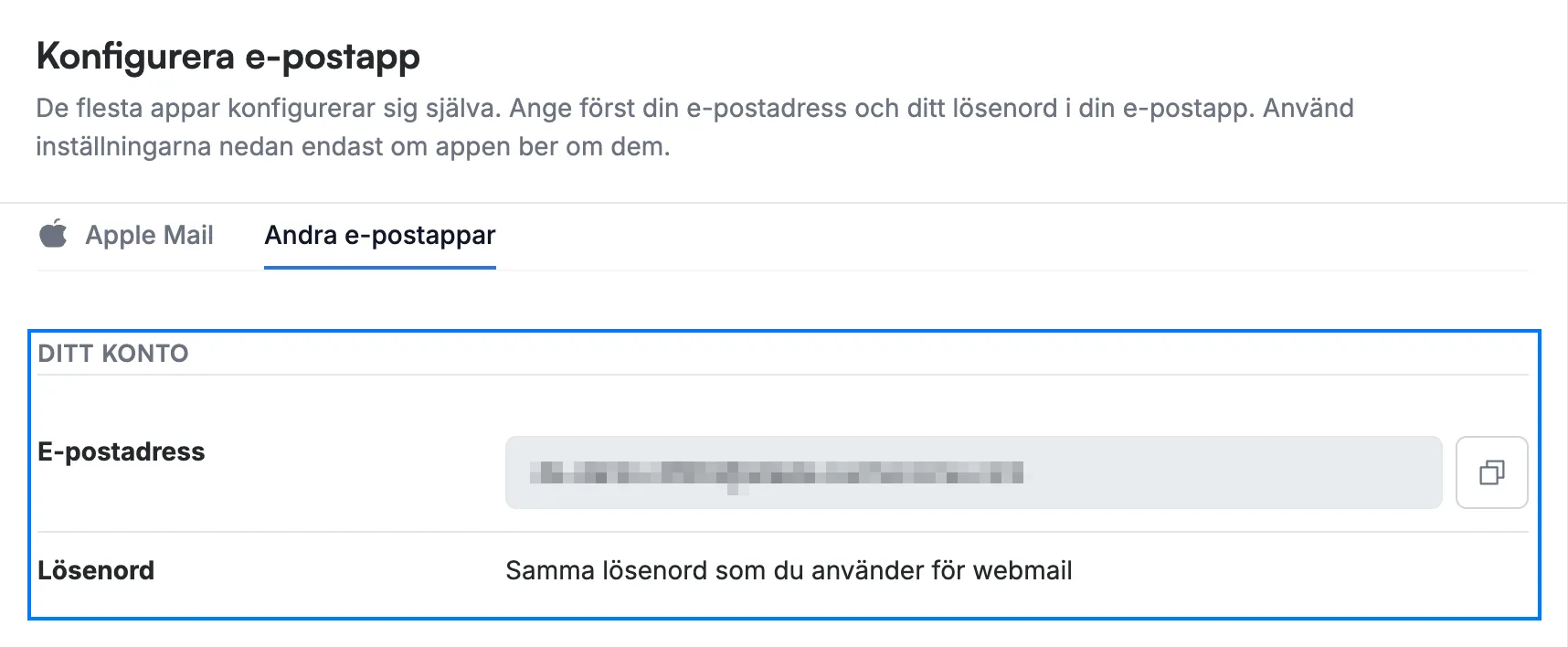
Klicka på kopieringsikonen bredvid E-postadress i avsnittet Ditt konto för att kopiera din adress.
- E-postadress — din fullständiga Webmail-adress. De flesta appar använder den både som kontonamn och som inloggningsnamn.
- Lösenord — samma lösenord som du använder för att logga in på Webmail.
Obs: Din egen adress och dina servernamn är dolda i de här skärmbilderna. Läs dem på fliken Andra e-postappar på din egen sida Konfigurera e-postapp — kopieringsikonen bredvid ett värde kopierar det exakt som din app behöver det.
Steg 4 — Kopiera inställningarna för inkommande e-post (IMAP)
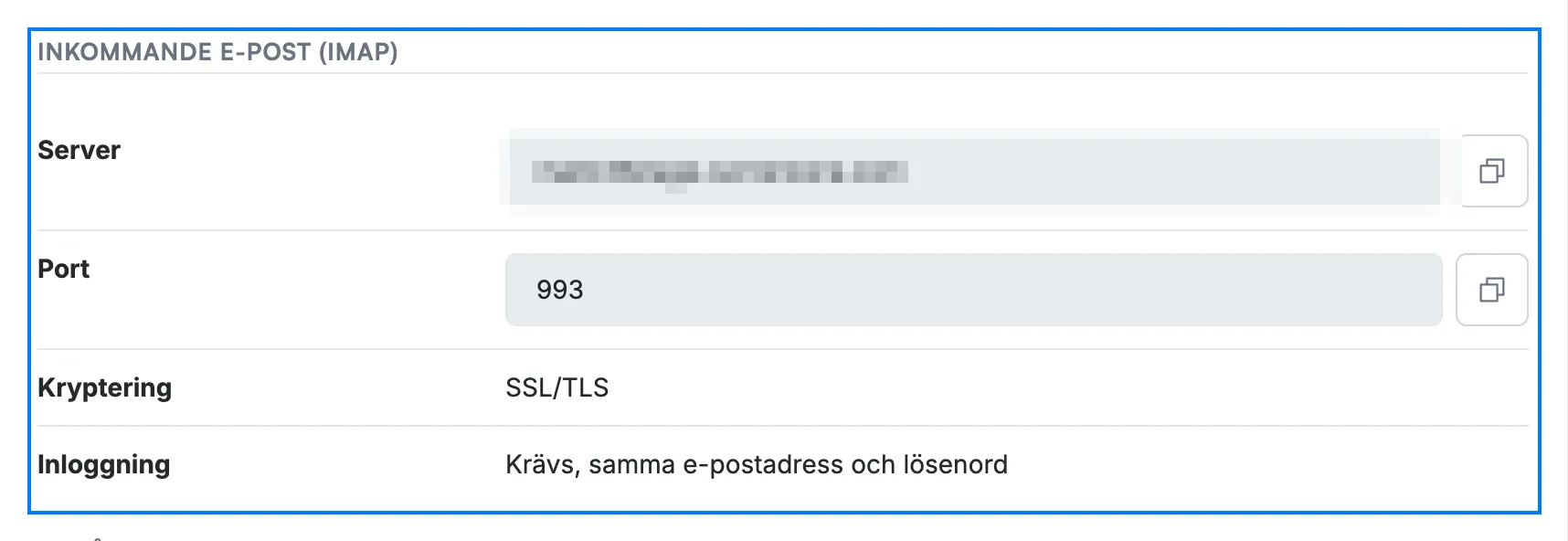
Kopiera varje värde i avsnittet Inkommande e-post (IMAP) till fälten för inkommande server i din e-postapp.
- Server — adressen till din server för inkommande e-post.
- Port — 993.
- Kryptering — SSL/TLS.
- Inloggning — krävs, med samma e-postadress och lösenord.
Steg 5 — Kopiera inställningarna för utgående e-post (SMTP)
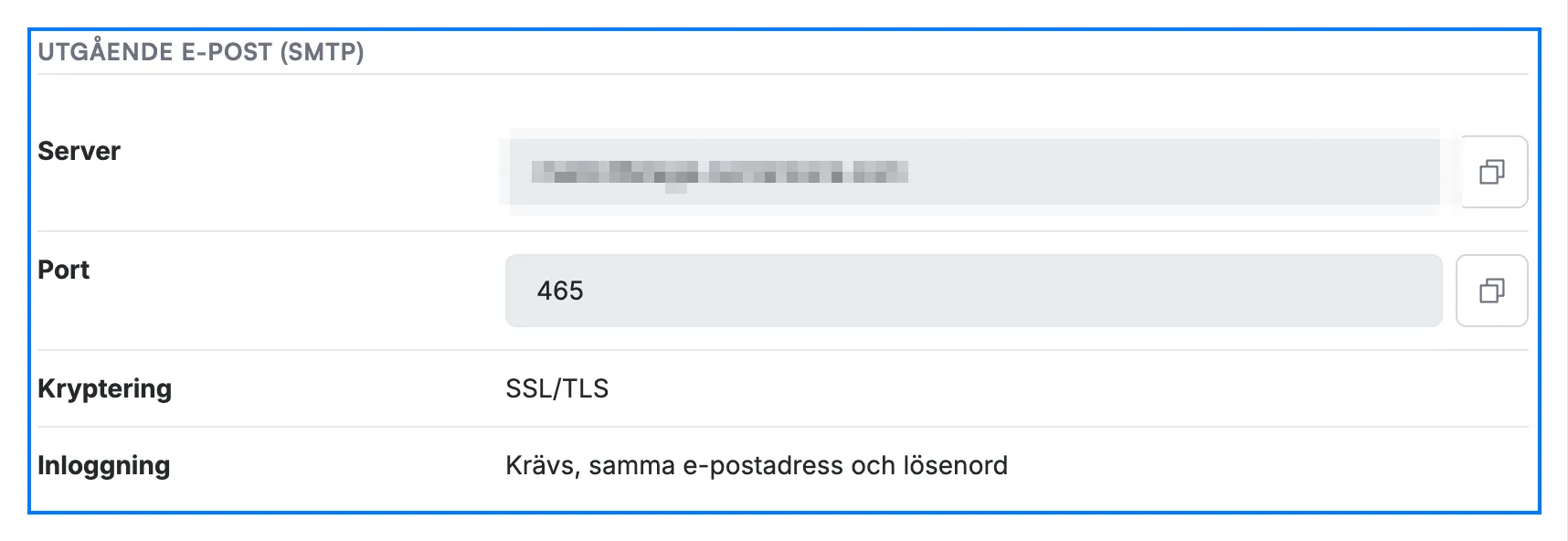
Kopiera varje värde i avsnittet Utgående e-post (SMTP) till fälten för utgående server i din e-postapp.
- Server — adressen till din server för utgående e-post.
- Port — 465.
- Kryptering — SSL/TLS.
- Inloggning — krävs, med samma e-postadress och lösenord.
Obs: Adressen under Server är densamma för inkommande och utgående e-post. Bara Port skiljer sig — 993 för inkommande och 465 för utgående.
Tips: Inloggning krävs för utgående e-post, så slå på alternativet som din app kallar *Min utgående server kräver autentisering*. Att lämna det avstängt är den vanliga orsaken till att e-post kommer fram men inte går att skicka.
Steg 6 — Öppna Övriga inställningar för att visa POP-inställningarna
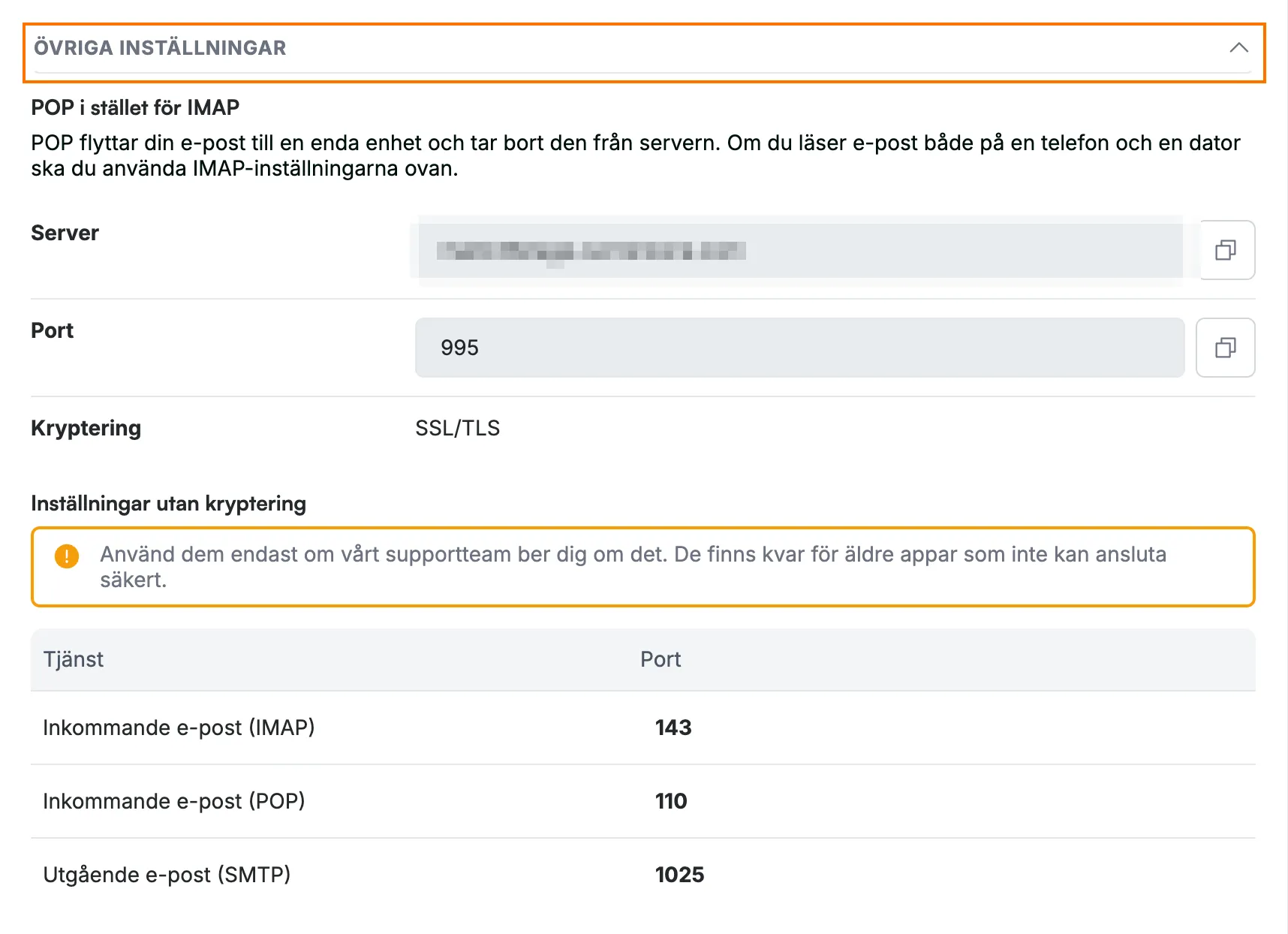
Klicka på Övriga inställningar för att visa POP-serveruppgifterna och kopiera dem i stället för värdena under Inkommande e-post (IMAP).
- Server — samma serveradress som tidigare.
- Port — 995.
- Kryptering — SSL/TLS.
- Inställningar utan kryptering — för äldre appar som inte kan ansluta säkert. Använd dem endast om vårt supportteam ber dig om det.
Obs: Välj POP *eller* IMAP, inte båda. IMAP håller din e-post synkroniserad på alla enheter; POP flyttar din e-post till en enda enhet och tar bort den från servern.
Steg 7 — Matcha inställningarna mot appens ordval
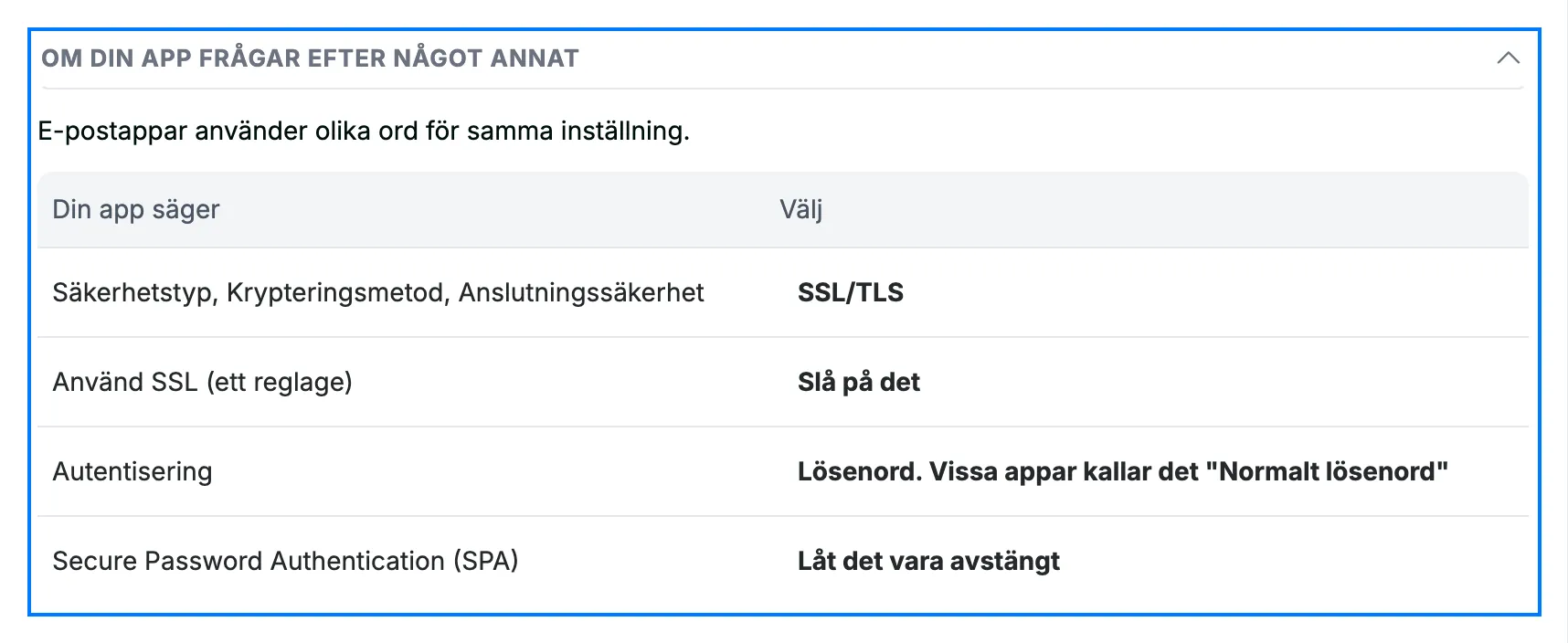
Klicka på Om din app frågar efter något annat för att se vilka namn andra e-postappar använder för de här inställningarna.
- Säkerhetstyp, Krypteringsmetod eller Anslutningssäkerhet — välj SSL/TLS.
- Använd SSL — slå på det.
- Autentisering — välj Lösenord, som vissa appar kallar *Normalt lösenord*.
- Secure Password Authentication (SPA) — låt det vara avstängt.
Tips: Om din app fortfarande inte kan ansluta när du har angett de här inställningarna, se Hur du felsöker e-postmeddelanden som inte skickas.
Utforska våra andra guider för att få ut mesta möjliga av Webmail.