Om du hellre inte vill lita på varje kontakt kan du skapa regler så att bilder alltid visas för specifika avsändare — till exempel ett nyhetsbrev du litar på. Den här guiden visar hur du lägger till en bildregel i panelen Bilder i e-post.
Steg 1 — Öppna Inställningar
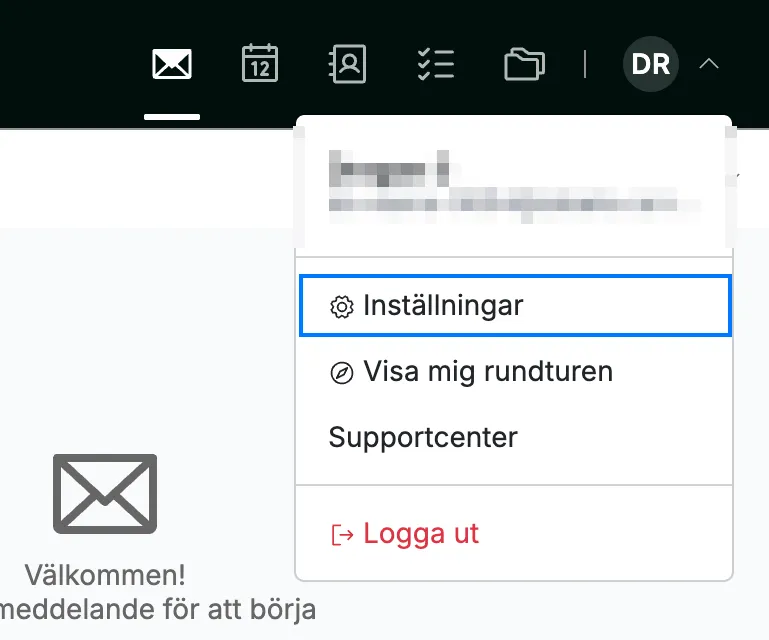
Klicka på din avatar i det övre högra hörnet och välj Inställningar.
Steg 2 — Öppna Bilder i e-post
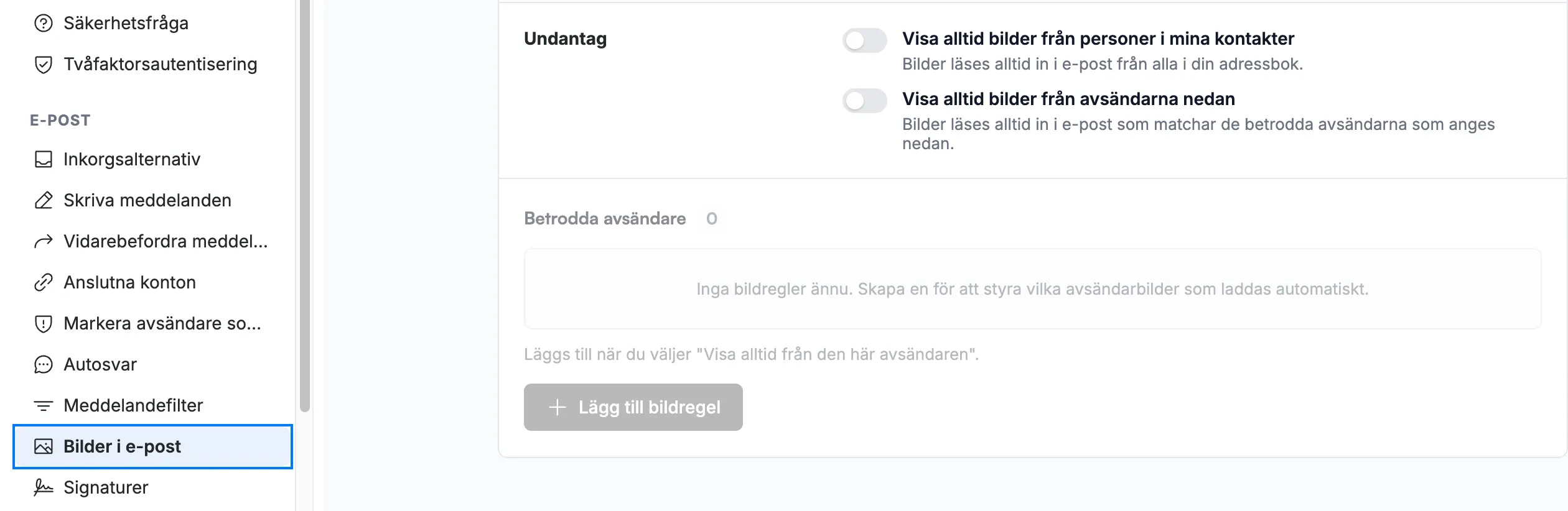
Välj Bilder i e-post i avsnittet E-post i inställningssidofältet.
Steg 3 — Skapa en bildregel
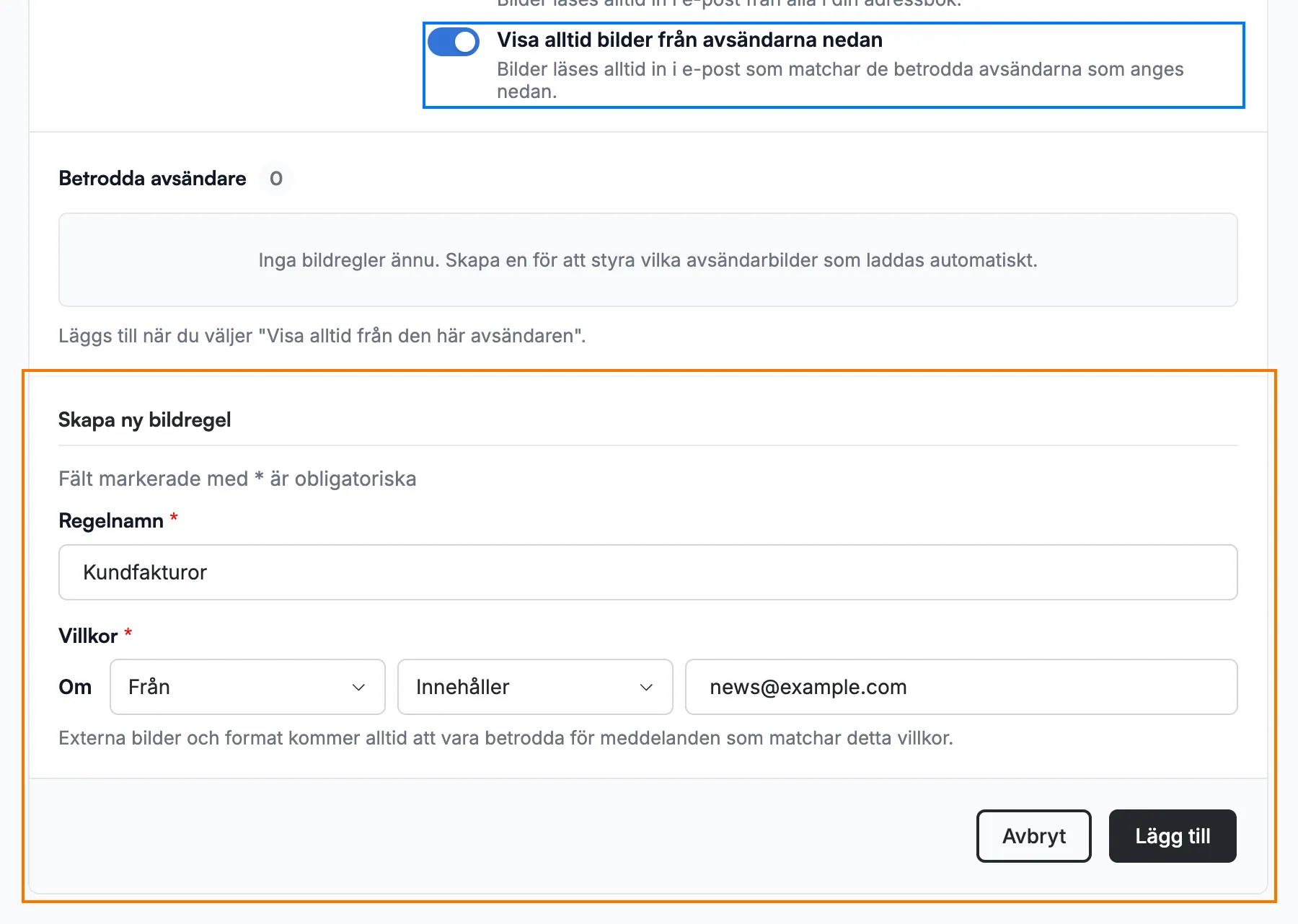
Slå på Visa alltid bilder från avsändarna nedan (blå), klicka sedan på Lägg till bildregel och fyll i formuläret som öppnas (orange):
- Regelnamn — ett namn för regeln.
- Villkor — välj ett fält (Från, Till, Cc, Till eller Cc, eller Ämne) och en jämförelse (Innehåller, Lika med, eller Inte lika), och ange sedan termen att matcha.
Obs: Lägg till bildregel är bara tillgänglig medan Visa alltid bilder från avsändarna nedan är påslaget. Reglaget sparas så snart du klickar på det, så om du klickar på Avbryt i formuläret förblir det påslaget.
Steg 4 — Lägg till regeln
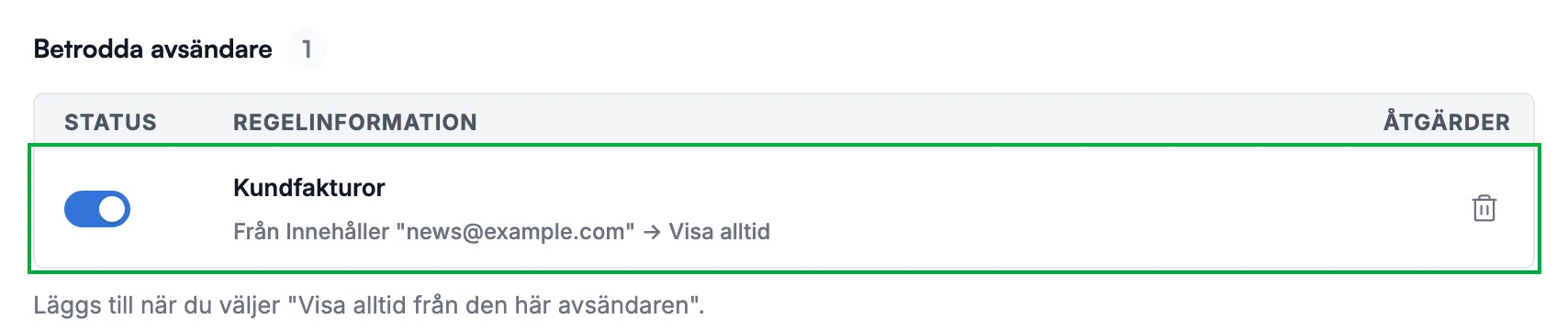
Klicka på Lägg till. Regeln sparas direkt och visas i din lista Betrodda avsändare (grön).
Utforska våra andra guider för att få ut mesta möjliga av Webmail.