Översikt
Ställ in ett autosvar för att automatiskt besvara inkommande meddelanden medan du är borta — praktiskt för meddelanden om frånvaro och semester. Den här guiden går igenom hur du skapar ett nytt autosvar, inklusive dess meddelande, hur ofta det skickas, när det är aktivt och valfria villkor.
Steg
Steg 1 — Öppna Inställningar
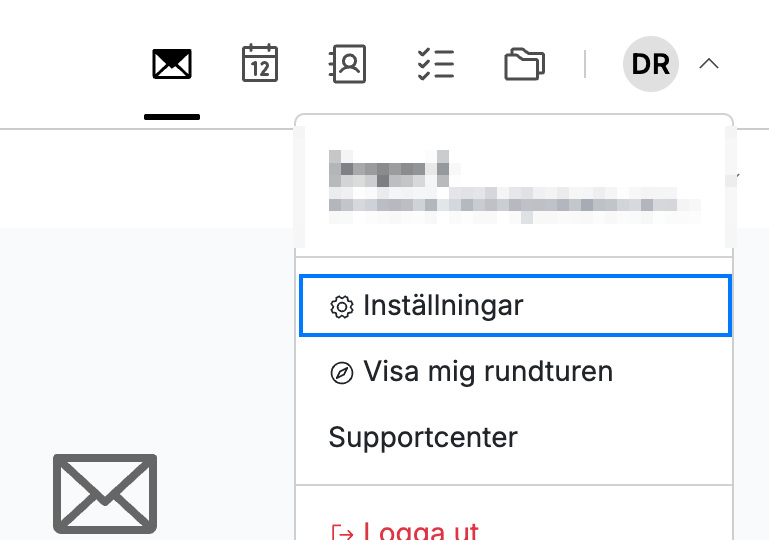
Öppna användarmenyn genom att klicka på dina initialer i det övre högra hörnet och klicka sedan på Inställningar.
Steg 2 — Välj Autosvar
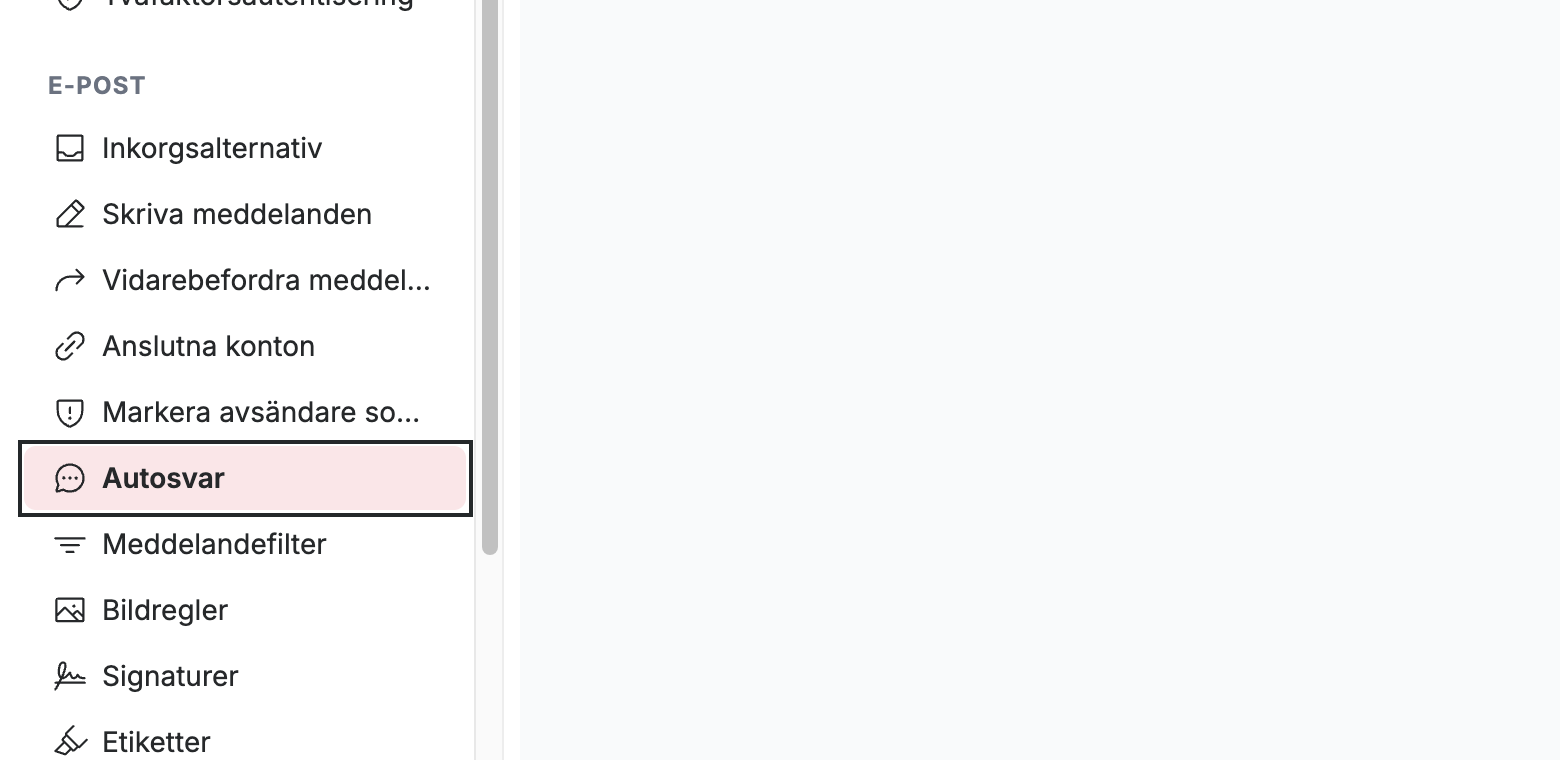
Välj Autosvar i den vänstra sidofältet, under avsnittet E-post.
Steg 3 — Klicka på Nytt autosvar
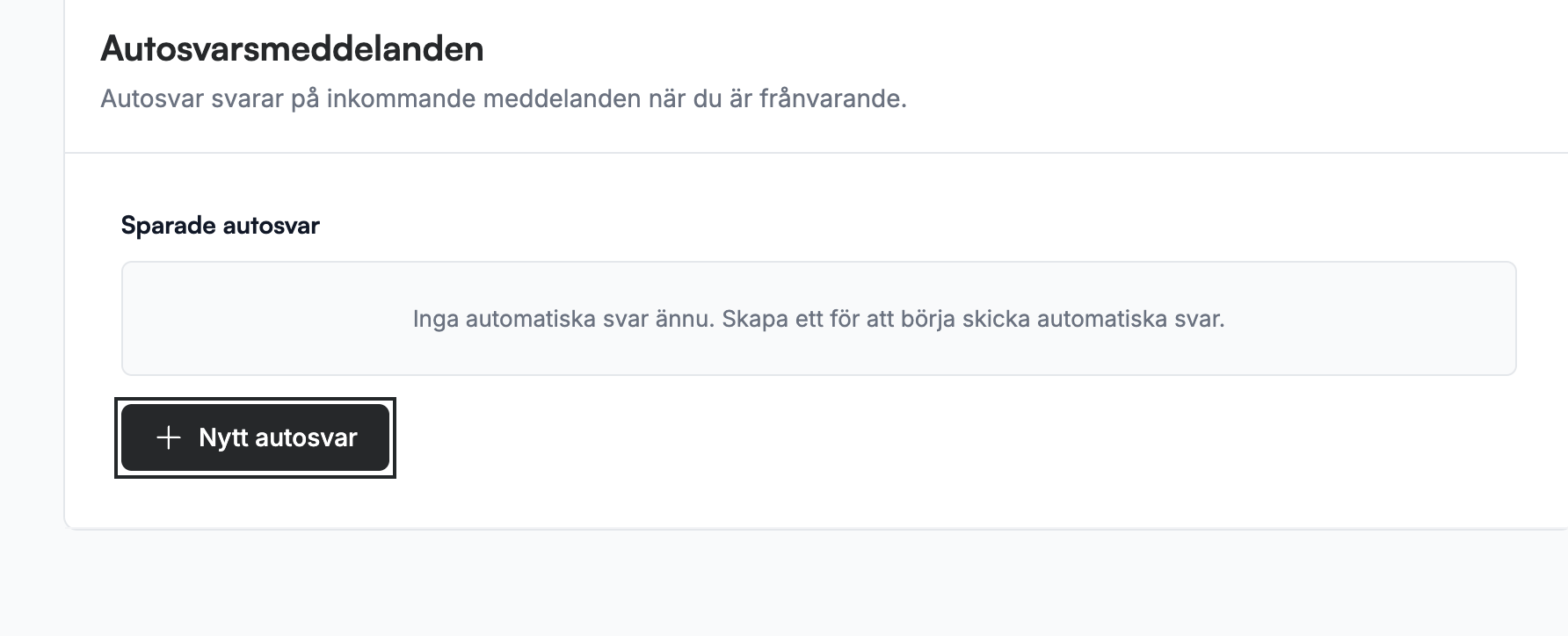
Klicka på Nytt autosvar för att öppna formuläret för autosvar.
Steg 4 — Ange ämne och meddelande
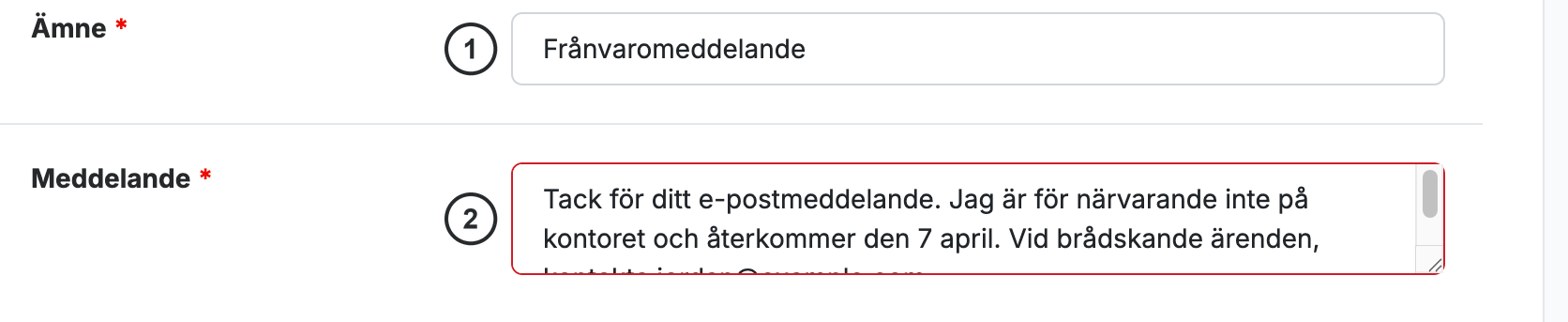
Ange Ämne ① och Meddelande ② för ditt svar. Båda fälten är obligatoriska, vilket visas med en asterisk (*) bredvid respektive etikett.
Steg 5 — Välj hur ofta du vill svara
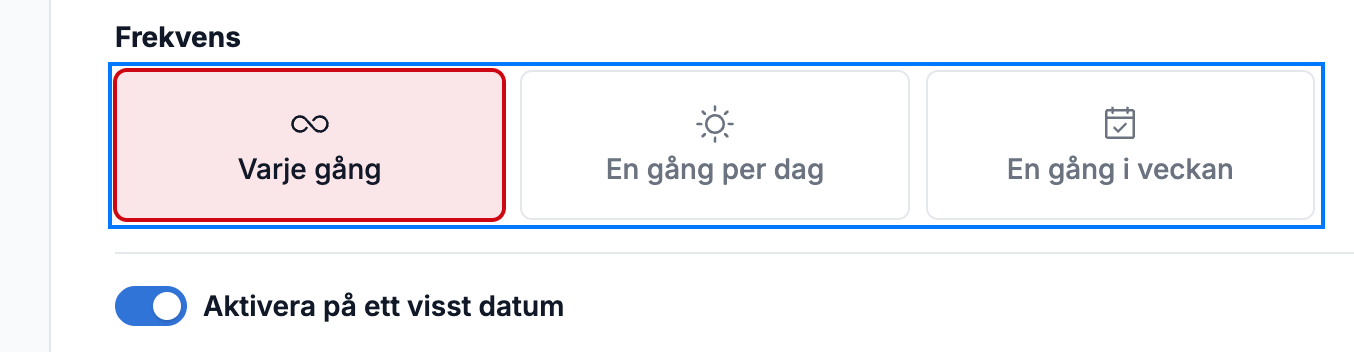
Välj hur ofta en avsändare får ditt svar under Frekvens:
- Varje gång — svara på varje meddelande avsändaren skickar.
- En gång per dag — svara högst en gång per dag till varje avsändare.
- En gång i veckan — svara högst en gång per vecka till varje avsändare.
Steg 6 — Ange när autosvaret är aktivt
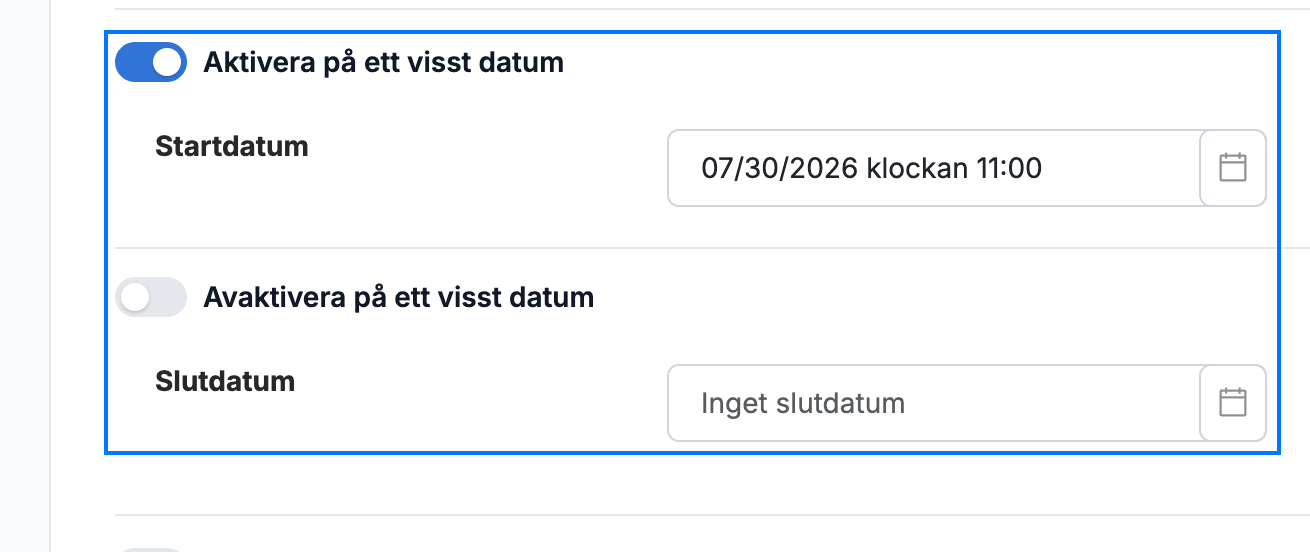
Ange datumen för när ditt autosvar ska köras:
- Aktivera på ett visst datum — slå på detta och välj ett Startdatum för när svaren ska börja.
- Avaktivera på ett visst datum — slå på detta och välj ett Slutdatum för när svaren ska sluta.
Obs: Om du lämnar Avaktivera på ett visst datum avstängt förblir autosvaret aktivt tills du stänger av det manuellt.
Steg 7 — Använd anpassade villkor
Välj Använd anpassade villkor för att bara svara på meddelanden som matchar villkor du definierar. En villkorsrad visas: välj vad som ska matchas i listmenyn — till exempel Till specifik adress — och ange värdet att matcha. Lägg till fler rader för att kombinera flera villkor.

Steg 8 — Spara autosvaret
Klicka på Lägg till för att spara ditt autosvar. Det skapas och läggs till i din lista över sparade autosvar.
Obs: Knappen Lägg till förblir inaktiverad tills både Ämne och Meddelande är ifyllda.
Tips: För att stoppa ett autosvar senare, återgå till den här panelen och redigera eller ta bort det från listan över sparade autosvar.

Utforska våra andra guider för att få ut mesta möjliga av Webmail.