Översikt
Lägg till en bild direkt i texten i ett e-postmeddelande så att den visas i linje med texten istället för som en separat bilaga. Den här guiden visar hur du infogar en bild från din dator eller en webblänk, och ändrar storlek på den när den är på plats.
Steg
Steg 1 — Klicka på Nytt meddelande
Klicka på Nytt meddelande i sidofältet uppe till vänster för att öppna skrivfönstret.
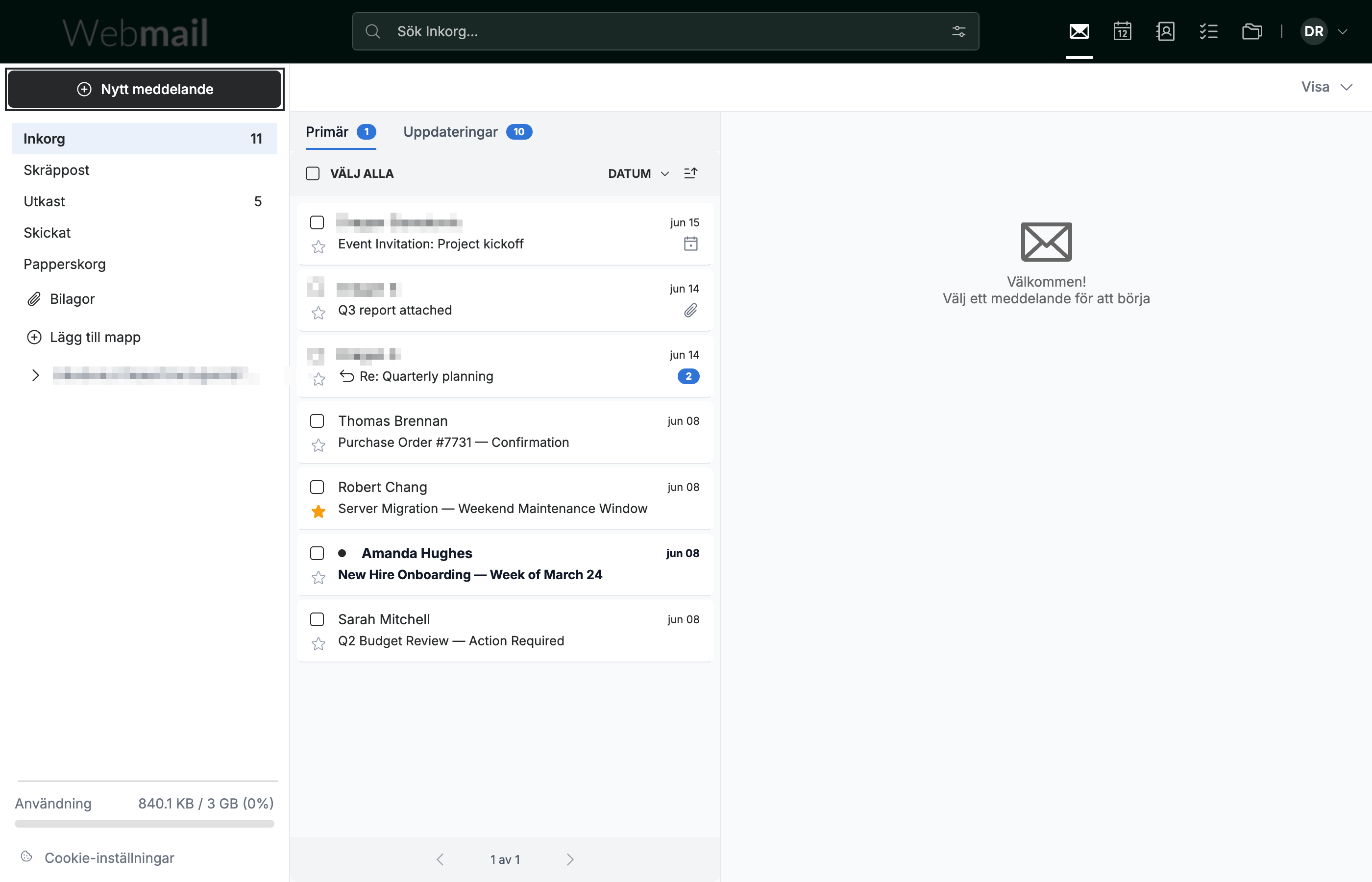
Steg 2 — Klicka i meddelandetexten
Klicka inuti meddelandetexten för att börja skriva. Formateringsverktygsfältet visas direkt ovanför texten och ger dig tillgång till verktyg för textformatering och infogning.
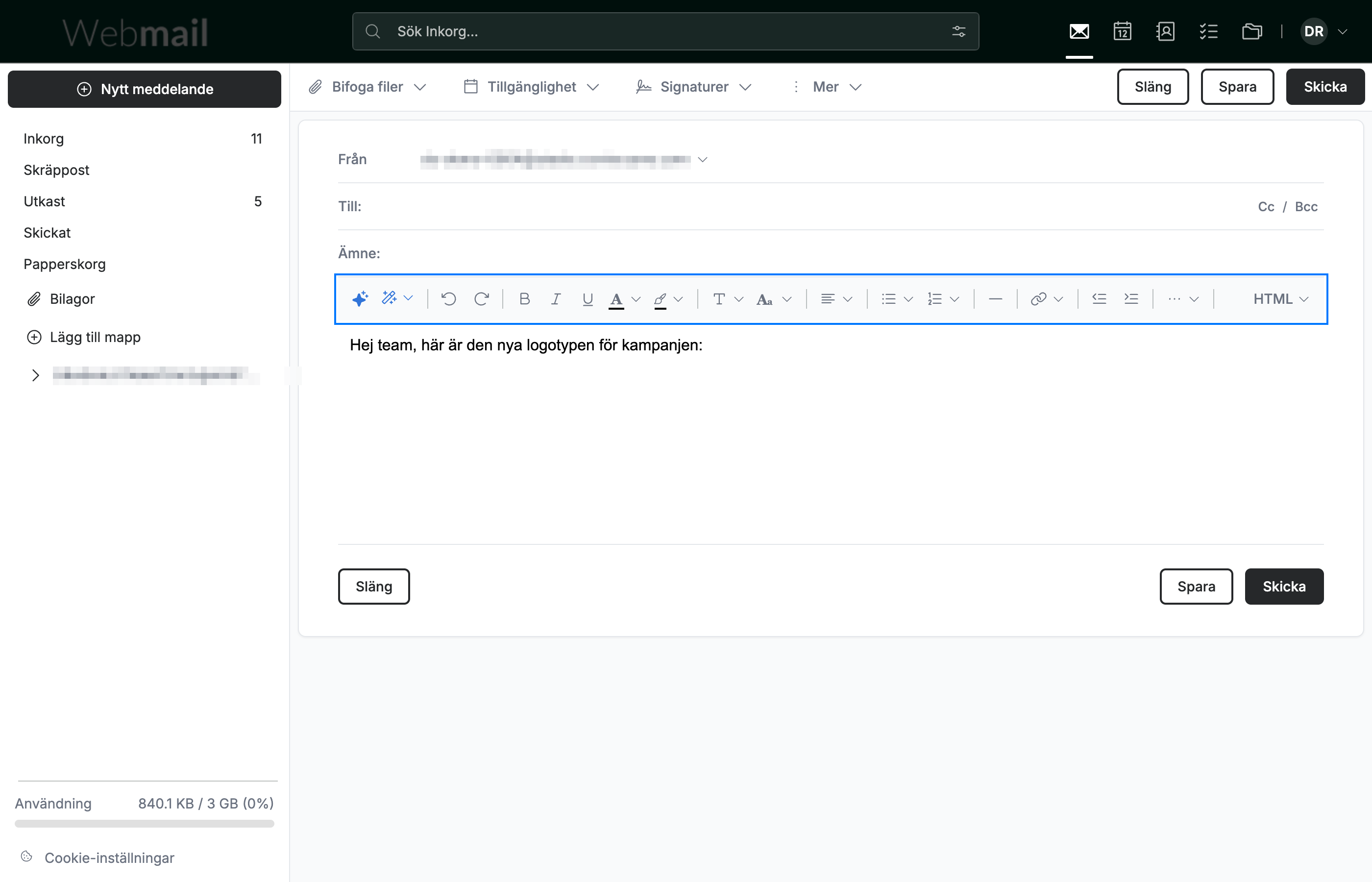
Steg 3 — Klicka på Infoga bild
Klicka på ··· längst till höger i formateringsverktygsfältet och klicka sedan på Infoga bild (blå). Bildalternativen öppnas intill.
Obs: I ett bredare webbläsarfönster ligger knappen Infoga bild direkt i formateringsverktygsfältet i stället för under ···.
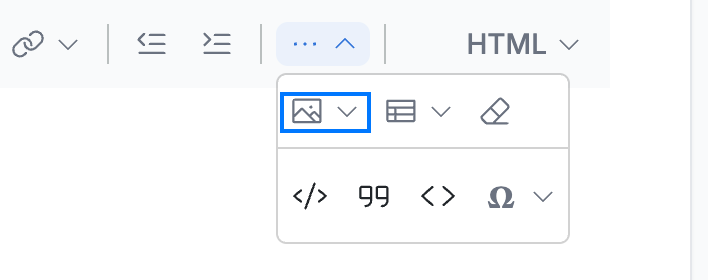
Steg 4 — Välj en bildkälla
Klicka på Från fil för att ladda upp en bild från din dator, eller ange en webbadress i fältet Bild-URL och klicka på Infoga.
Obs: Från fil öppnar din dators filbläddrare. Välj en JPG-, PNG- eller GIF-fil, så läggs bilden till i ditt meddelande direkt.
Steg 5 — Klicka på bilden för att markera den
Klicka på bilden i ditt meddelande för att markera den för redigering.
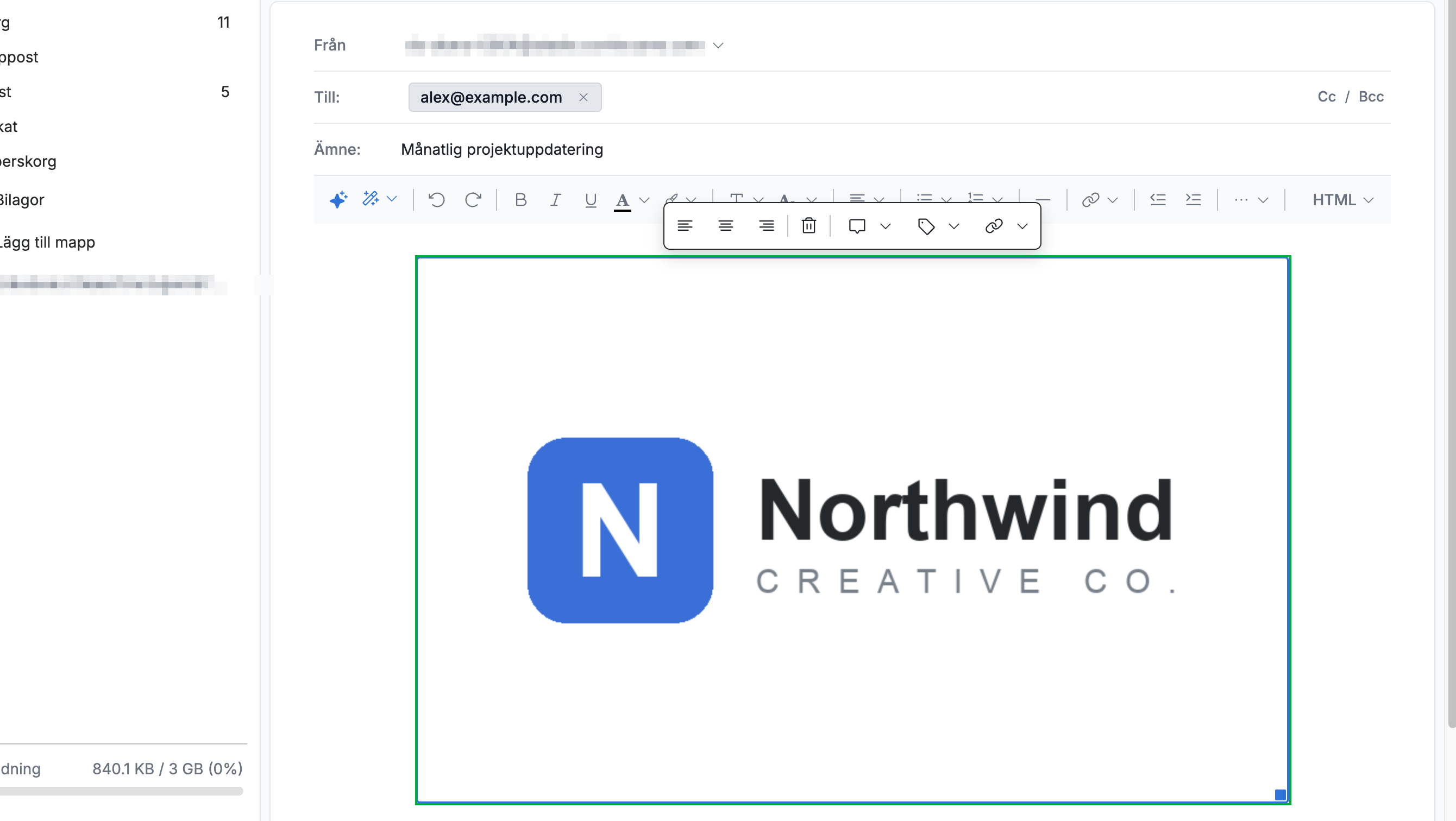
Steg 6 — Dra i ett hörnhandtag för att ändra storlek
Dra i ett hörnhandtag inåt eller utåt för att ändra storlek på bilden. Handtagen visas i varje hörn när bilden är markerad.
Tips: Dra i ett hörnhandtag istället för ett sidohandtag för att behålla bildens ursprungliga proportioner.

Utforska våra andra guider för att få ut mesta möjliga av Webmail.