Översikt
Uppgiftsformuläret är där du ställer in allt kring en uppgift — dess namn, förfallodatum, påminnelser, upprepningsschema, bilagor, underuppgifter, taggar, delning och anteckningar. Den här guiden går igenom varje del av formuläret så att du vet vad varje fält gör.
Steg
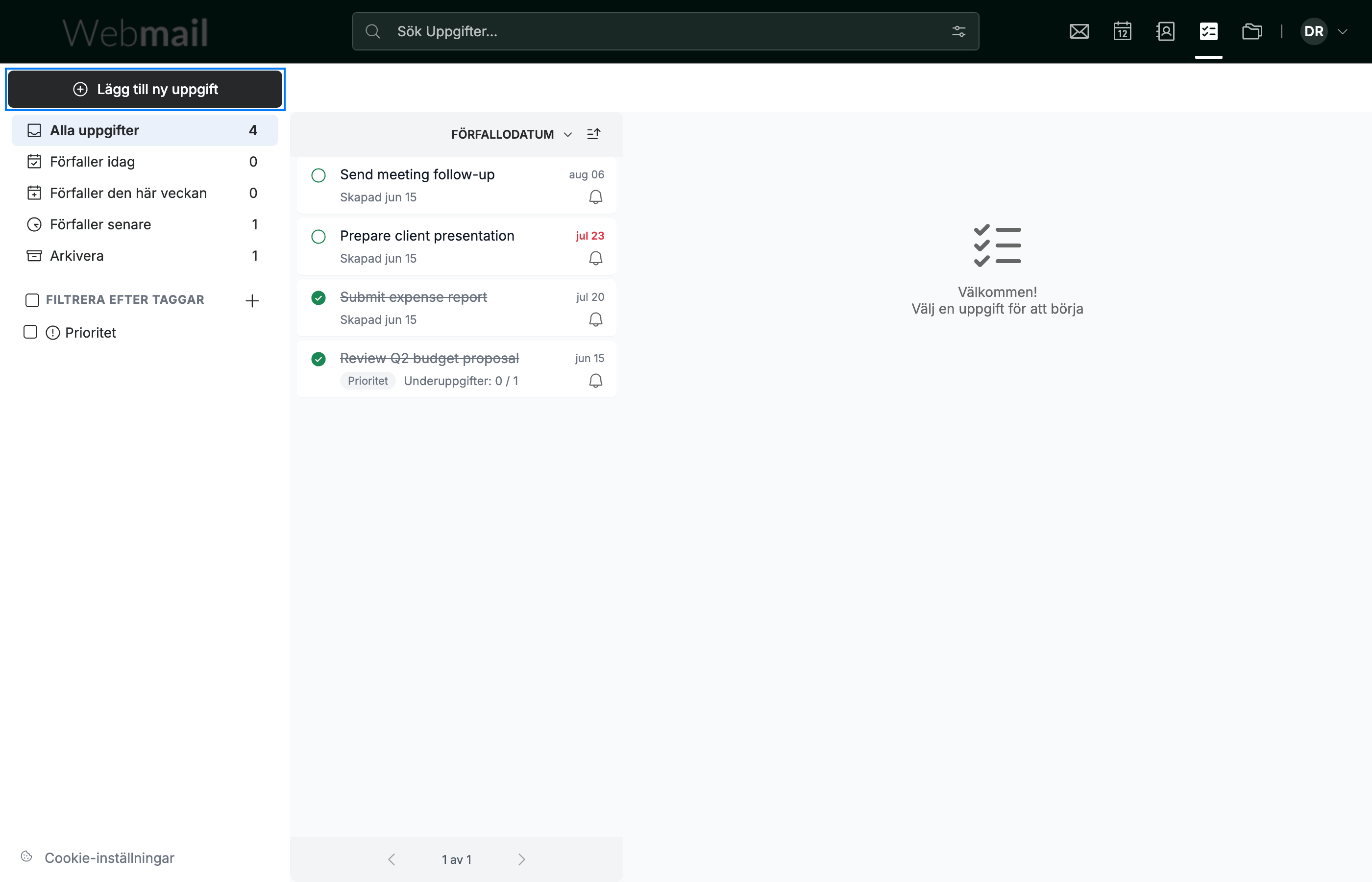
Steg 1 — Öppna uppgiftsformuläret
Klicka på Lägg till ny uppgift (blått) längst upp till vänster i sidofältet i TaskBox. Ett tomt uppgiftsformulär öppnas i huvudpanelen.
Steg 2 — Ange sammanfattning och förfallodatum
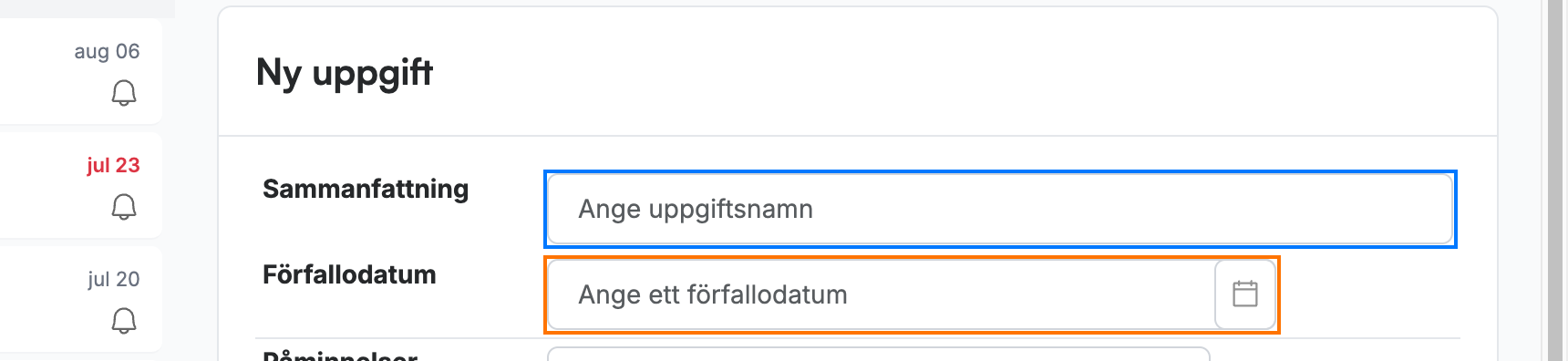
Namnge uppgiften och schemalägg den:
- Sammanfattning (blått) — uppgiftens titel, visas på uppgiftskortet. Det här är det enda obligatoriska fältet.
- Förfallodatum (orange) — när uppgiften ska vara klar. Klicka på fältet för att välja datum och tid i kalendern.
Steg 3 — Ställ in påminnelser och upprepning
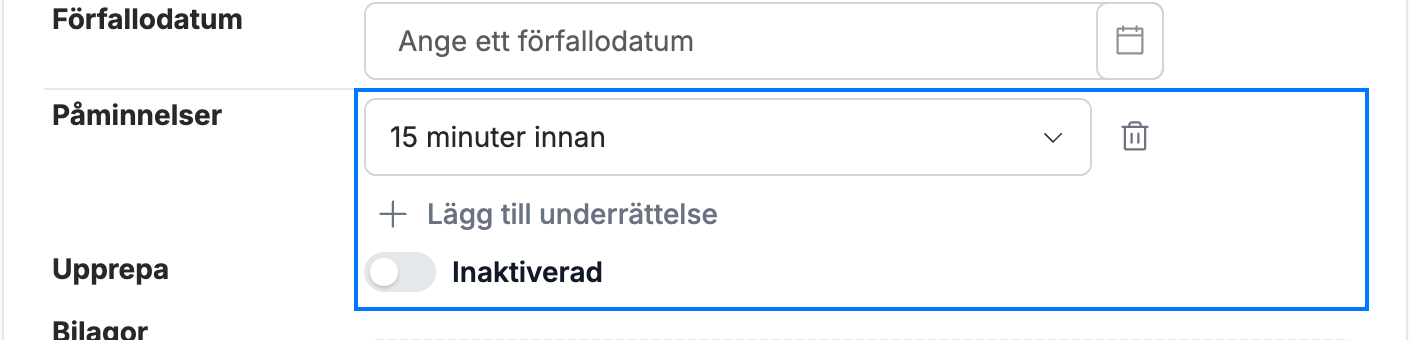
Ställ in aviseringar och återkommande schema i avsnitten Påminnelser och Upprepa (blått):
- Påminnelser — välj när du ska bli påmind innan förfallodatumet, till exempel 15 minuter innan, eller klicka på Lägg till underrättelse för att lägga till en påminnelse till.
- Upprepa — aktivera reglaget för att göra uppgiften återkommande enligt ett schema.
Steg 4 — Lägg till bilagor och underuppgifter
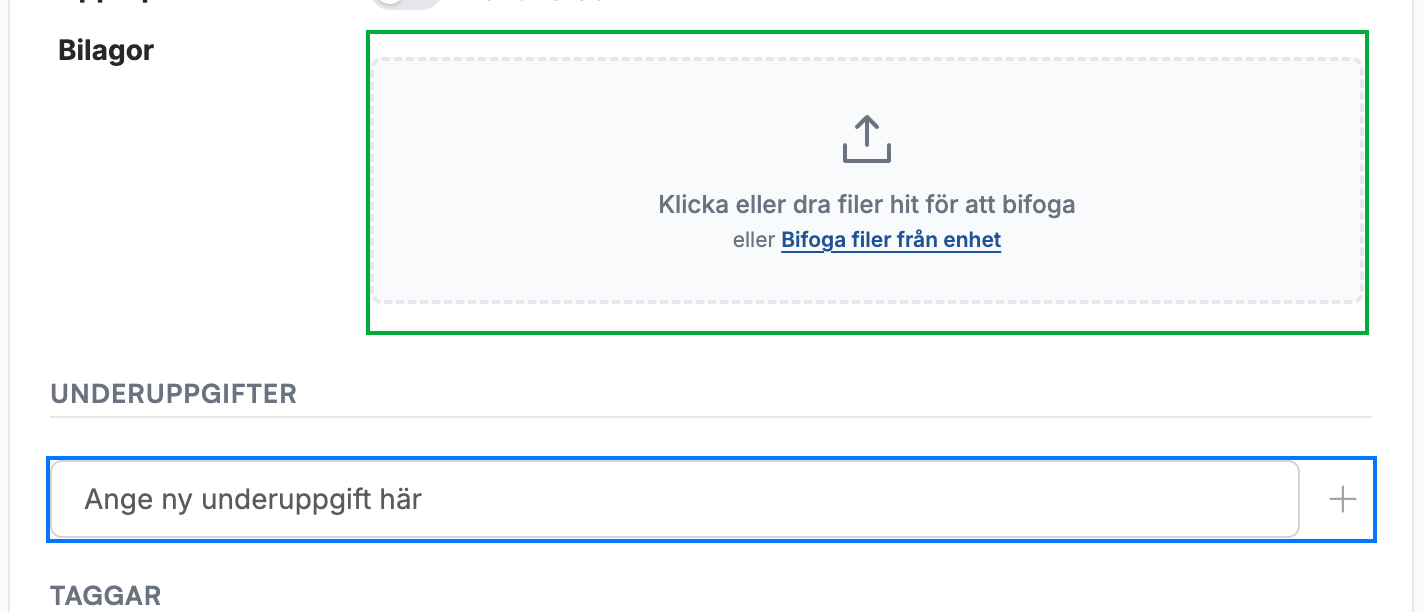
Bifoga referensmaterial och dela upp uppgiften i mindre steg:
- Bilagor (grönt) — dra en fil till området eller klicka för att ladda upp, så att relaterade dokument följer med uppgiften.
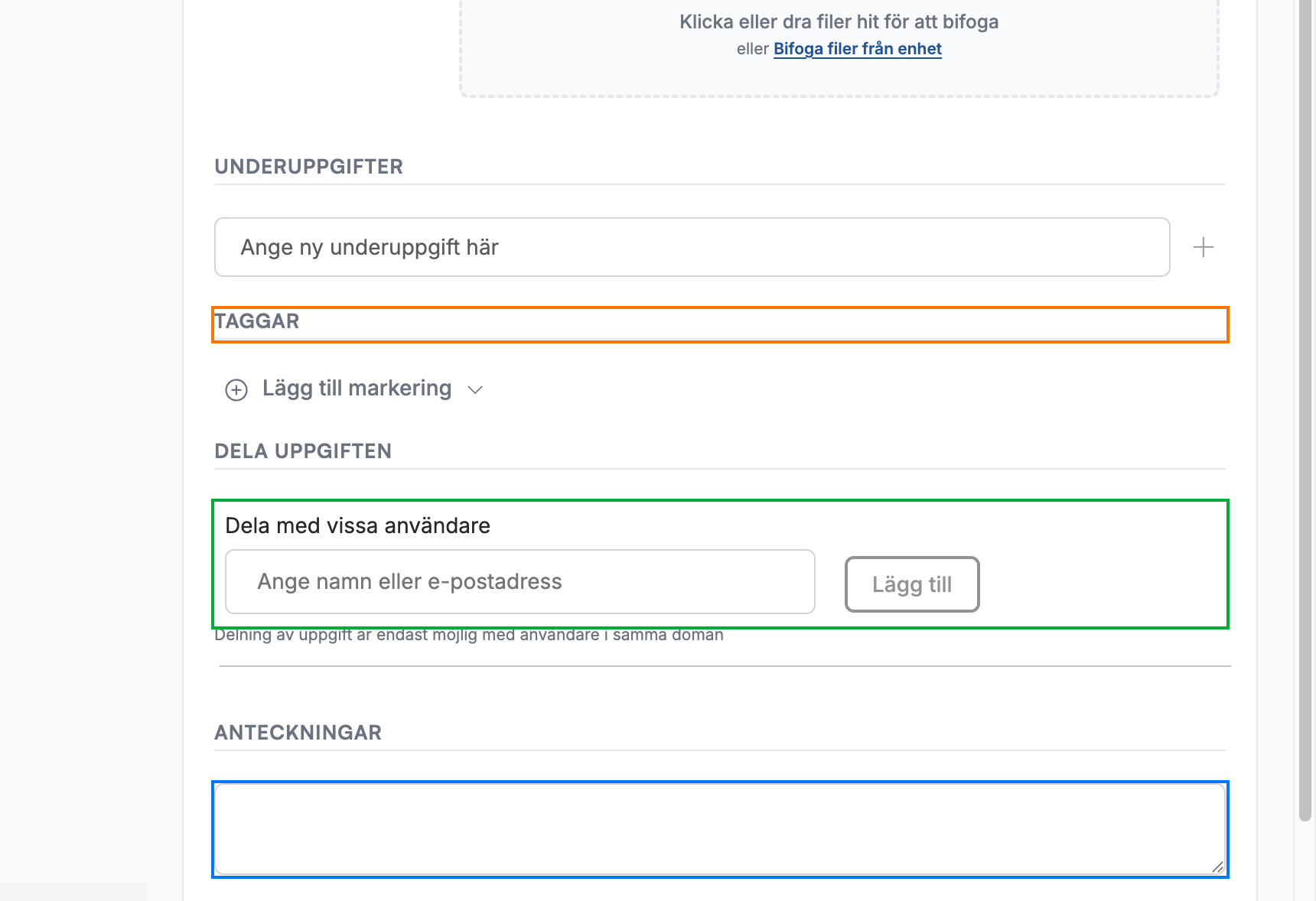
- Underuppgifter (blått) — ange ett steg i checklistan och lägg till det; varje underuppgift kan bockas av separat.
Steg 5 — Lägg till taggar, delning och anteckningar
Organisera, samarbeta och lägg till anteckningar:
- Taggar (orange) — klicka på Lägg till markering för att märka uppgiften så att du kan filtrera efter den senare.
- Dela uppgiften (grönt) — ange ett namn eller en e-postadress för att dela uppgiften med en annan person.
- Anteckningar (blått) — lägg till längre fritext som inte får plats i sammanfattningen.
Obs: En uppgift kan bara delas med användare inom samma domän.
Steg 6 — Spara uppgiften
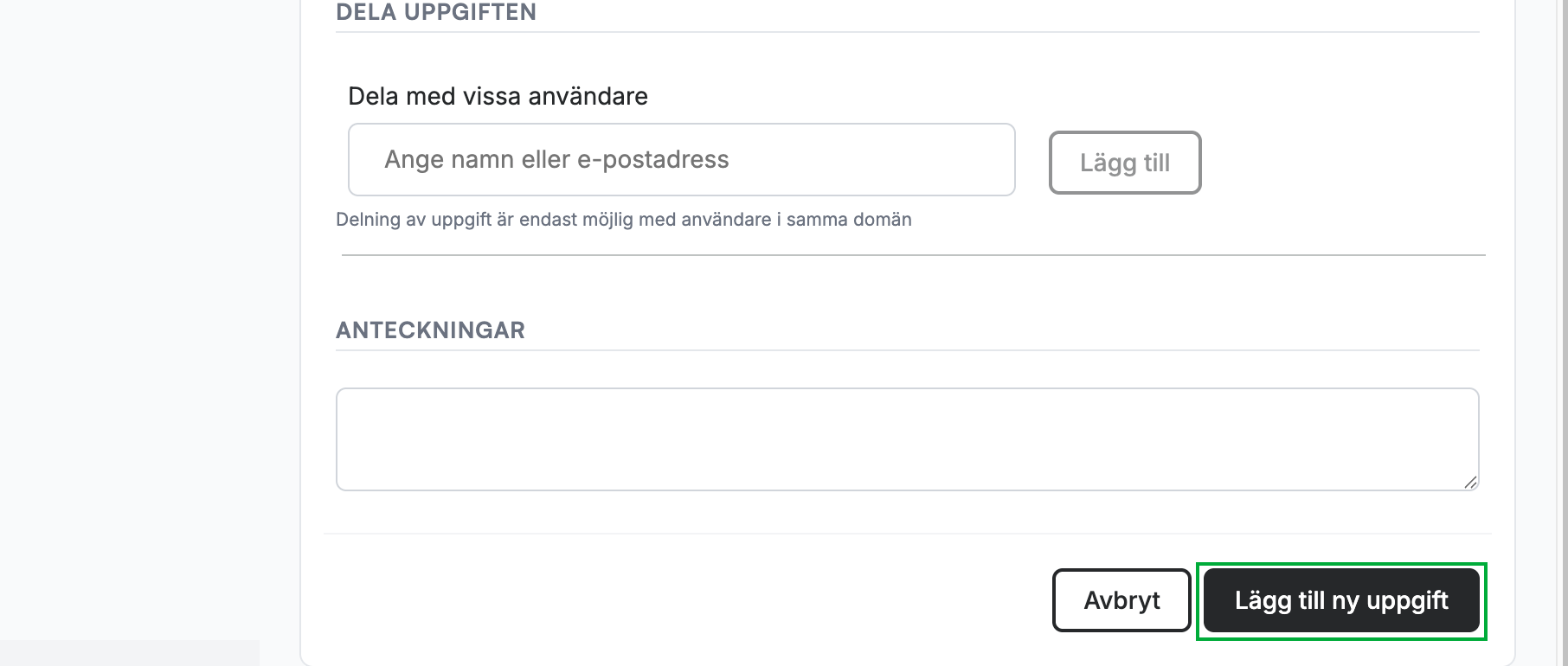
Klicka på Lägg till ny uppgift (grönt) längst ned i formuläret för att skapa uppgiften. Den visas sedan i din uppgiftslista.
Utforska våra andra guider för att få ut mesta möjliga av Webmail.