Lägg till ditt Webmail-konto i Microsoft Outlook på din dator så att du kan hantera din e-post från skrivbordsappen. Den här guiden använder IMAP, som håller din e-post synkroniserad mellan alla dina enheter.
Innan du börjar: Servernamnen och portarna nedan är exempel — använd alltid värdena som visas i ditt eget konto, under Inställningar > Konfigurera e-postapp > Andra e-postappar. Vi rekommenderar IMAP framför POP så att din e-post hålls synkroniserad.
Steg 1 — Hitta dina serverinställningar
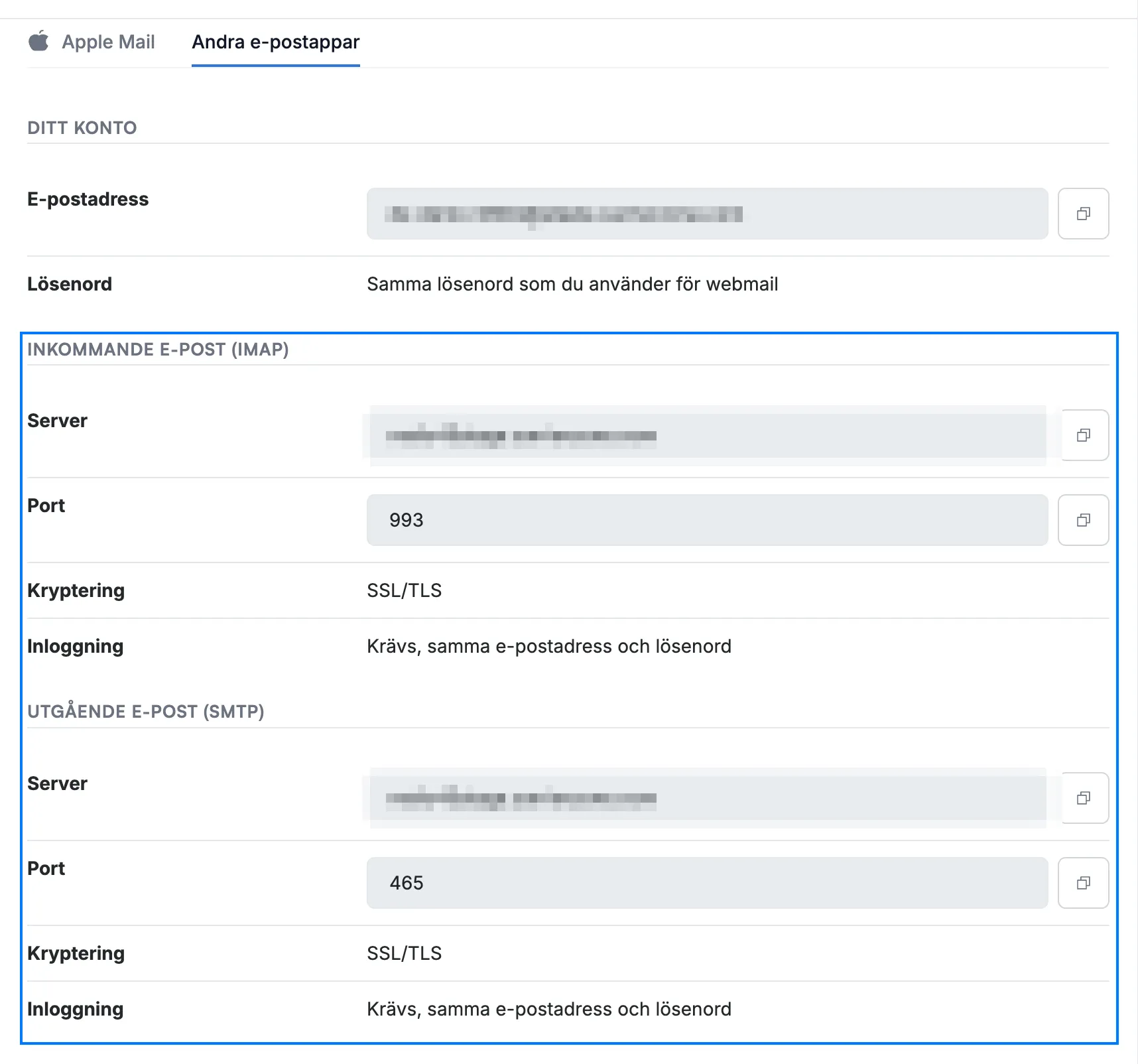
Gå till Inställningar > Konfigurera e-postapp i Webmail och klicka på Andra e-postappar. Notera serveruppgifterna (blå): värdena Server, Port och Kryptering under Inkommande e-post (IMAP) och Utgående e-post (SMTP) — de säkra portarna är 993 för inkommande och 465 för utgående. Ditt lösenord är samma som du använder för att logga in på Webmail.
Steg 2 — Granska inställningarna som ska anges
Granska värdena som du noterade i steg 1 — alla e-postappar frågar efter samma:
- Kontotyp: IMAP
- Användarnamn: din fullständiga Webmail-e-postadress
- Lösenord: lösenordet som du använder för att logga in på Webmail
- Inkommande server: värdnamnet från steg 1, port 993, säkerhet SSL/TLS
- Utgående server: värdnamnet från steg 1, port 465, säkerhet SSL/TLS, med samma användarnamn och lösenord
Tips: Om din app försöker hitta inställningarna automatiskt och misslyckas väljer du dess manuella eller avancerade konfiguration och anger värdena själv.
Steg 3 — Lägg till kontot i Outlook
Öppna Microsofts guide för att lägga till ett e-postkonto i Outlook för Windows och använd dess avancerade konfiguration för att ställa in kontot manuellt som IMAP. Ange värdena från steg 2 när Outlook frågar efter serverinställningarna.
Obs: Manuell inmatning av server finns i klassiska Outlook för Windows. Nya Outlook för Windows erbjuder det inte.
Utforska våra andra guider för att få ut mesta möjliga av Webmail.