Första gången du loggar in i Webmail visas en skärm med användarvillkor som ber dig granska samtyckesdokumentet för AI-funktionerna innan du når din inkorg. Den här guiden går igenom inloggningen och hur du svarar på skärmen.
Steg 1 — Logga in
Ange din e-postadress och ditt lösenord på inloggningsskärmen och klicka sedan på Log in.

Steg 2 — Granska användarvillkoren
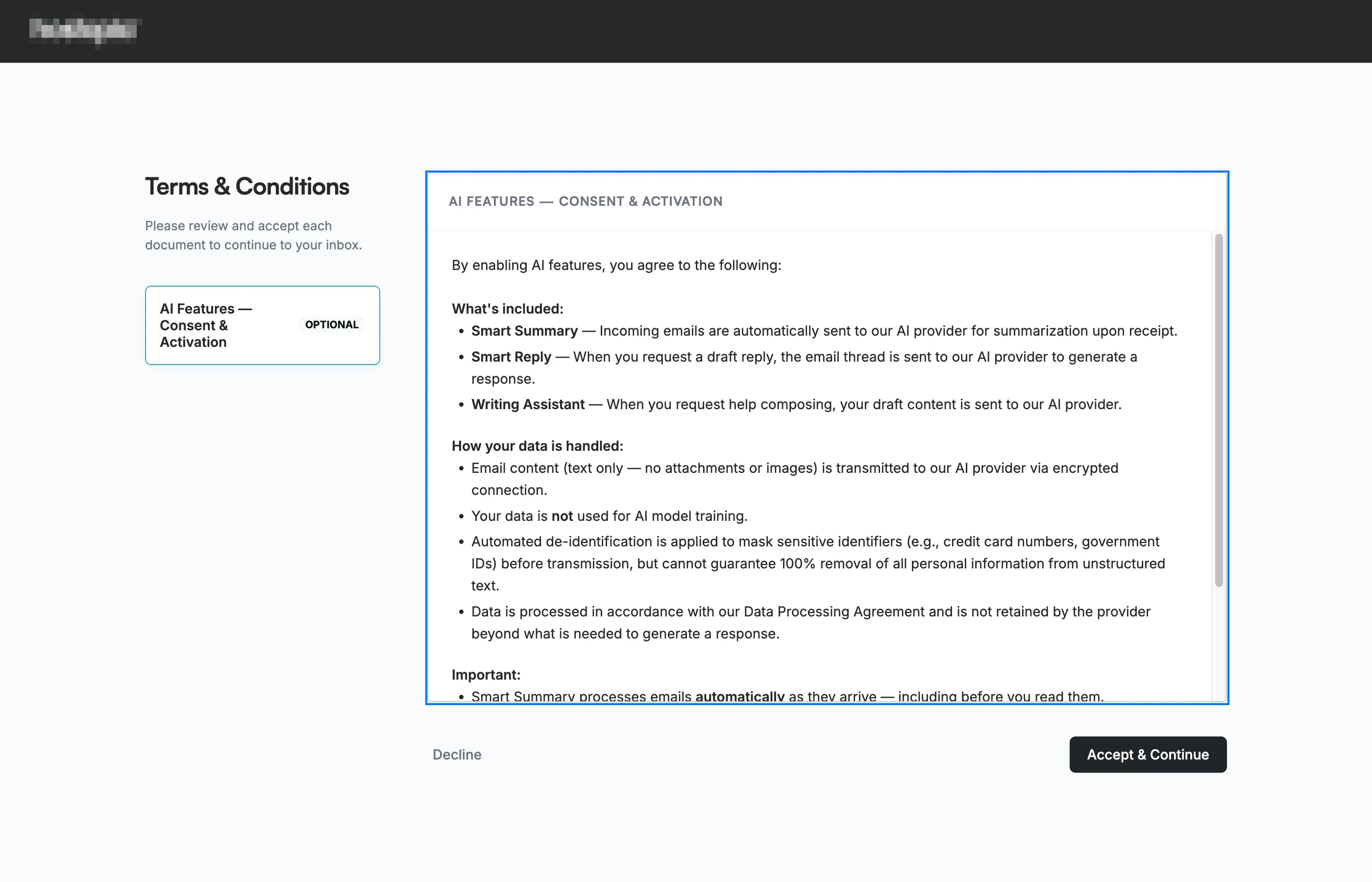
Granska skärmen Terms & Conditions som visas efter din första inloggning. Det valda dokumentets fullständiga text visas i huvudpanelen; bläddra igenom den för att läsa vad AI-funktionerna gör, hur ditt e-postinnehåll hanteras och hur du stänger av dem senare.
Obs: Du kan inte nå din inkorg förrän du har svarat på den här skärmen.
Steg 3 — Välj dokumentet
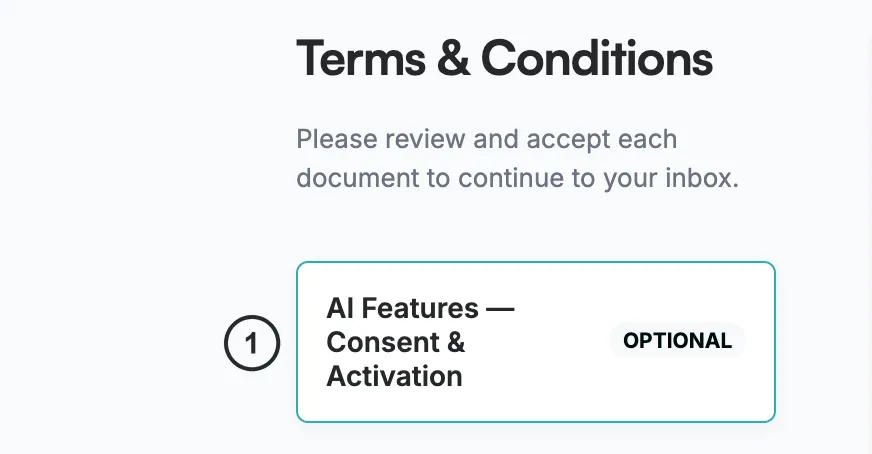
Välj AI Features — Consent & Activation ① i den vänstra panelen för att öppna och läsa det i huvudpanelen. Dokumentet är märkt Optional och omfattar verktygen Smart Summary, Smart Reply och Writing Assistant.
Steg 4 — Acceptera och fortsätt
Klicka på Accept & Continue för att samtycka till AI-funktionerna och öppna din inkorg. Om du vill fortsätta utan att aktivera dem klickar du på Decline och bekräftar – ditt avslag registreras och du kommer ändå till inkorgen.
Tips: Du kan ändra detta när som helst under Inställningar > Smart assistent.

Utforska våra andra guider för att få ut mesta möjliga av Webmail.