Översikt
Formateringsverktygsfältet i skrivfönstret innehåller alla verktyg för att formatera text, lägga till struktur och infoga innehåll i ditt e-postmeddelande. Den här guiden grupperar verktygen efter vad de gör så att du snabbt hittar rätt verktyg.
Steg
Steg 1 — Öppna formateringsverktygsfältet
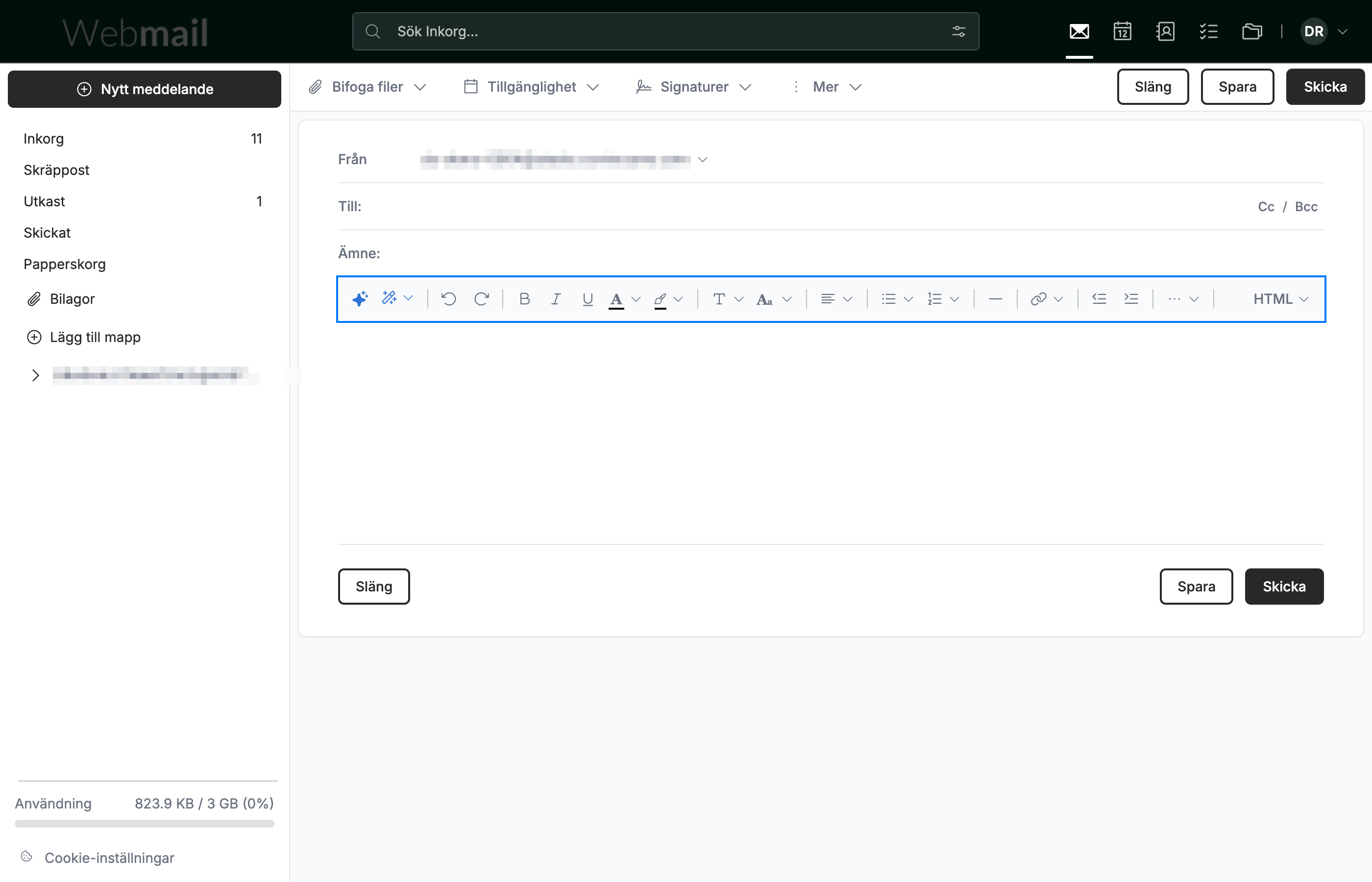
Klicka på Nytt meddelande i sidofältet och klicka sedan inuti meddelandetexten. Formateringsverktygsfältet (blått) visas ovanför meddelandetexten och ligger kvar synligt medan du skriver. När fönstret är smalt samlar verktygsfältet sina sista verktyg i en ···-meny längst till höger, så ett verktygs exakta placering kan flyttas — använd grupperna nedan för att hitta varje verktyg utifrån vad det gör i stället för var det sitter.
Steg 2 — Formaterings- och skrivverktyg
Dessa verktyg ändrar hur texten ser ut och hjälper dig att skriva den. Varje funktionsgrupp är markerad med sin egen färg:
- Skrivhjälp (blått) — Hjälp mig skriva skapar ett utkast utifrån en kort instruktion; Förfina skriver om eller förbättrar den markerade texten.
- Textformatering (orange) — Teckensnitt och Teckenstorlek; Fetstil, Kursiv och Understruken; Textfärg och Bakgrundsfärg.
- Redigering (grönt) — Ångra och Gör om; Ta bort formatering (i ···-menyn, se steg 4) rensar formateringen från den markerade texten och återställer den till vanlig text.
Tips: Använd Ctrl + B / Ctrl + I / Ctrl + U (⌘ + B / I / U på Mac) för att fetmarkera, kursivera och understryka utan att lämna tangentbordet.

Steg 3 — Layout-, infognings- och källkodsverktyg
Dessa verktyg strukturerar meddelandet och lägger till innehåll i det. Varje funktionsgrupp är markerad med sin egen färg:
- Stycken och listor (blått) — Textjustering; Punktlista och Numrerad lista; Minska indrag och Öka indrag.
- Infoga innehåll (orange) — Infoga länk. Infoga bild, Infoga tabell och Infoga specialtecken finns i ···-menyn (se steg 4).
- Avdelare och mer (grönt) — Horisontell linje lägger till en avdelare; ··· öppnar fler verktyg (se Steg 4); kontrollen HTML växlar redigeringsläget mellan formaterad text och vanlig text.
Tips: Tryck på Ctrl + K (⌘ + K på Mac) för att lägga till en länk till den markerade texten utan att öppna menyn.

Steg 4 — Öppna Mer-menyn
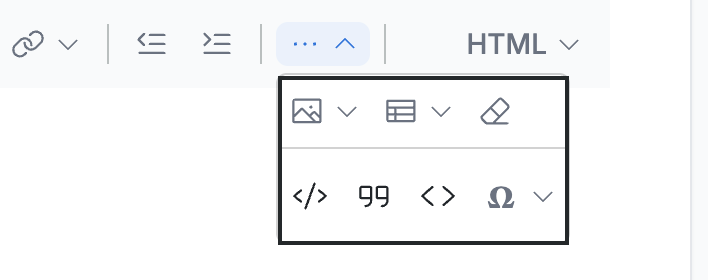
Klicka på ··· längst till höger i verktygsfältet för att öppna spillmenyn. Den innehåller Infoga bild, Infoga tabell och Ta bort formatering i den övre raden och Kodblock, Citat, Inline-kod och Infoga specialtecken nedanför.
Obs: I ett bredare webbläsarfönster visas verktygen i den övre raden direkt i formateringsverktygsfältet, och bara strukturverktygen ligger kvar under ···.
Utforska våra andra guider för att få ut mesta möjliga av Webmail.