Översikt
Panelen Säkra och skräppostavsändare styr vilka meddelanden som når din inkorg. Den här guiden går igenom hur du justerar skräppostfiltret, verifierar att inkommande e-post är äkta och underhåller dina listor över säkra och blockerade avsändare.
Steg
Steg 1 — Öppna Inställningar
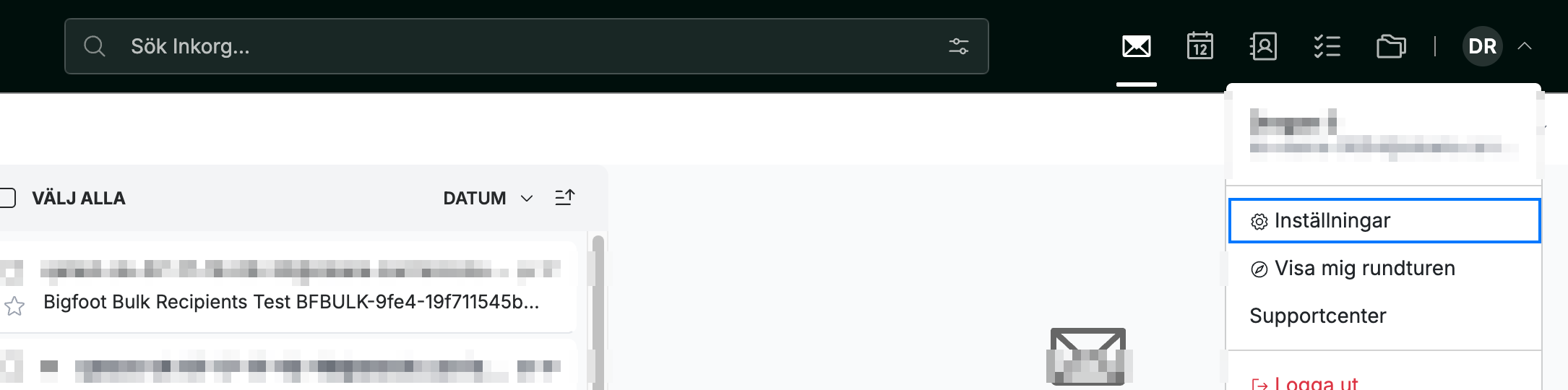
Öppna användarmenyn genom att klicka på dina initialer i det övre högra hörnet och klicka sedan på Inställningar.
Steg 2 — Välj Säkra och skräppostavsändare
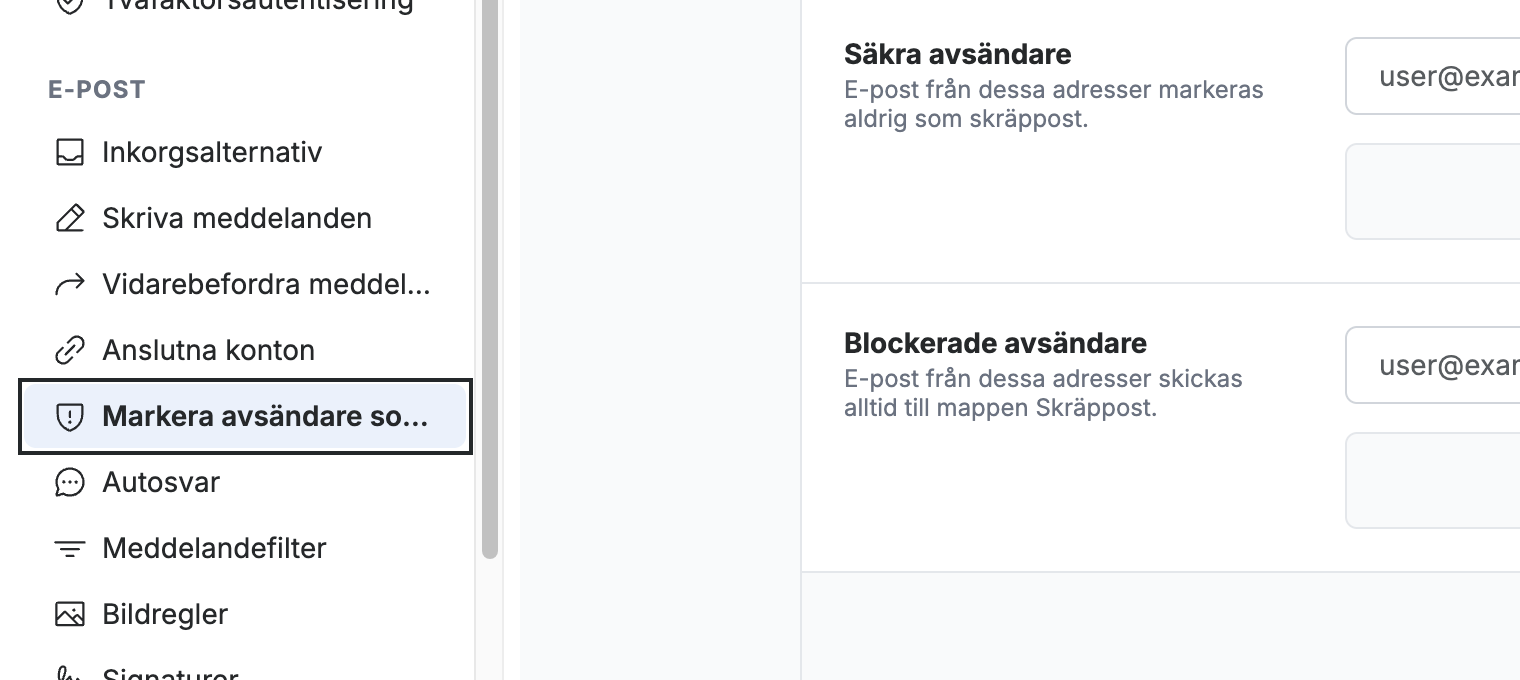
Välj Markera avsändare som betrodda eller spam i den vänstra sidofältet, under avsnittet E-post.
Steg 3 — Aktivera skräppostfiltret och ange filterstyrka
Välj Aktivera spamfilter (blå) för att slå på skräppostfiltrering och ange sedan Filterstyrka (orange) till Svag, Standard eller Aggressiv.
Tips: Börja med Standard. Aggressiv fångar mer skräppost men flaggar oftare legitim e-post.

Steg 4 — Välj filterresultat
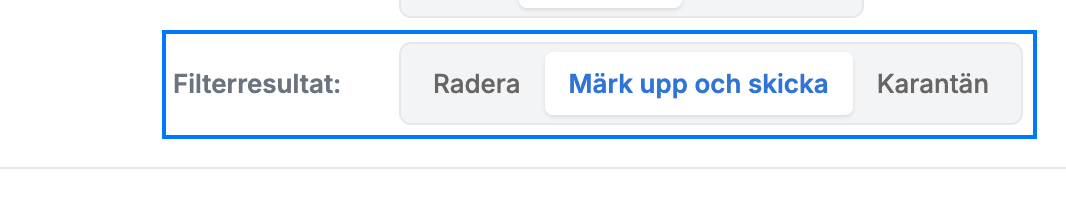
Ange Filterresultat för att styra vad som händer med meddelanden som filtret flaggar som skräppost:
- Radera — meddelandet kasseras omedelbart.
- Märk upp och skicka — meddelandet markeras som skräppost och levereras till din inkorg.
- Karantän — meddelandet hålls kvar för granskning i stället för att levereras.
Steg 5 — Aktivera autentisering av inkommande e-post
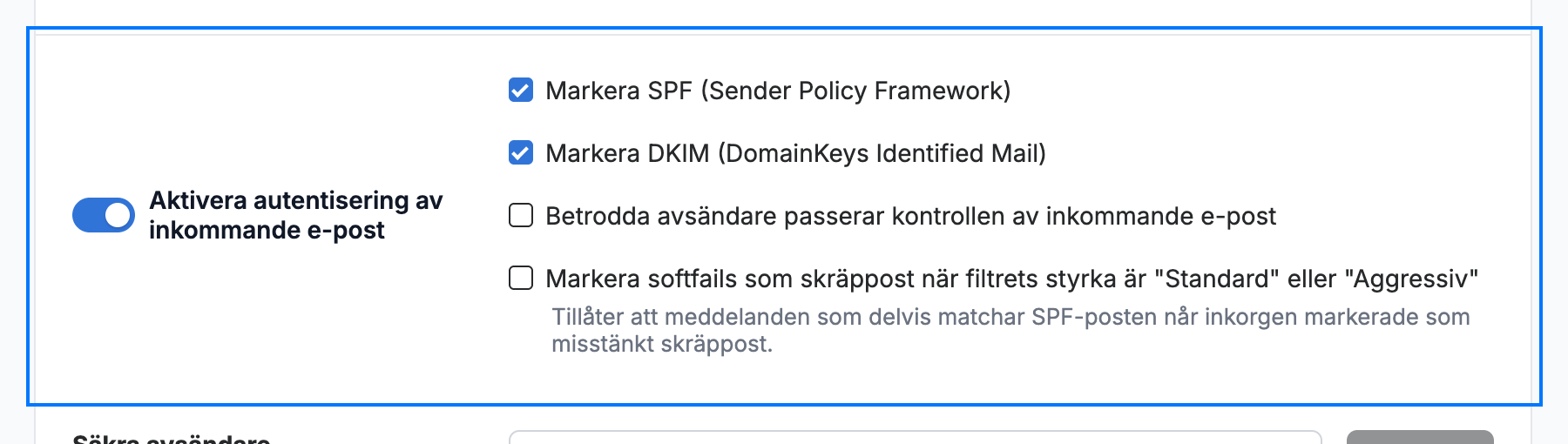
Välj Aktivera autentisering av inkommande e-post för att verifiera att inkommande e-post verkligen kommer från domänen den utger sig för. Avsnittet expanderas med följande alternativ:
- Markera SPF (Sender Policy Framework) — bekräftar att den avsändande servern är auktoriserad att skicka för domänen.
- Markera DKIM (DomainKeys Identified Mail) — bekräftar att meddelandet inte har ändrats under överföringen.
- Betrodda avsändare passerar kontrollen av inkommande e-post — hoppar över dessa kontroller för adresser på din säkra lista.
- Markera softfails som skräppost när filterstyrkan är "Standard" eller "Aggressiv" — behandlar e-post som endast delvis matchar SPF-posten som misstänkt skräppost.
Obs: Autentisering av inkommande e-post är avstängt som standard. Aktivera det bara om du förstår SPF och DKIM — strikta kontroller kan flagga legitim e-post från felkonfigurerade avsändare.
Steg 6 — Lägg till säkra och blockerade avsändare
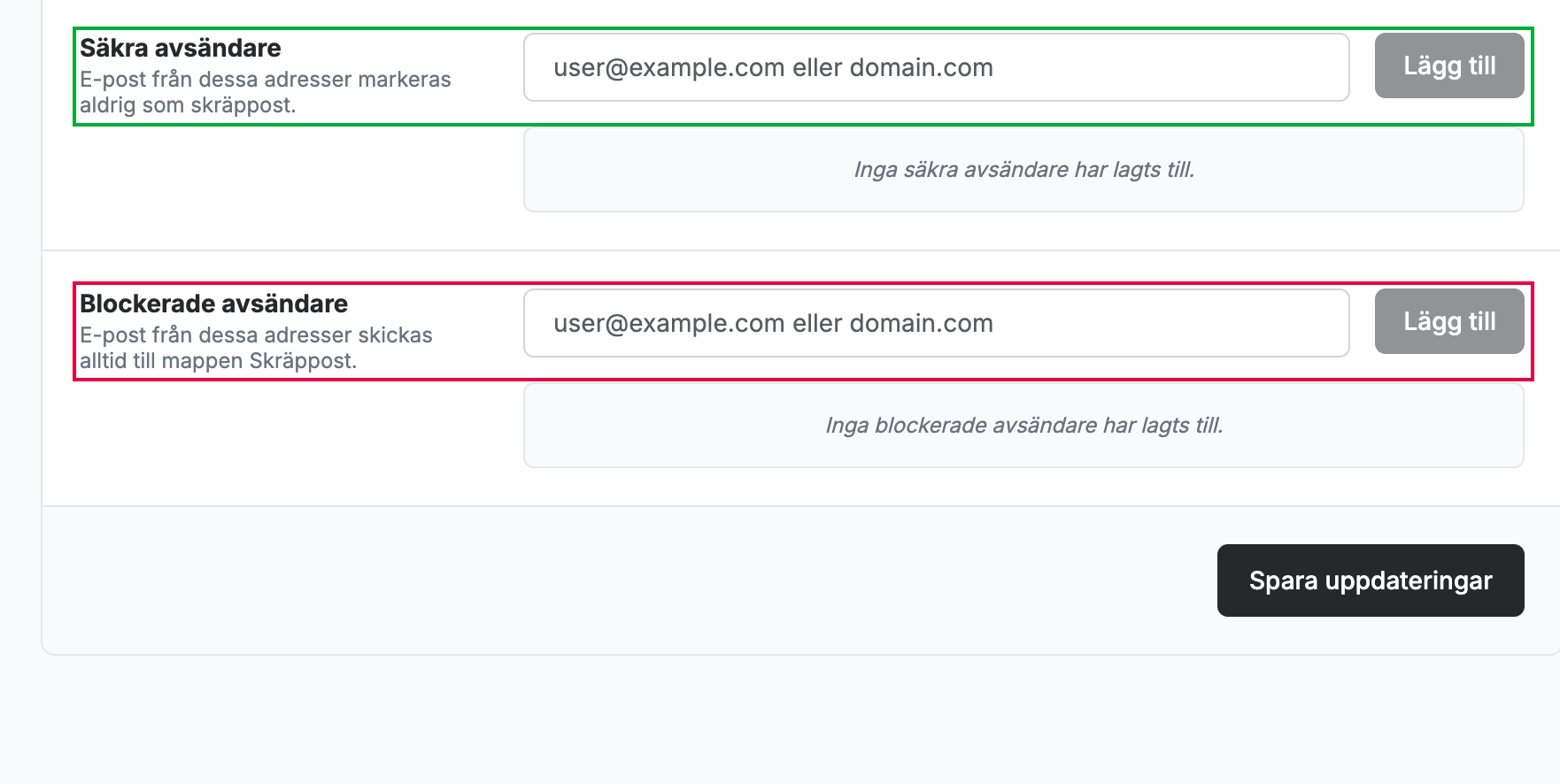
Ange en adress under Säkra avsändare (grön) och klicka på Lägg till — e-post från dessa adresser markeras aldrig som skräppost. Ange en adress under Blockerade avsändare (röd) och klicka på Lägg till — e-post från dessa adresser skickas alltid till mappen Skräppost.
Tips: Ange en hel domän (till exempel `example.com`) för att lita på eller blockera alla avsändare från den domänen.
Steg 7 — Spara dina ändringar
Klicka på Spara uppdateringar för att tillämpa dina inställningar för skräppostfilter och avsändare.
Utforska våra andra guider för att få ut mesta möjliga av Webmail.