Översikt
Webmail samlar din e-post, kalender, kontakter, uppgifter och fillagring på ett och samma ställe. Den här rundturen går igenom varje område så att du vet var allt finns och hur du kommer igång.
Steg
Steg 1 — Lär känna layouten
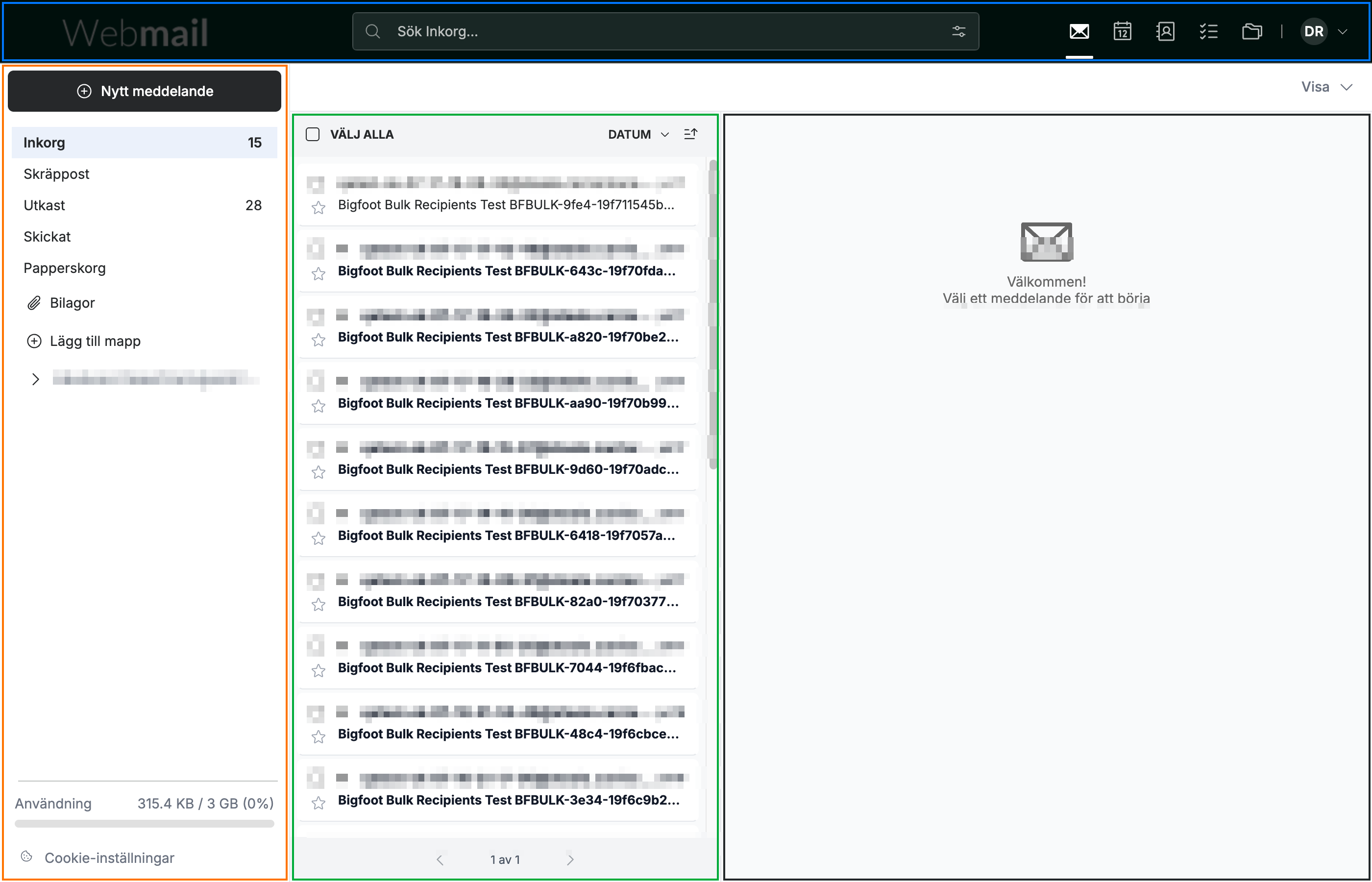
När du loggar in öppnas Webmail på din inkorg, uppdelad i fyra områden:
- Navigeringsfältet (blå) längst upp — global sökning, modulväxlaren och din kontomeny.
- Sidopanelen (orange) — knappen Nytt meddelande och dina e-postmappar.
- Meddelandelistan (grön) — dina e-postmeddelanden i den aktuella mappen.
- Läsfönstret (svart) — det valda meddelandet öppnas här.
Tips: Använd ikonerna längst upp till höger i navigeringsfältet för att när som helst växla mellan E-post, Kalender, Kontakter, Uppgiftshanteraren och Lagringsutrymme online.
Steg 2 — Skicka och hantera e-post i E-post
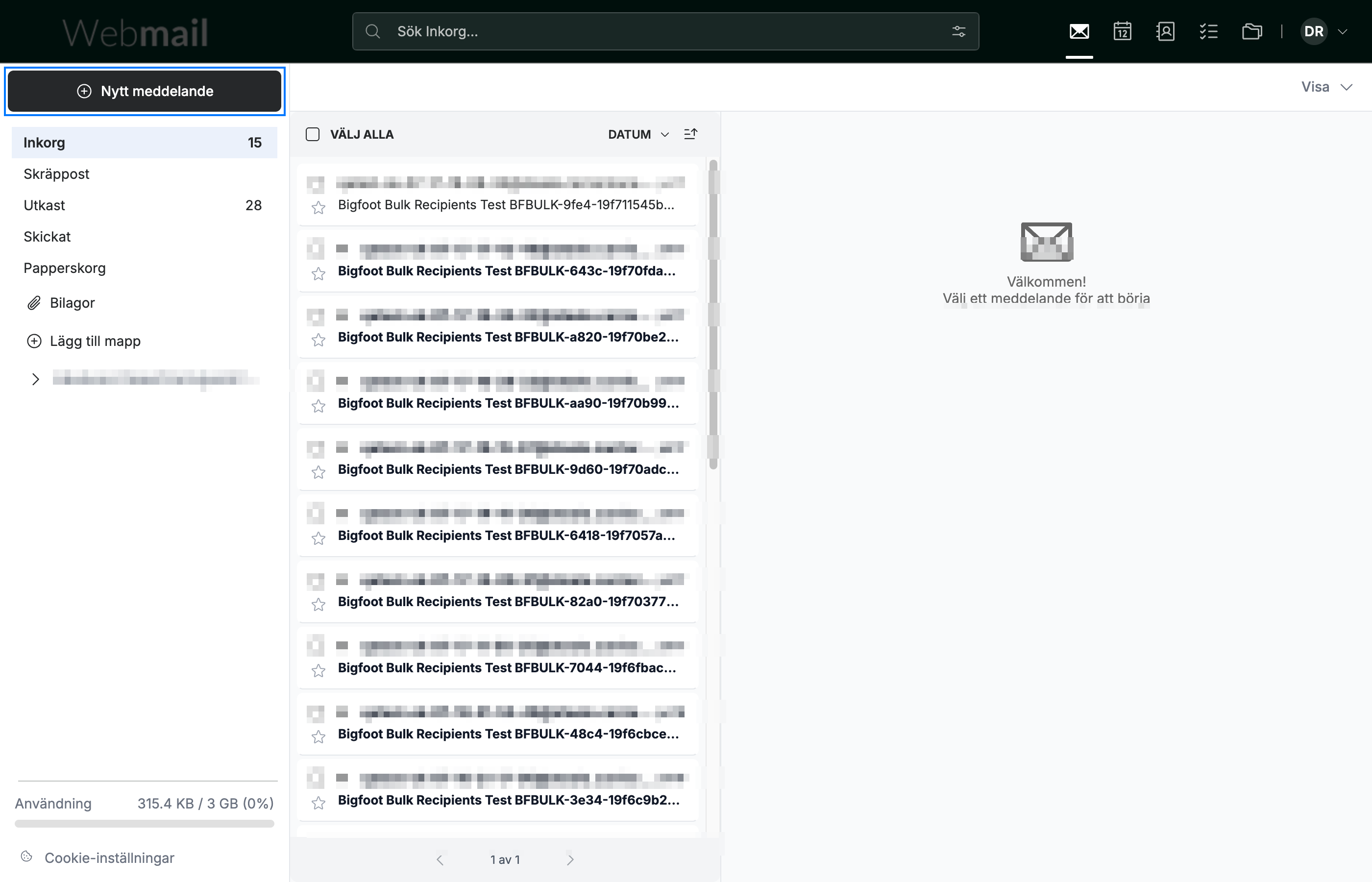
Klicka på Nytt meddelande (blå) för att börja skriva. I modulen E-post kan du:
- Läsa och svara på meddelanden i läsfönstret
- Sortera e-post i mappar från sidopanelen
- Stjärnmärka, flagga och söka för att hålla ordning
Tips: Högerklicka på ett meddelande för snabba åtgärder som att svara, flytta eller radera det utan att öppna det.
Steg 3 — Planera din tid i Kalender
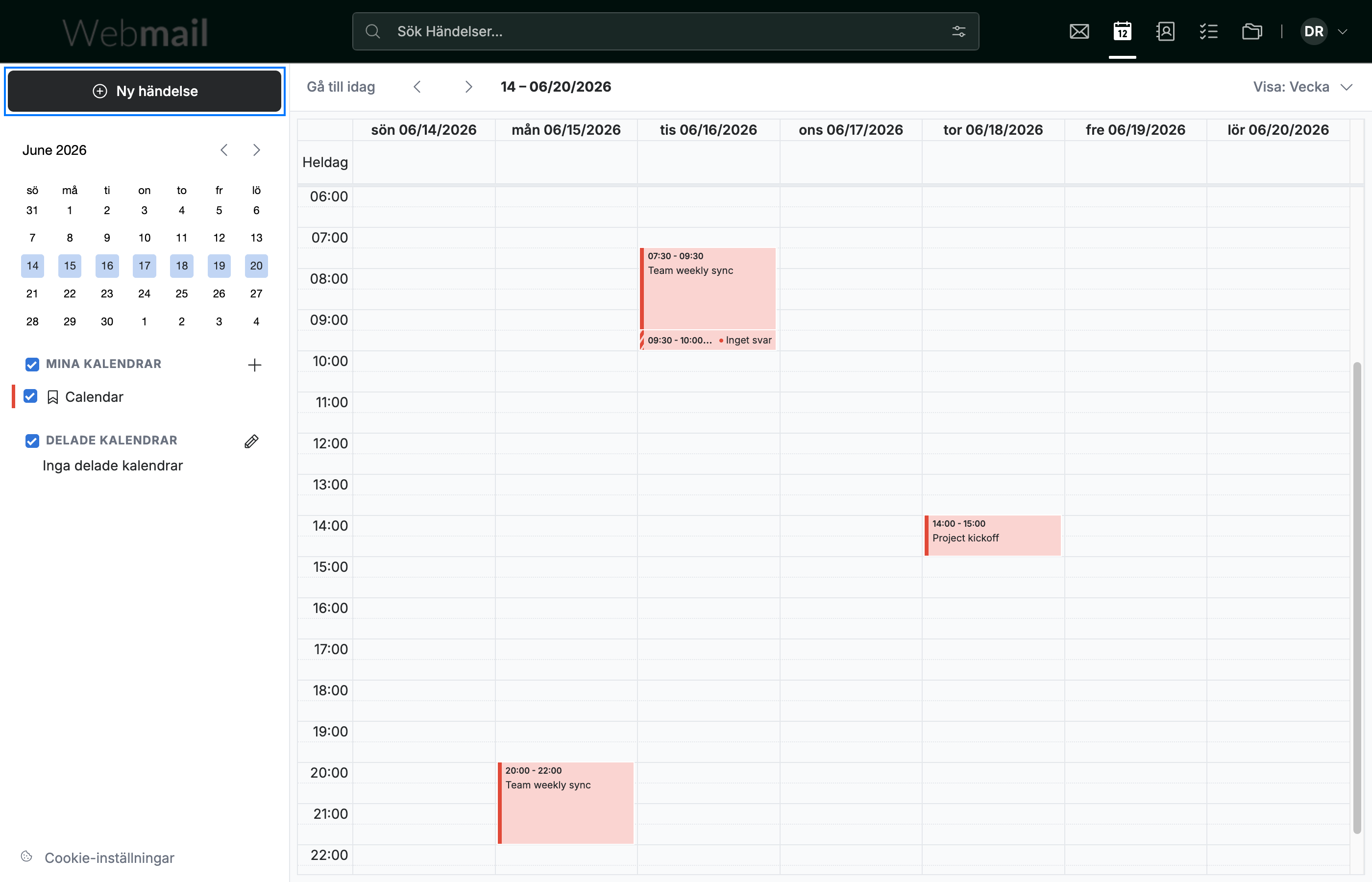
Klicka på Ny händelse (blå) för att lägga till en aktivitet. I Kalender kan du:
- Växla mellan vy för dag, vecka, månad och agenda
- Ställa in påminnelser och återkommande händelser
- Bjuda in deltagare och kontrollera deras tillgänglighet
Tips: Du kan göra om ett e-postmeddelande till en händelse via meddelandets meny Mer.
Steg 4 — Håll koll på personer i Kontakter
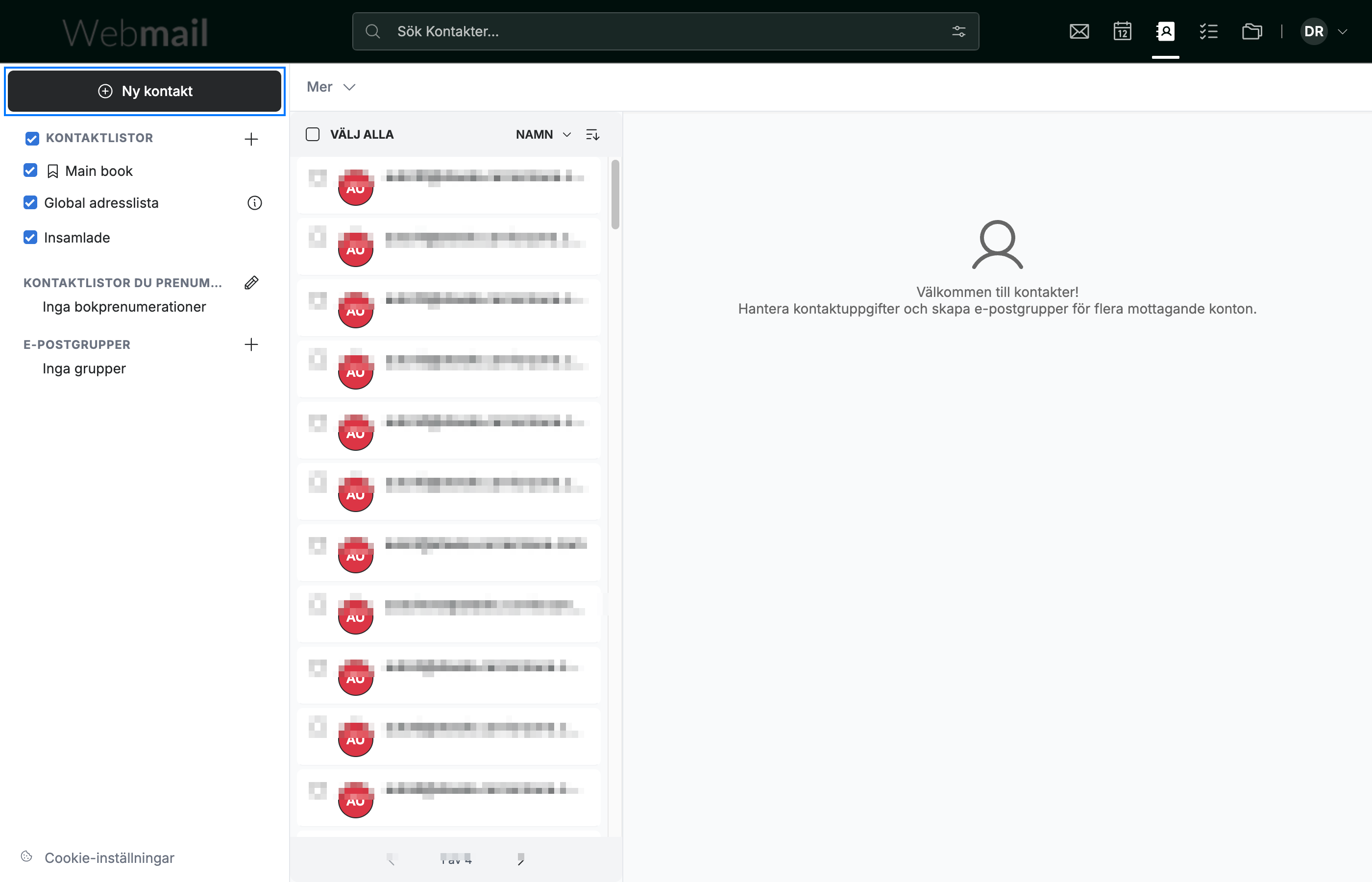
Klicka på Ny kontakt (blå) för att lägga till någon. Modulen Kontakter låter dig:
- Spara e-postadresser, telefonnummer, adresser och födelsedagar
- Gruppera kontakter och skapa e-postgrupper
- Importera och exportera din adressbok
Tips: Lägg till en avsändare i dina kontakter med ett klick med hjälp av ikonen Smarta kontakter i ett öppet e-postmeddelande.
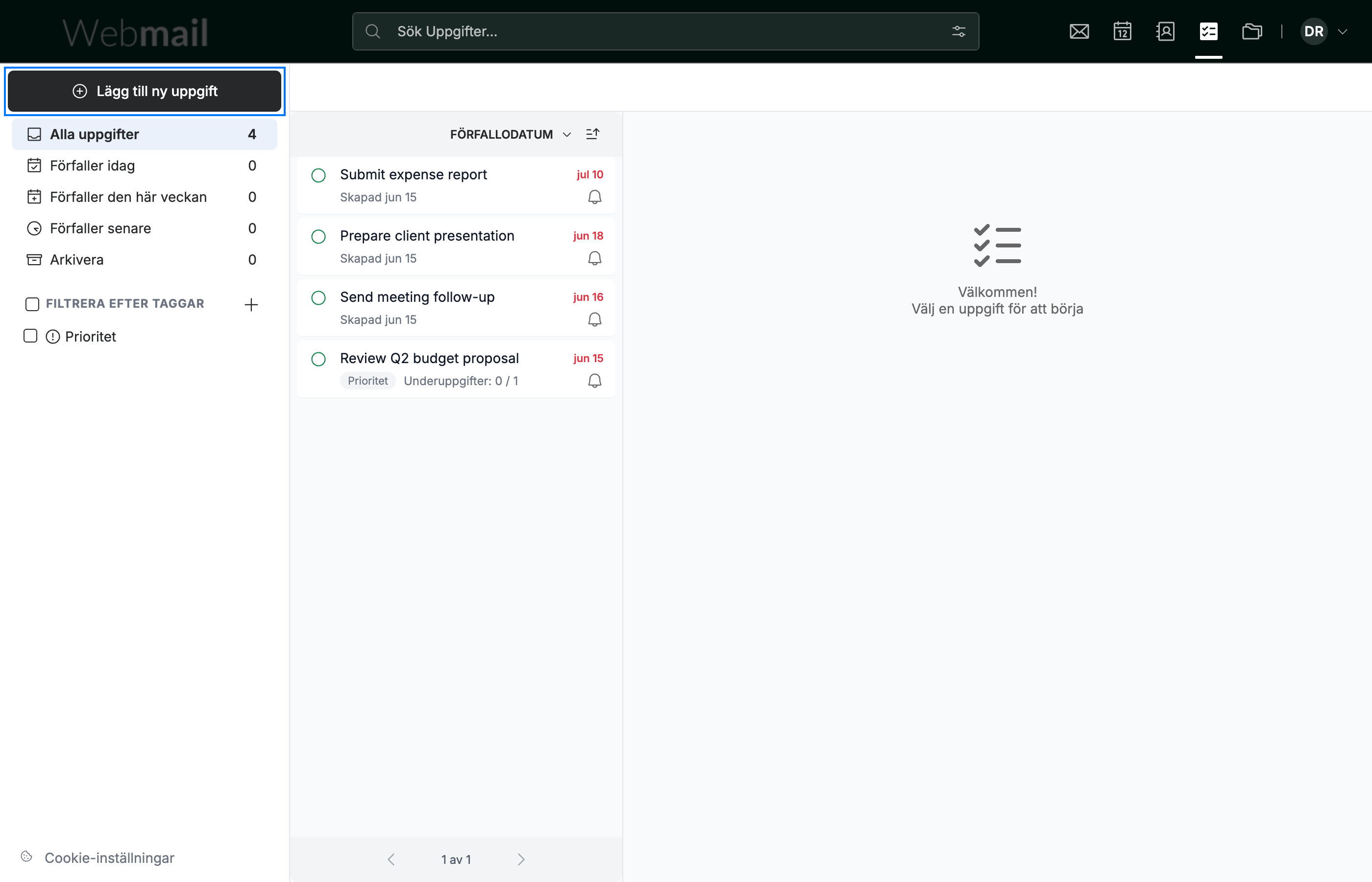
Steg 5 — Håll koll på uppgifter i Uppgifter
Klicka på Lägg till ny uppgift (blå) för att skapa en att-göra-post. I Uppgifter kan du:
- Ställa in förfallodatum och påminnelser
- Organisera uppgifter med taggar
- Markera uppgifter som klara när du är färdig med dem
Tips: Filtrera dina uppgifter efter förfallodatum för att fokusera på det som är närmast i tid.
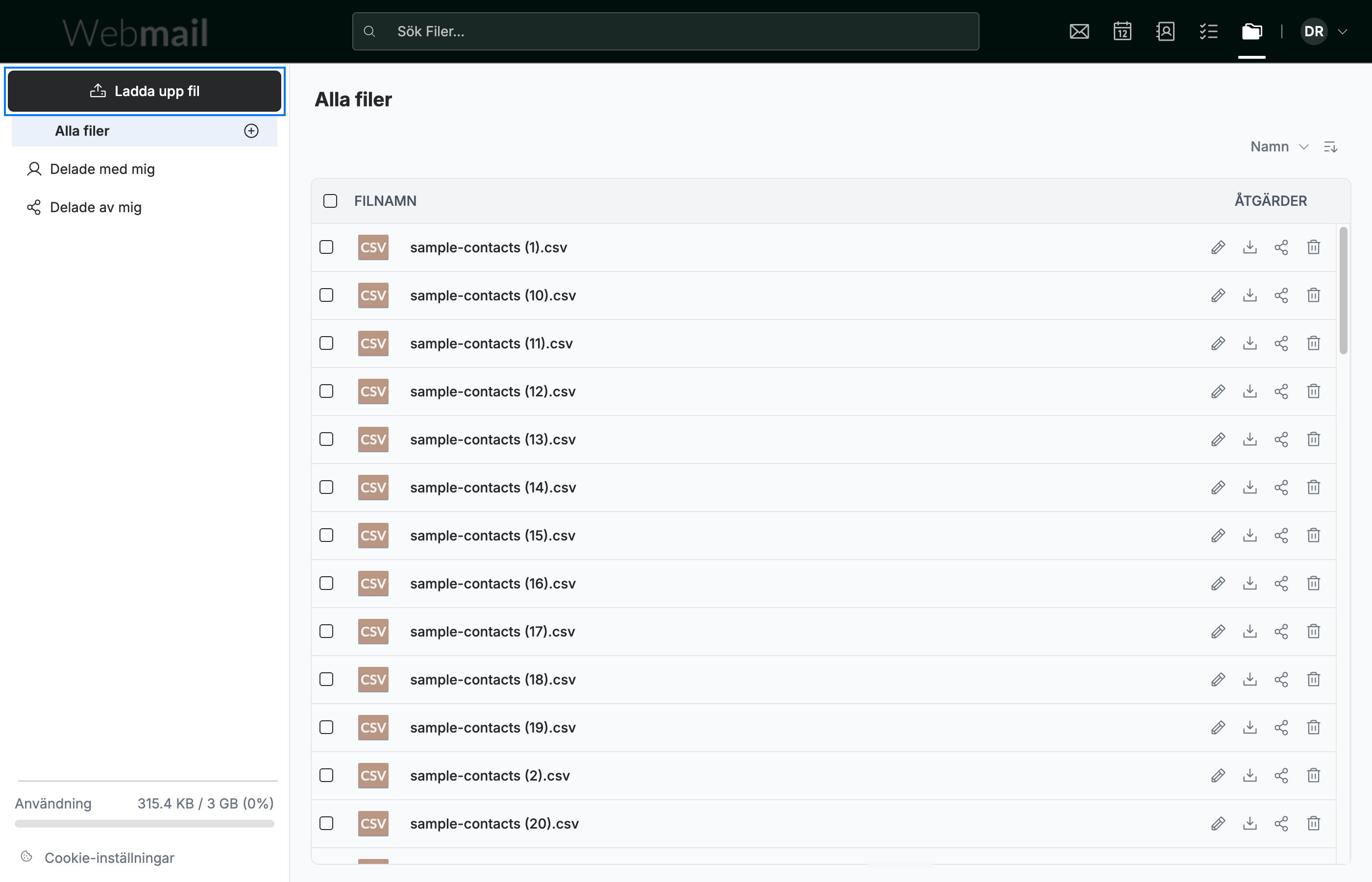
Steg 6 — Lagra filer i Lagringsutrymme online
Klicka på Ladda upp fil (blå) för att lägga till en fil. Lagringsutrymme online låter dig:
- Hålla dokument på ett ställe, separat från din brevlåda
- Organisera filer i mappar
- Dela filer med andra personer
Tips: Att lagra stora filer här i stället för som e-postbilagor hjälper dig att hålla brevlådan under sin lagringsgräns.
Utforska våra andra guider för att få ut mesta möjliga av Webmail.