Översikt
Lägg till ditt Webmail-konto i appen Mail på din Mac så att du kan läsa och skicka e-post från macOS. Den här guiden använder IMAP, som håller din e-post synkroniserad mellan alla dina enheter.
Innan du börjar: Servernamnen och portarna nedan är exempel — använd alltid värdena som visas på din egen POP/IMAP-sida. Vi rekommenderar IMAP framför POP så att din e-post hålls synkroniserad.
Steg
Steg 1 — Hitta dina serverinställningar
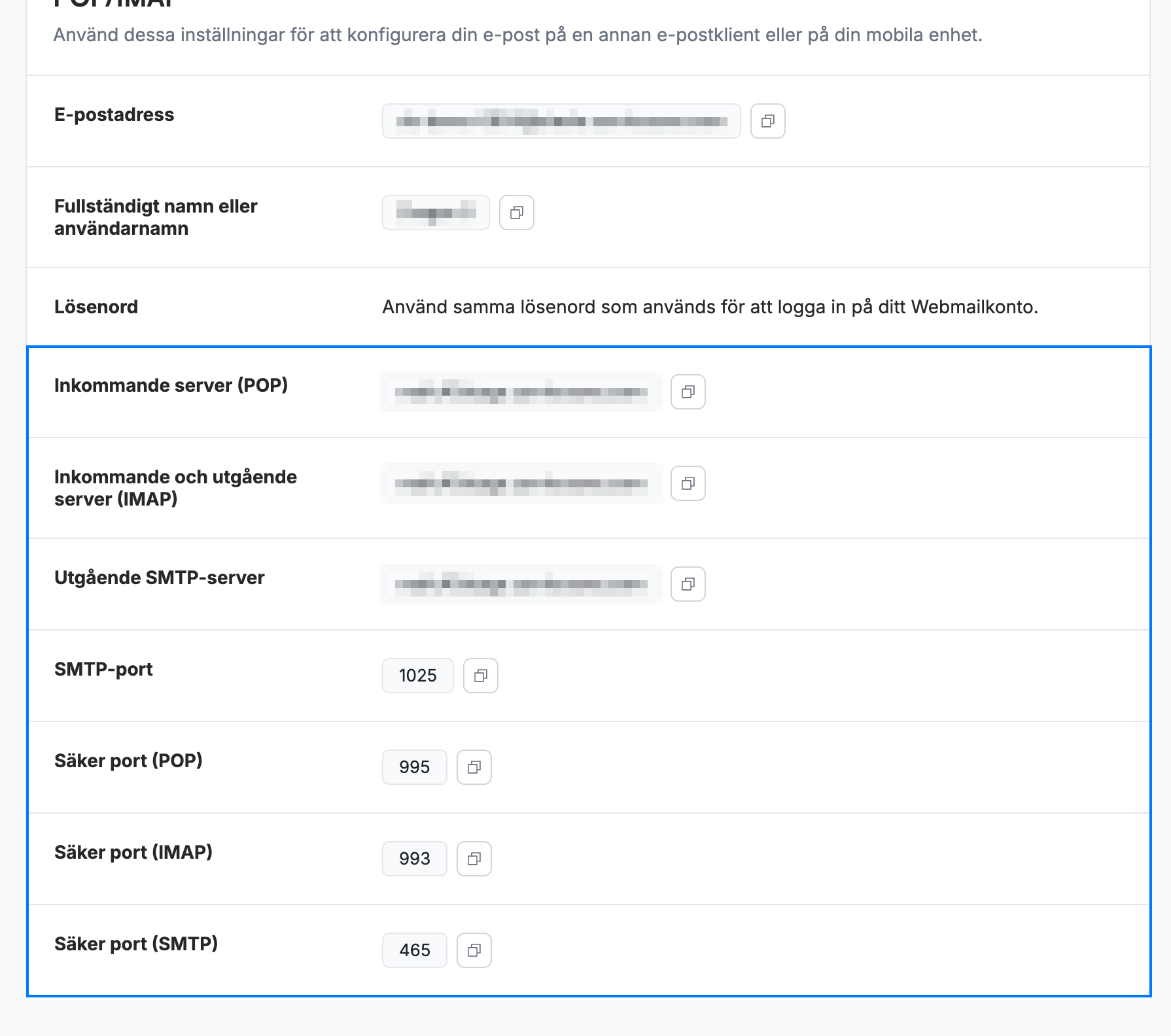
Gå till Inställningar > POP/IMAP i Webmail. Notera serveruppgifterna (blå): din Inkommande och utgående server (IMAP), Utgående SMTP-server och de säkra portarna (IMAP 993, SMTP 465). Ditt lösenord är samma som du använder för att logga in på Webmail.
Steg 2 — Lägg till ett konto i Mail
Öppna Mail, gå sedan till Mail > Inställningar > Accounts. Klicka på knappen + och välj Other Mail Account.
Steg 3 — Ange dina uppgifter
Ange ditt namn, din fullständiga Webmail-e-postadress och ditt lösenord, klicka sedan på Sign In. Om Mail inte kan verifiera automatiskt visas fält för serverinställningarna.
Steg 4 — Ange serverinställningarna
Ställ in både Incoming Mail Server och Outgoing Mail Server till värdnamnet från steg 1, med din e-postadress som användarnamn. Klicka på Sign In för att slutföra.
Tips: Om inloggningen misslyckas, kontrollera värdnamnet och att de säkra portarna (993 inkommande, 465 utgående) används med SSL.
Utforska våra andra guider för att få ut mesta möjliga av Webmail.