Översikt
Meddelandefilter sorterar automatiskt inkommande post — genom att flytta, vidarebefordra eller radera meddelanden som matchar de villkor du anger. Den här guiden går igenom hur du skapar ett filter från panelen Meddelandefilter: dess titel, matchningsregel, villkor och åtgärd.
Steg
Steg 1 — Öppna Inställningar
Öppna användarmenyn genom att klicka på dina initialer i det övre högra hörnet och klicka sedan på Inställningar.
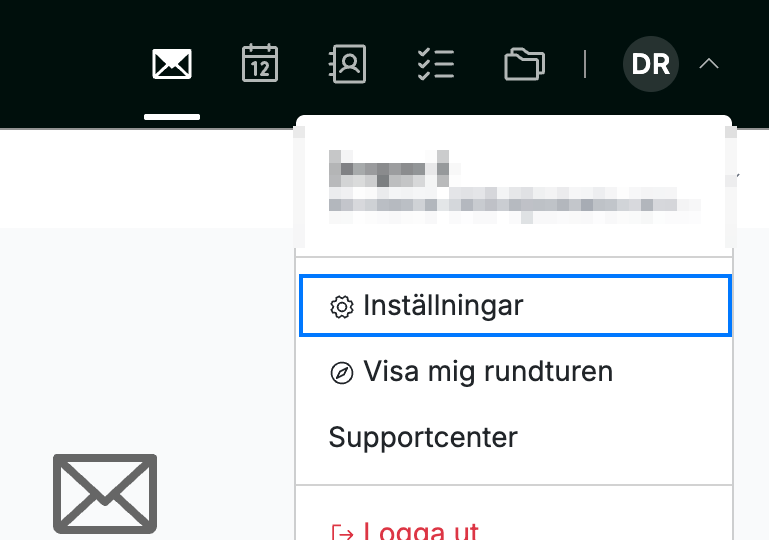
Steg 2 — Välj Meddelandefilter
Välj Meddelandefilter i den vänstra sidopanelen, under avsnittet E-post.
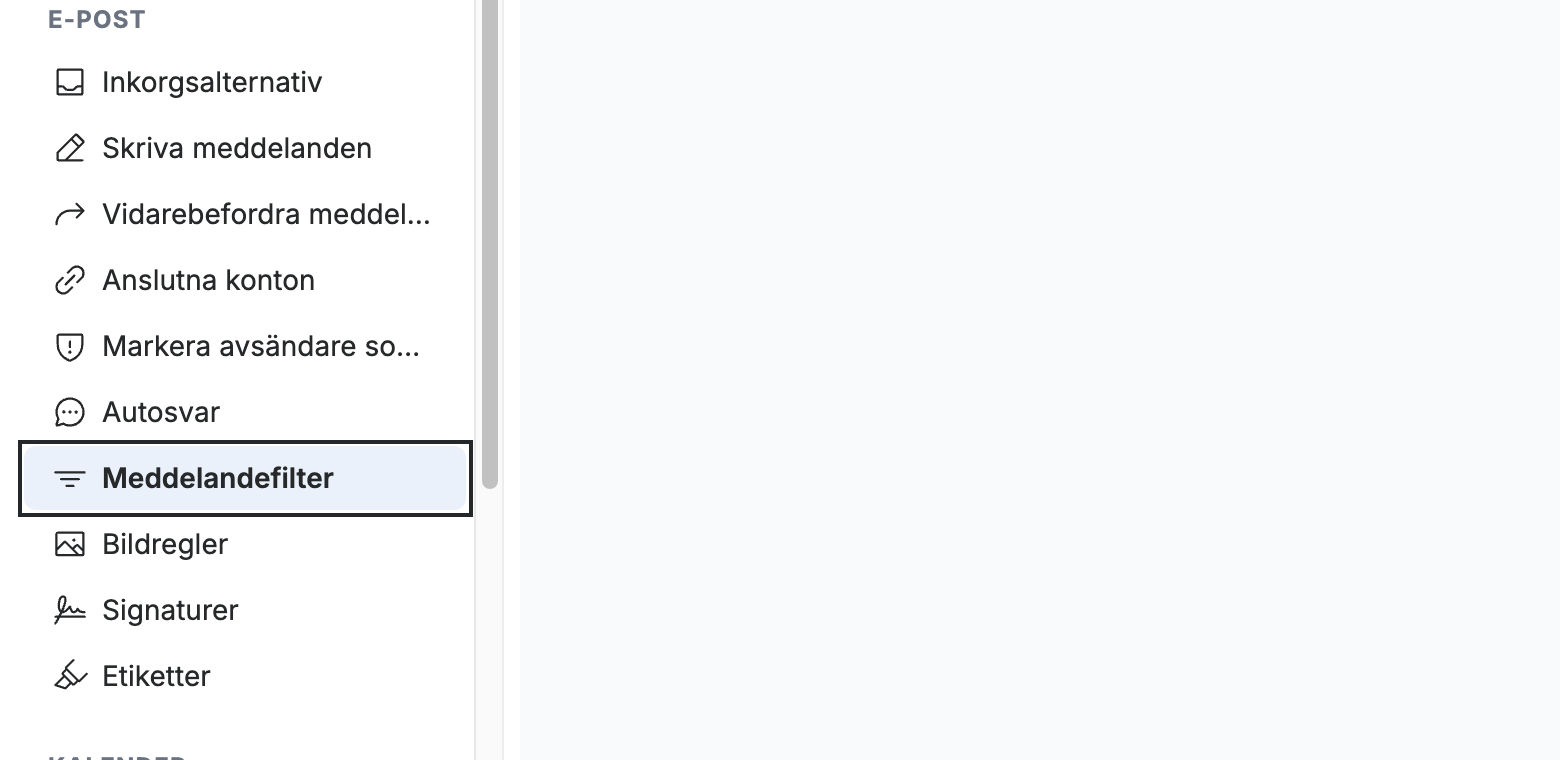
Steg 3 — Klicka på Nytt filter
Klicka på Nytt filter för att öppna filterformuläret.
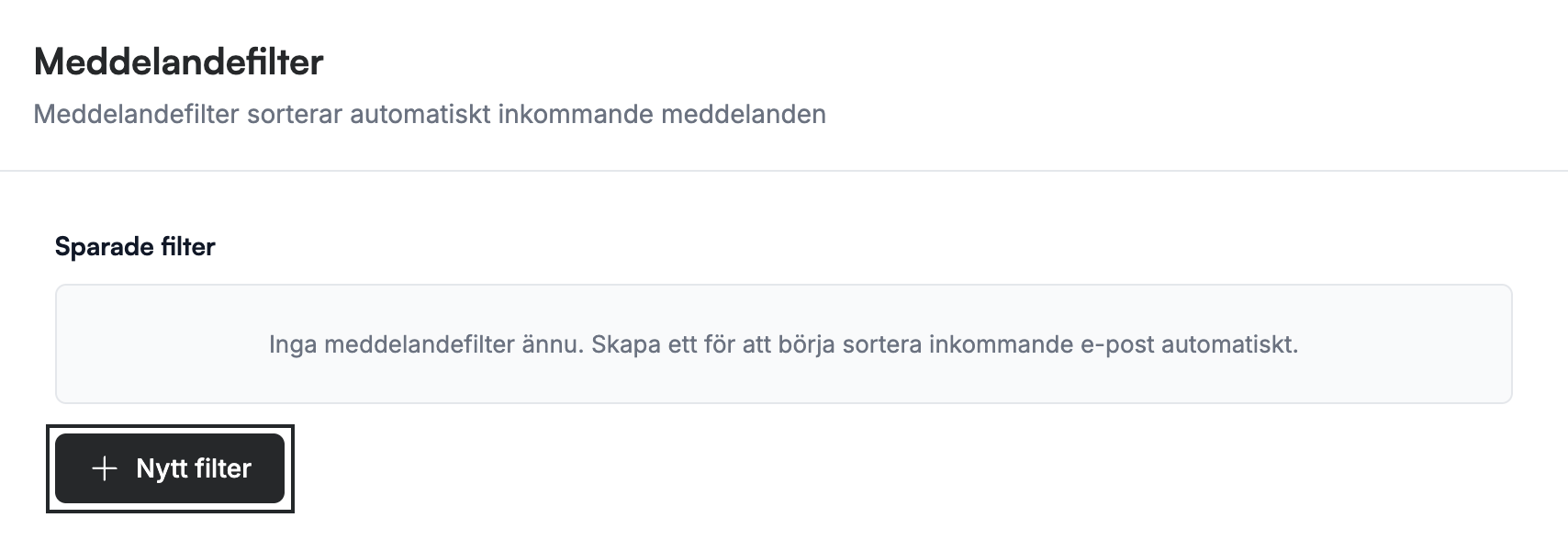
Steg 4 — Ange en filtertitel
Ange ett namn för filtret i fältet Titel.

Steg 5 — Välj hur villkor matchas
Välj hur filtret matchar inkommande post: Matcha alla för att kräva att alla villkor uppfylls, eller Matcha någon för att matcha när minst ett villkor är sant.
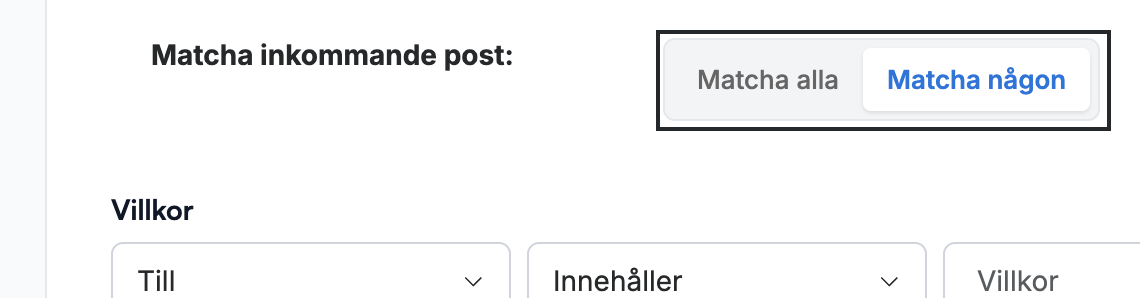
Steg 6 — Ange ett villkor
Ange ett villkor: välj den del av meddelandet som ska kontrolleras (Till, Ämne, Från, Cc eller Prioritet), jämförelsen (Innehåller, Innehåller inte, Lika med och så vidare) och värdet att matcha mot. För att matcha på fler än en regel klickar du på Lägg till villkor.

Steg 7 — Välj åtgärden
Välj den åtgärd som ska utföras på matchande post under Utför följande åtgärd: Kopiera eller Flytta till en mapp, Vidarebefordra eller Vidarebefordra en kopia till en annan adress, eller Radera. Ställ sedan in målet bredvid.
Obs: Målet ändras beroende på åtgärden — Kopiera och Flytta listar dina mappar, medan Vidarebefordra och Vidarebefordra en kopia frågar efter en e-postadress.

Steg 8 — Spara filtret
Klicka på Lägg till för att skapa filtret. Det läggs till i dina sparade filter och börjar sortera ny inkommande post.
Tips: Om du vill redigera eller ta bort ett filter senare återgår du till den här panelen och väljer det i den sparade listan.

Utforska våra andra guider för att få ut mesta möjliga av Webmail.