Översikt
Kompositionsfönstret är där du skriver och skickar e-post i Webmail. Den här rundturen går igenom dess huvudområden så att du vet var allt finns innan du skickar ditt första meddelande.
Steg
Steg 1 — Lär känna layouten
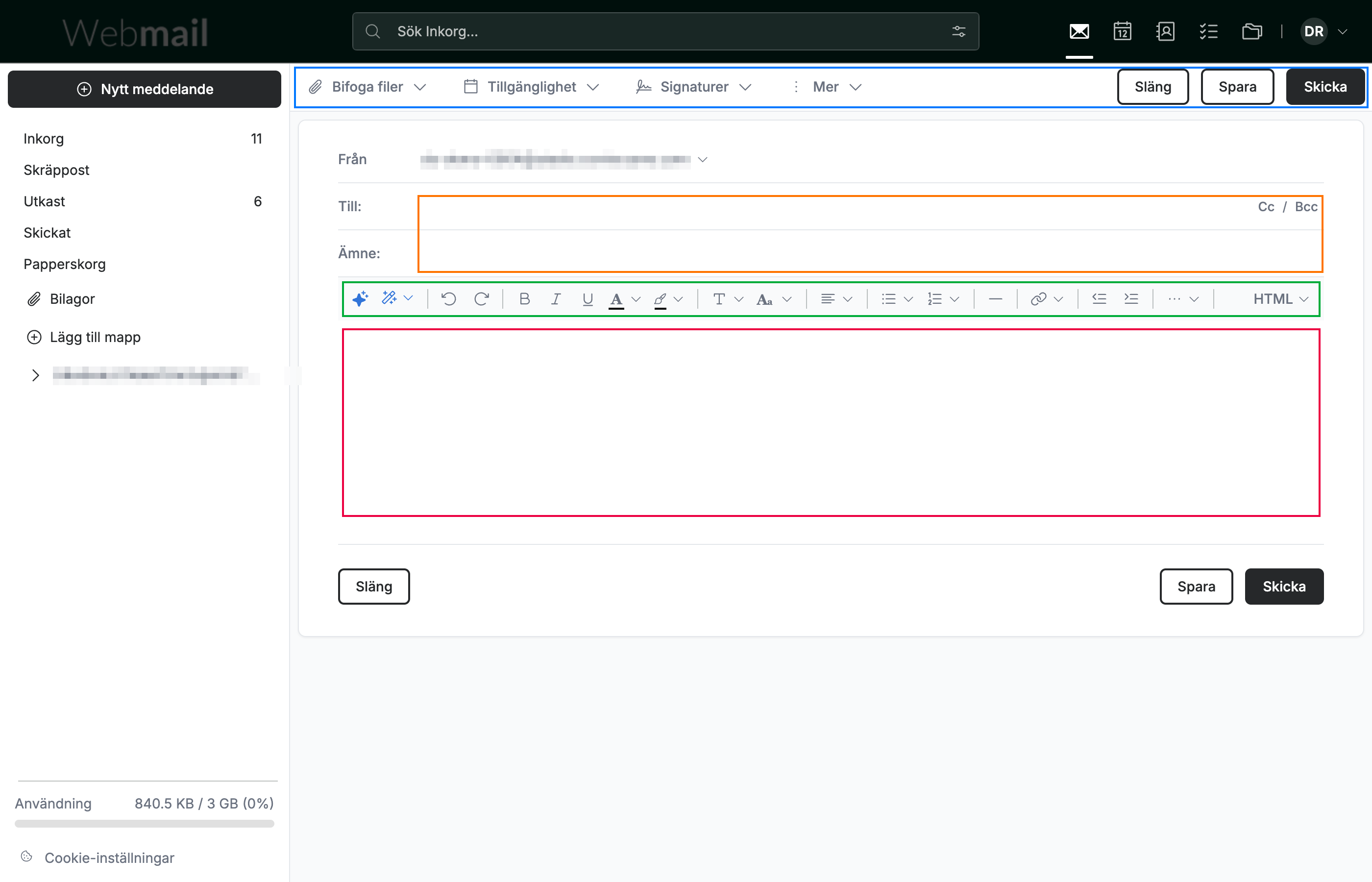
Klicka på Nytt meddelande för att öppna kompositionsfönstret. Det har fyra huvudområden:
- Åtgärdsfältet (blå) längst upp — Bifoga filer, Tillgänglighet, Signaturer, Mer och Skicka.
- Mottagar- och ämnesfälten (orange) — vem meddelandet går till och vad det handlar om.
- Formateringsfältet (grön) — textformatering, AI-skrivverktyg och växlingen mellan HTML och Text.
- Meddelandetexten (röd) — där du skriver ditt e-postmeddelande.
Tips: Tryck på Ctrl + Enter (Windows/Linux) eller ⌘ + Enter (Mac) för att skicka meddelandet utan att behöva ta handen från tangentbordet.
Steg 2 — Lägg till mottagare och ämne
Adressera ditt meddelande:
- Ange huvudmottagaren i fältet Till (blå).
- Klicka på Cc eller Bcc (grön) för att lägga till kopiemottagare eller dolda kopiemottagare.
- Ange en kort sammanfattning i fältet Ämne (orange).
Tips: Bcc-mottagare är dolda för alla andra på meddelandet.

Steg 3 — Formatera ditt meddelande
Använd formateringsfältet (grön) för att formatera din text. Det innehåller AI-verktygen Hjälp mig skriva och Förfina till vänster, teckensnitts- och styckekontroller, länkar och bilder samt en växlingsknapp för HTML/Text till höger för att växla mellan rik text och vanlig text.
Tips: Använd Ctrl + B, Ctrl + I och Ctrl + U för fetstil, kursiv och understruken text.

Steg 4 — Bifoga, schemalägg och skicka
Åtgärdsfältet ger dig allt du behöver för att slutföra meddelandet:
- Bifoga filer, Tillgänglighet, Signaturer och Mer (blå) till vänster.
- Skicka (grön) till höger när du är redo att skicka det.
Tips: Använd Spara i stället för Skicka för att behålla meddelandet som ett utkast och slutföra det senare.

Utforska våra andra guider för att få ut mesta möjliga av Webmail.