Lär dig hur du ansluter din brevlåda till e-postappen i din telefon, surfplatta eller dator under det sista steget i inställningarna vid första inloggningen, så att du kan läsa och skicka e-post var du än är.
Steg 1 — Välj hur du vill konfigurera din enhet
Välj den flik som passar din enhet på skärmen Add your mail to your phone: Apple Mail för en iPhone, iPad eller Mac, eller Other mail apps för alla andra e-postappar.
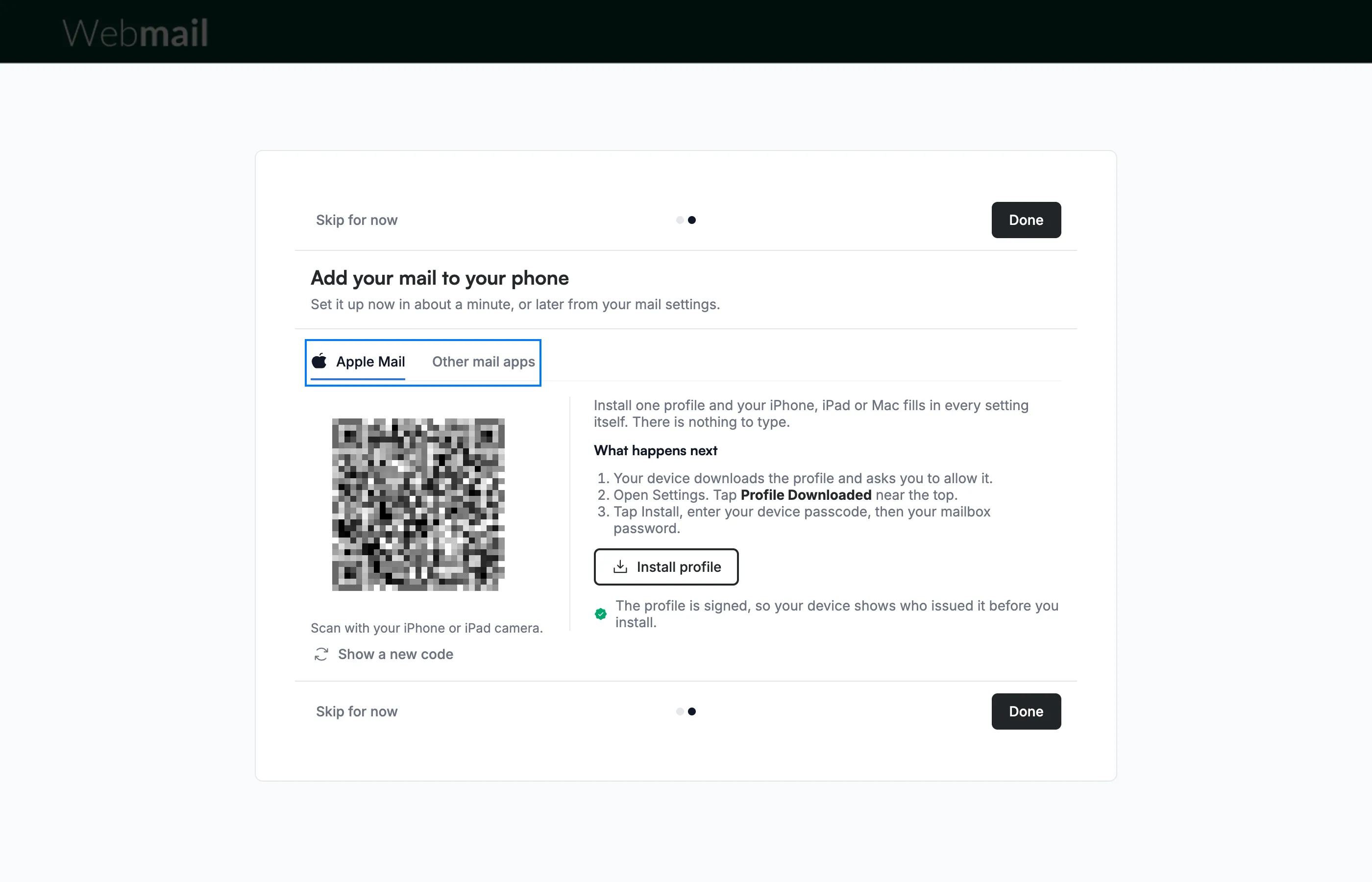
Steg 2 — Skanna QR-koden med din iPhone eller iPad
Öppna kameran på din iPhone eller iPad, rikta den mot QR-koden på fliken Apple Mail och tryck på länken som visas. Enheten laddar ned en profil som fyller i alla e-postinställningar åt dig.
Obs: QR-koden är unik för din brevlåda, och därför är den suddig i den här guiden. Dela inte koden eller en skärmbild av den.
Tips: Om koden inte går att skanna klickar du på Show a new code för att visa en ny.
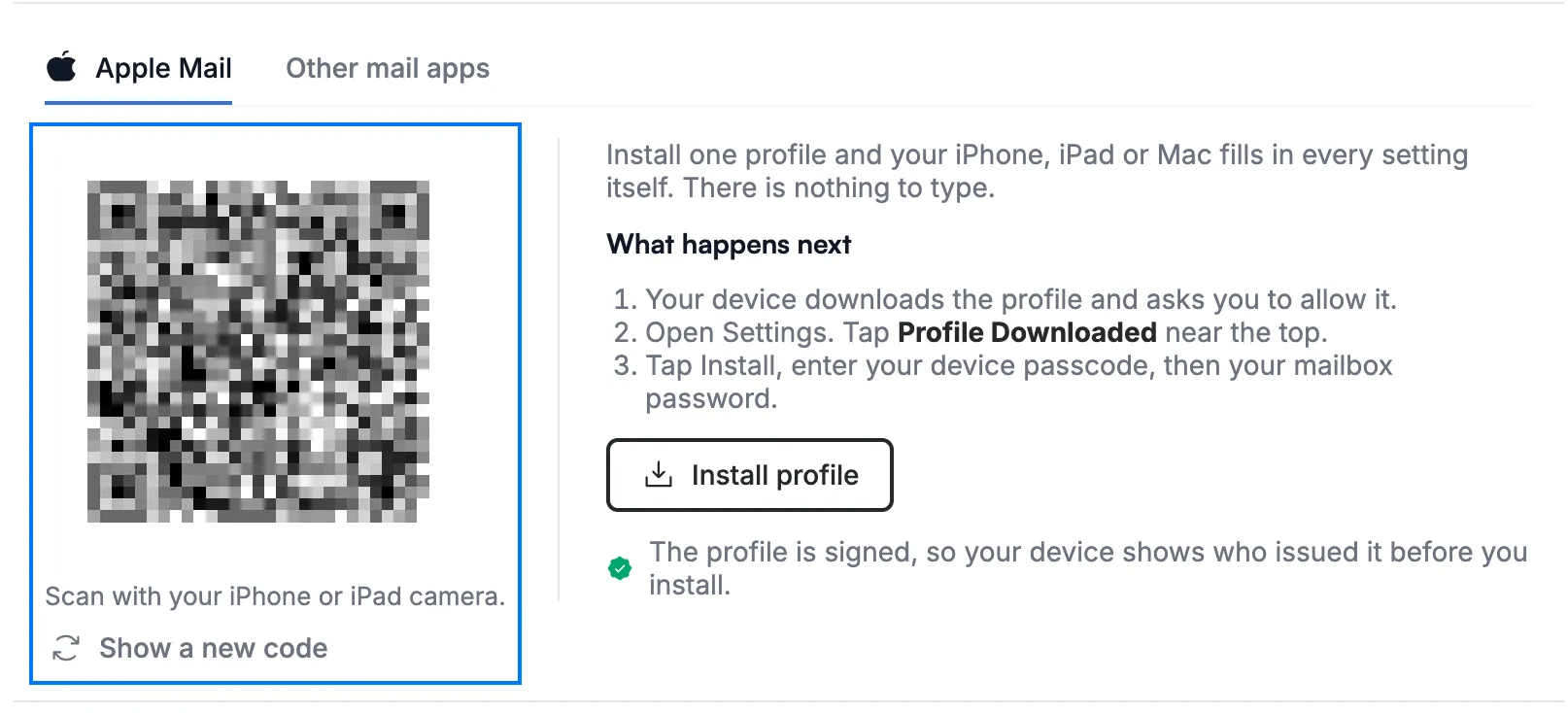
Steg 3 — Klicka på Install profile på enheten du konfigurerar
Klicka på Install profile om du använder Webmail på den iPhone, iPad eller Mac som du vill konfigurera. Följ sedan stegen under What happens next: tillåt nedladdningen, öppna enhetens inställningar för att installera den nedladdade profilen och ange enhetens lösenkod följt av lösenordet till din brevlåda.
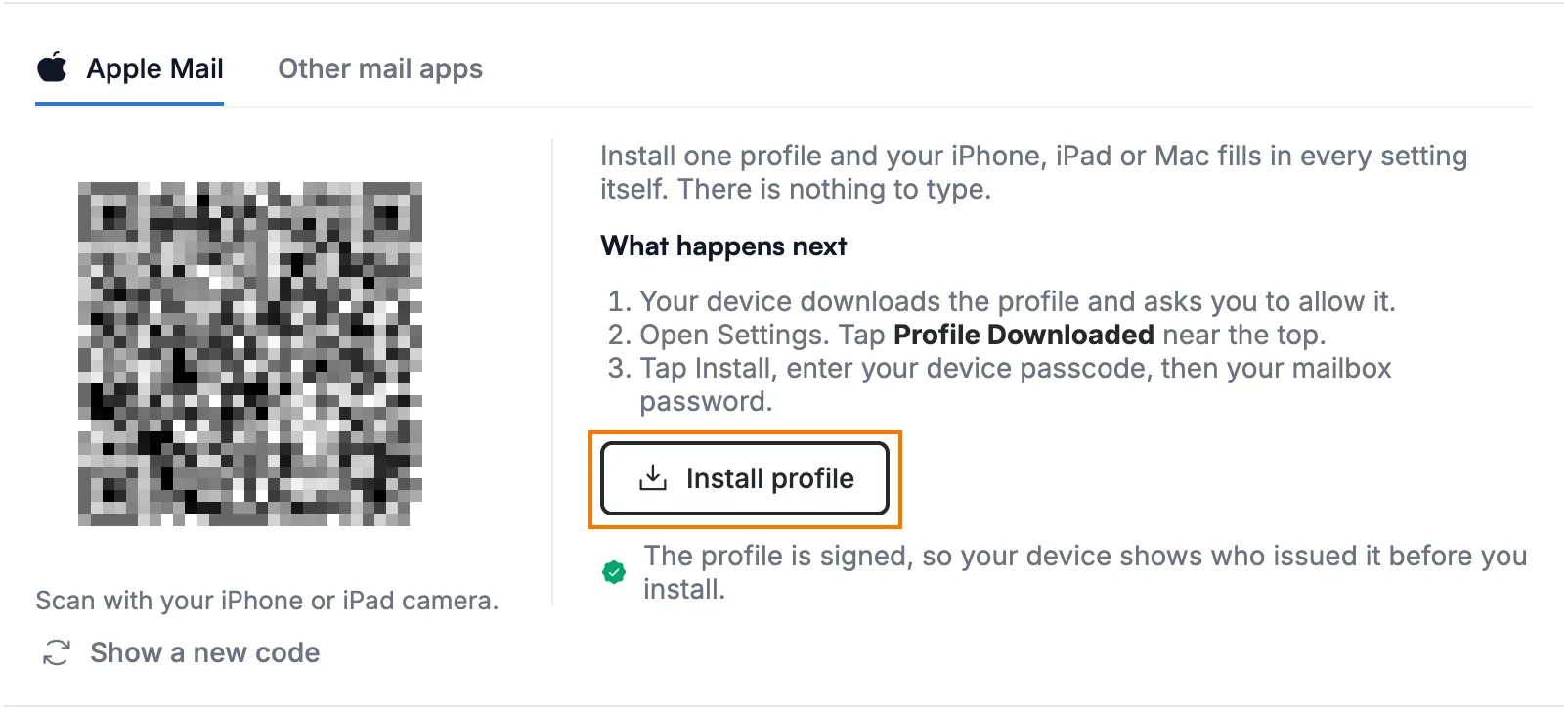
Steg 4 — Klicka på Other mail apps och kopiera din e-postadress
Klicka på Other mail apps (blå) för att visa inställningarna för alla andra e-postappar. Under Your account klickar du på kopieringsknappen (orange) bredvid Email address och klistrar in adressen i din e-postapp. Ditt lösenord är detsamma som du använder för Webmail.
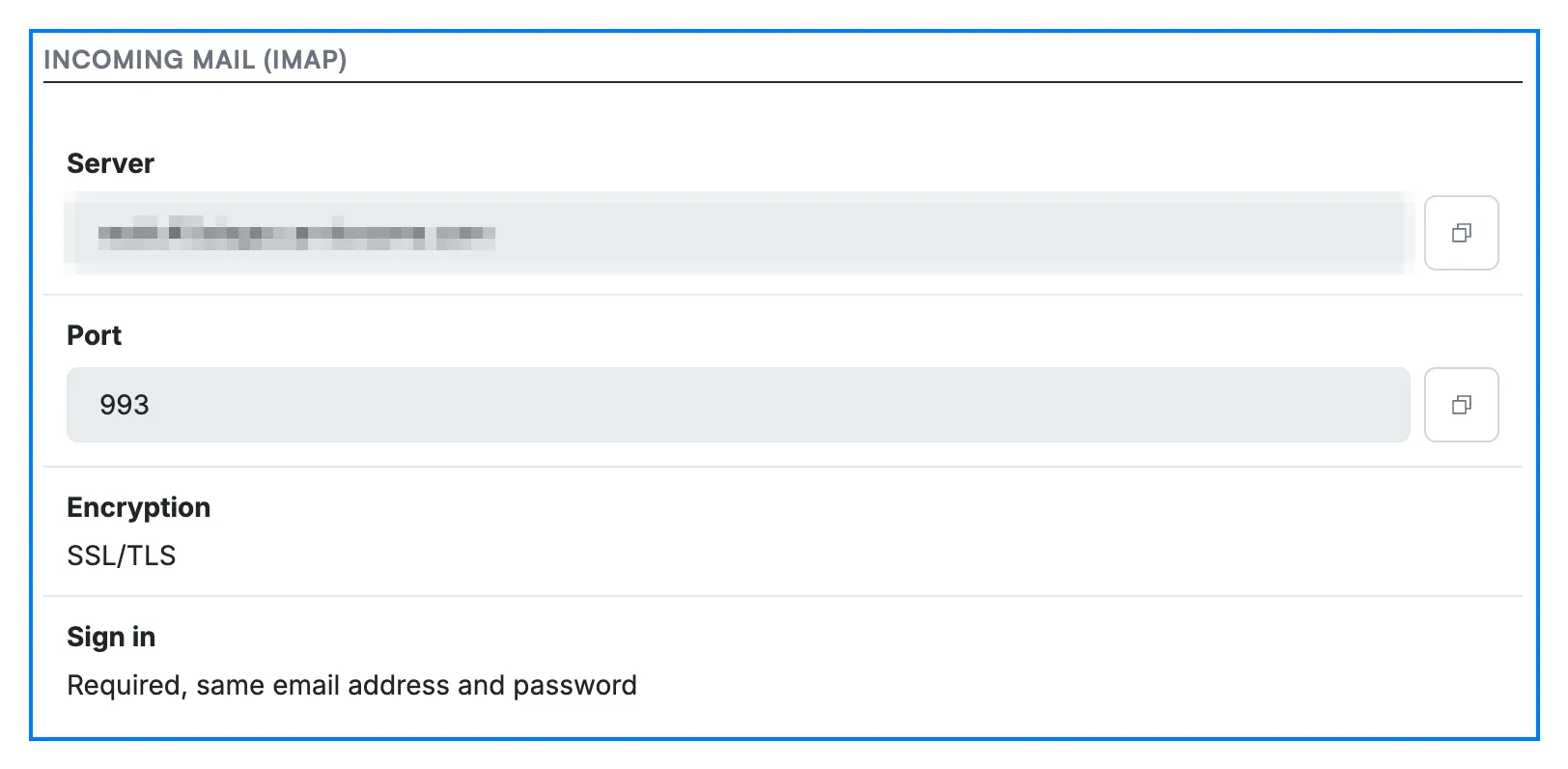
Steg 5 — Ange inställningarna för inkommande e-post
Ange värdena för Server och Port som visas under Incoming mail (IMAP) i din e-postapp, ställ in Encryption på SSL/TLS och logga in med din fullständiga e-postadress och ditt lösenord. Klicka på kopieringsknappen bredvid ett värde för att kopiera det.
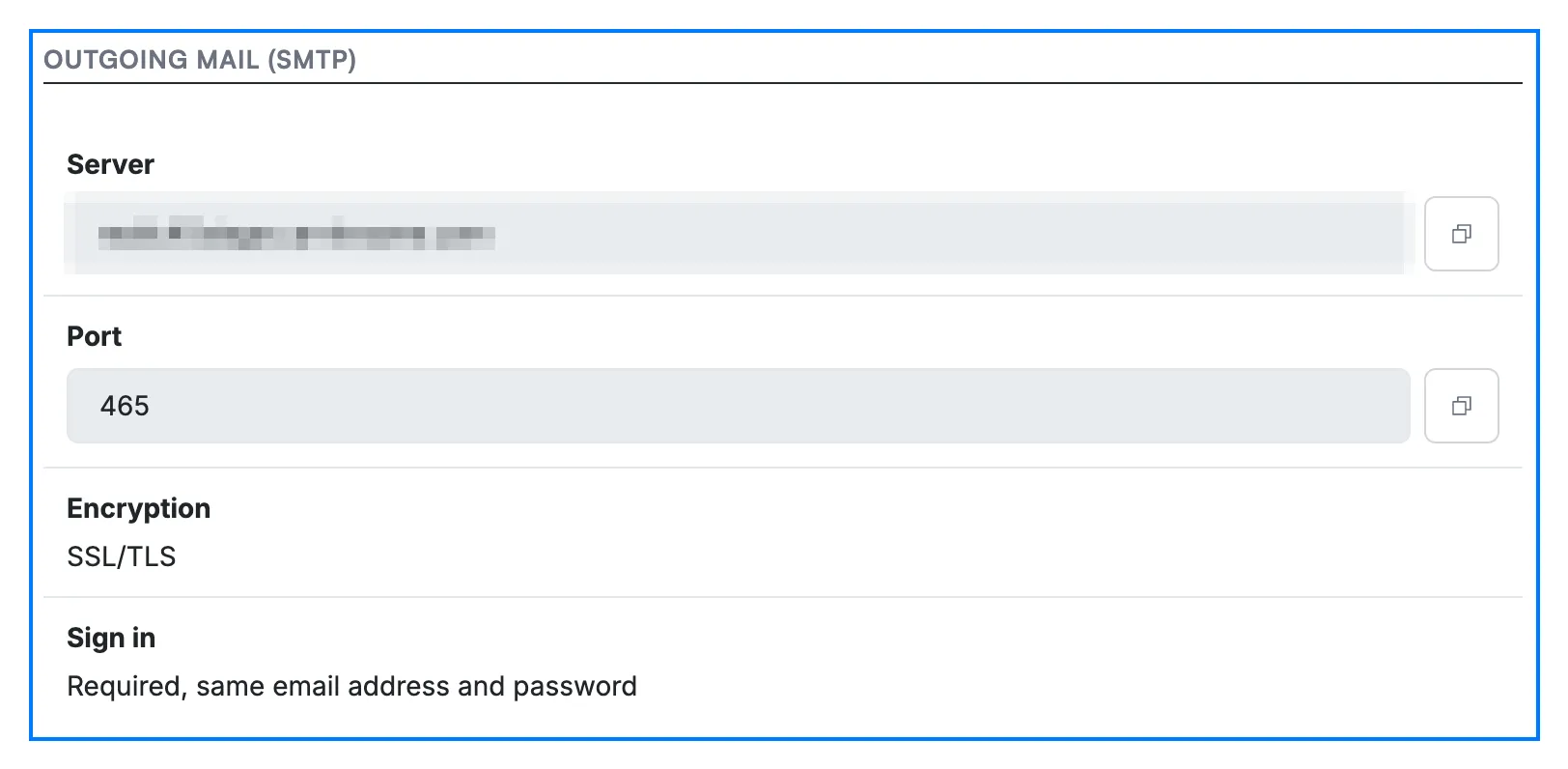
Steg 6 — Ange inställningarna för utgående e-post
Ange värdena för Server och Port som visas under Outgoing mail (SMTP) i din e-postapp, ställ in Encryption på SSL/TLS och logga in med samma e-postadress och lösenord.
Steg 7 — Öppna hjälpavsnitten om din app behöver mer
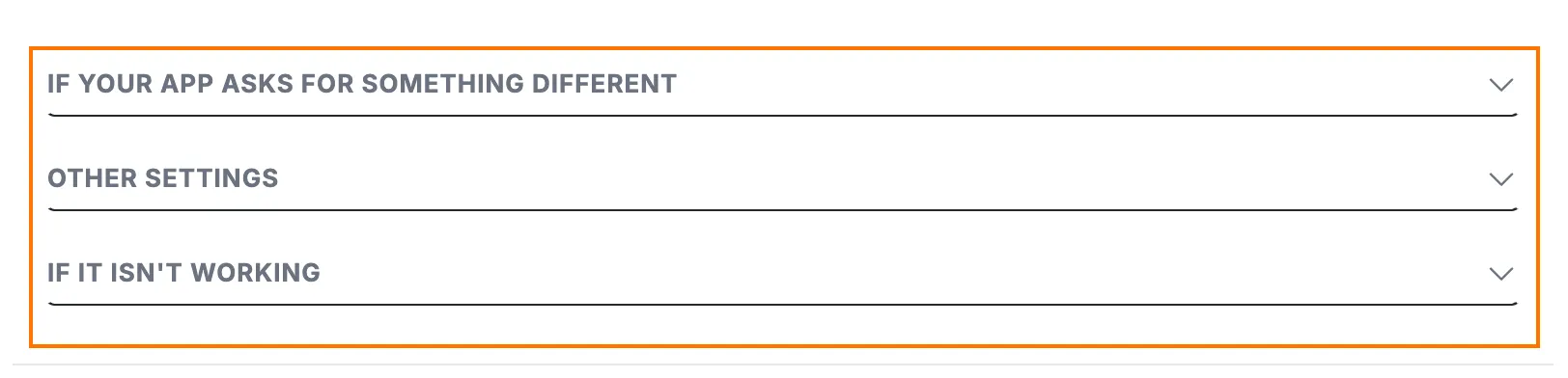
Klicka på en avsnittsrubrik under serverinställningarna för att expandera den:
- If your app asks for something different — matchar de formuleringar din app använder för krypterings- och inloggningsalternativ med rätt val.
- Other settings — visar POP-inställningarna. POP flyttar din e-post till en enhet och tar bort den från servern, så använd IMAP om du läser e-post både i en telefon och på en dator. Där finns också Settings without encryption för äldre appar; använd dem bara om vårt supportteam ber dig om det.
- If it isn't working — förklarar vad du gör när din app varnar om serverns identitet eller när e-post inte skickas, och hur du kontaktar supporten.
Steg 8 — Klicka på Done
Klicka på Done när din enhet är konfigurerad för att slutföra inställningarna vid första inloggningen.
Tips: Inte redo än? Klicka på Skip for now. Du kan lägga till din e-post i telefonen senare under Inställningar > Konfigurera e-postapp — se Så här ställer du in POP/IMAP-åtkomst.

Utforska våra andra guider för att få ut mesta möjliga av Webmail.