Översikt
Lär dig hur du använder formateringsverktygsfältet i Webmail för att formatera din meddelandetext — ändra teckensnitt, tillämpa fetstil eller färg, lägg till listor samt infoga länkar och bilder — så att dina e-postmeddelanden är tydliga och ser ut som du vill.
Steg
Steg 1 — Hitta formateringsverktygsfältet
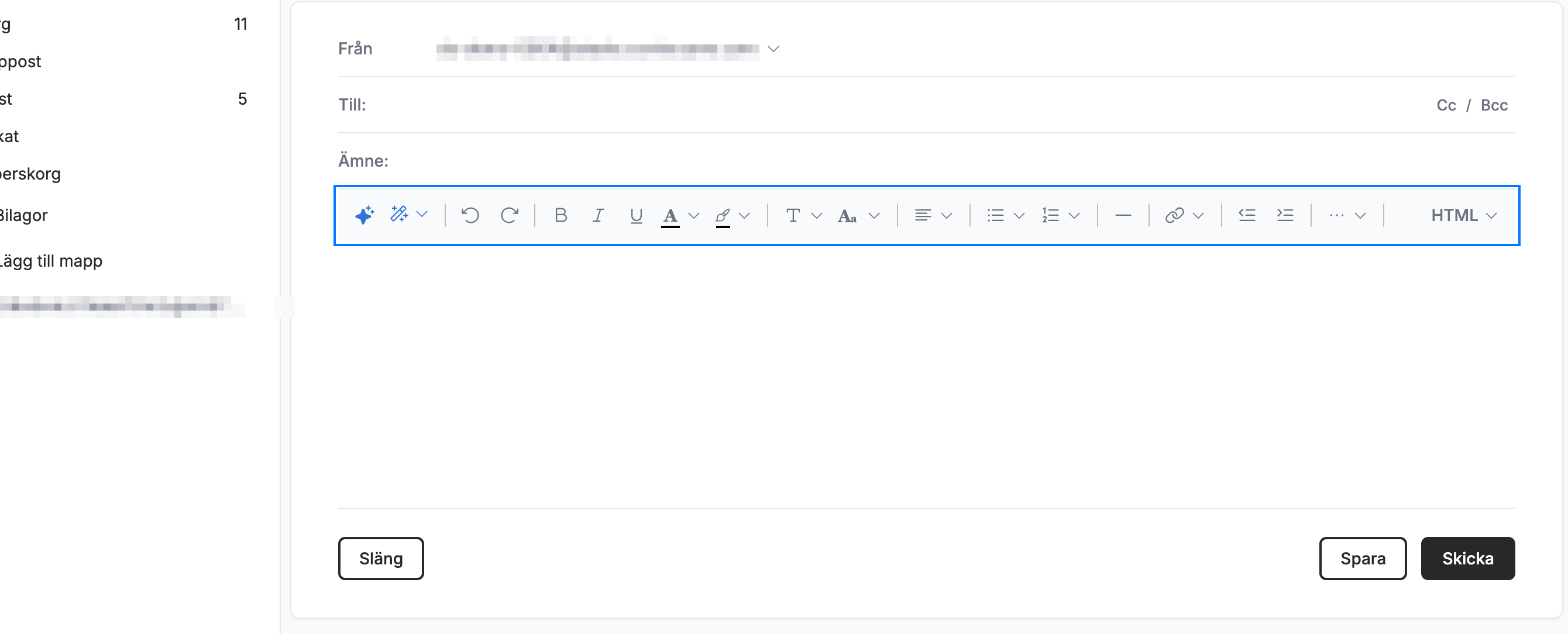
Leta upp formateringsverktygsfältet direkt ovanför meddelandetexten i skrivfönstret. Det innehåller alla textformateringsverktyg som beskrivs i den här guiden.
Steg 2 — Välj teckensnitt och storlek
Använd rullgardinsmenyn Teckensnitt för att välja ett typsnitt (till exempel Arial, Georgia, Courier New eller Tahoma) och rullgardinsmenyn Teckenstorlek för att ställa in textstorleken, från 8pt upp till det största alternativet.

Steg 3 — Tillämpa fetstil, kursiv eller understrykning
Markera lite text och klicka sedan på Fetstil, Kursiv eller Understruken för att formatera den.
Tips: Använd tangentbordsgenvägarna Ctrl+B / Ctrl+I / Ctrl+U (⌘B / ⌘I / ⌘U på Mac) för att tillämpa dessa format utan att lämna tangentbordet.

Steg 4 — Ändra text- och bakgrundsfärg
Klicka på Textfärg för att ändra färgen på texten, eller Bakgrundsfärg för att markera den. Båda öppnar en palett med färgprover att välja mellan.

Steg 5 — Justera text och lägg till listor
Använd Textjustering för att ställa in text vänsterjusterad, centrerad, högerjusterad eller marginaljusterad, samt knapparna Punktlista och Numrerad lista för att göra rader till en lista.
Tips: Knappen för numrerad lista erbjuder flera stilar — vanliga siffror, gemener och versaler (a., A.) samt romerska siffror (i., I.).

Steg 6 — Infoga länkar, bilder och struktur
Klicka på Horisontell linje (orange) för att lägga till en avgränsare, eller på Infoga länk (blå) för att lägga till en länk. Övriga infogningsverktyg är grupperade under ··· (grön) — se steg 7.
Obs: I ett bredare webbläsarfönster ligger Infoga bild, Infoga tabell och Ta bort formatering direkt i verktygsfältet i stället för under ···.

Steg 7 — Öppna Mer-menyn för strukturverktyg
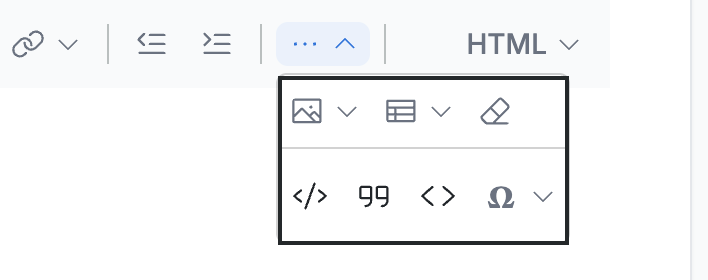
Klicka på ··· längst till höger i verktygsfältet för att öppna menyn. Den innehåller Infoga bild, Infoga tabell och Ta bort formatering i den övre raden och Kodblock, Citat, Inline-kod och Infoga specialtecken nedanför.
Utforska våra andra guider för att få ut mesta möjliga av Webmail.