Översikt
Anpassa ditt Webmail-gränssnitt genom att välja ett av de inbyggda temana eller ladda upp en egen bakgrundsbild. Den här guiden visar var du hittar temana och hur du använder ett.
Steg
Steg 1 — Öppna Inställningar
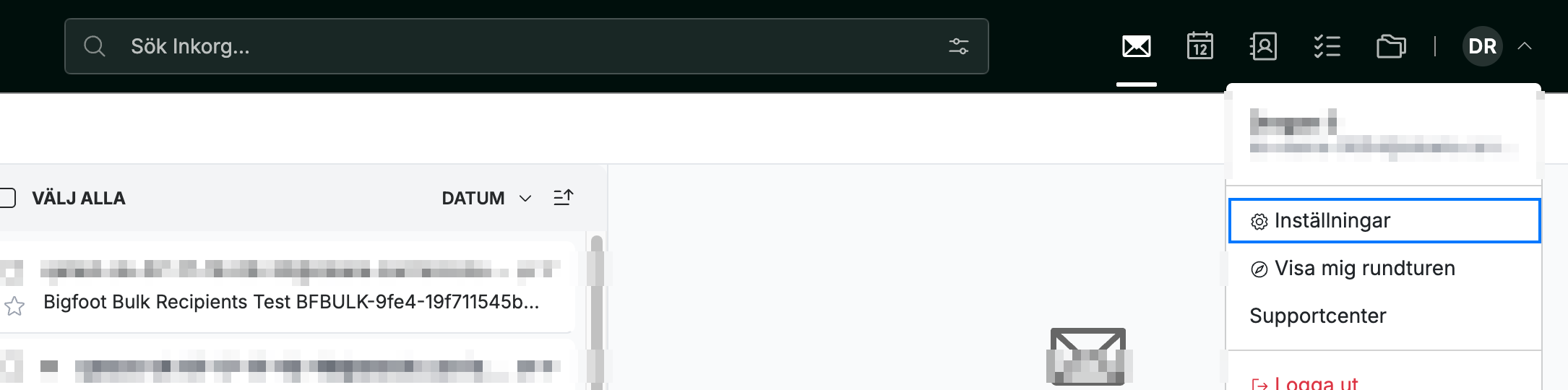
Öppna användarmenyn genom att klicka på dina initialer längst upp till höger och klicka sedan på Inställningar.
Steg 2 — Välj Tema
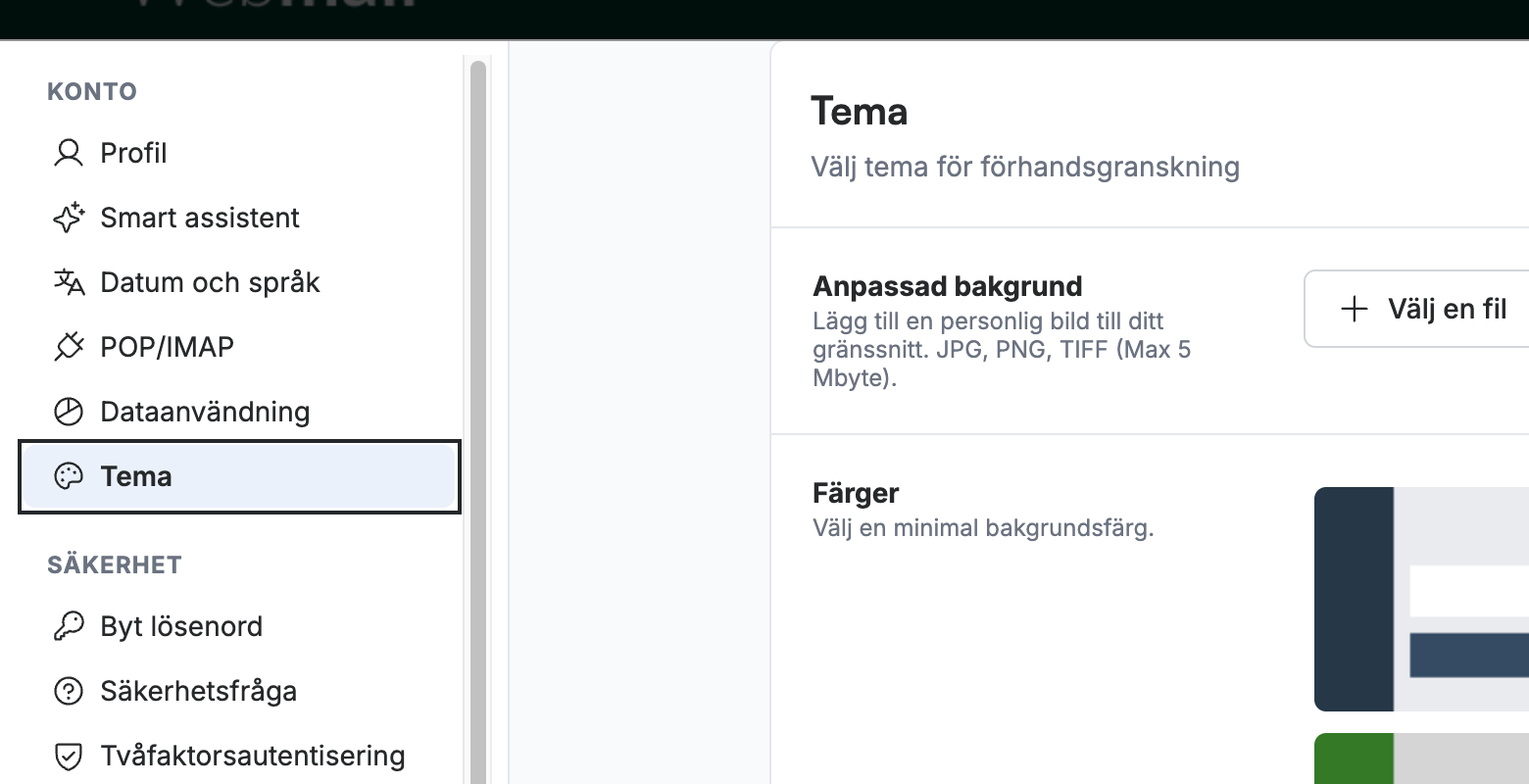
Välj Tema i sidofältet till vänster, under avsnittet Konto.
Steg 3 — Välj ett tema
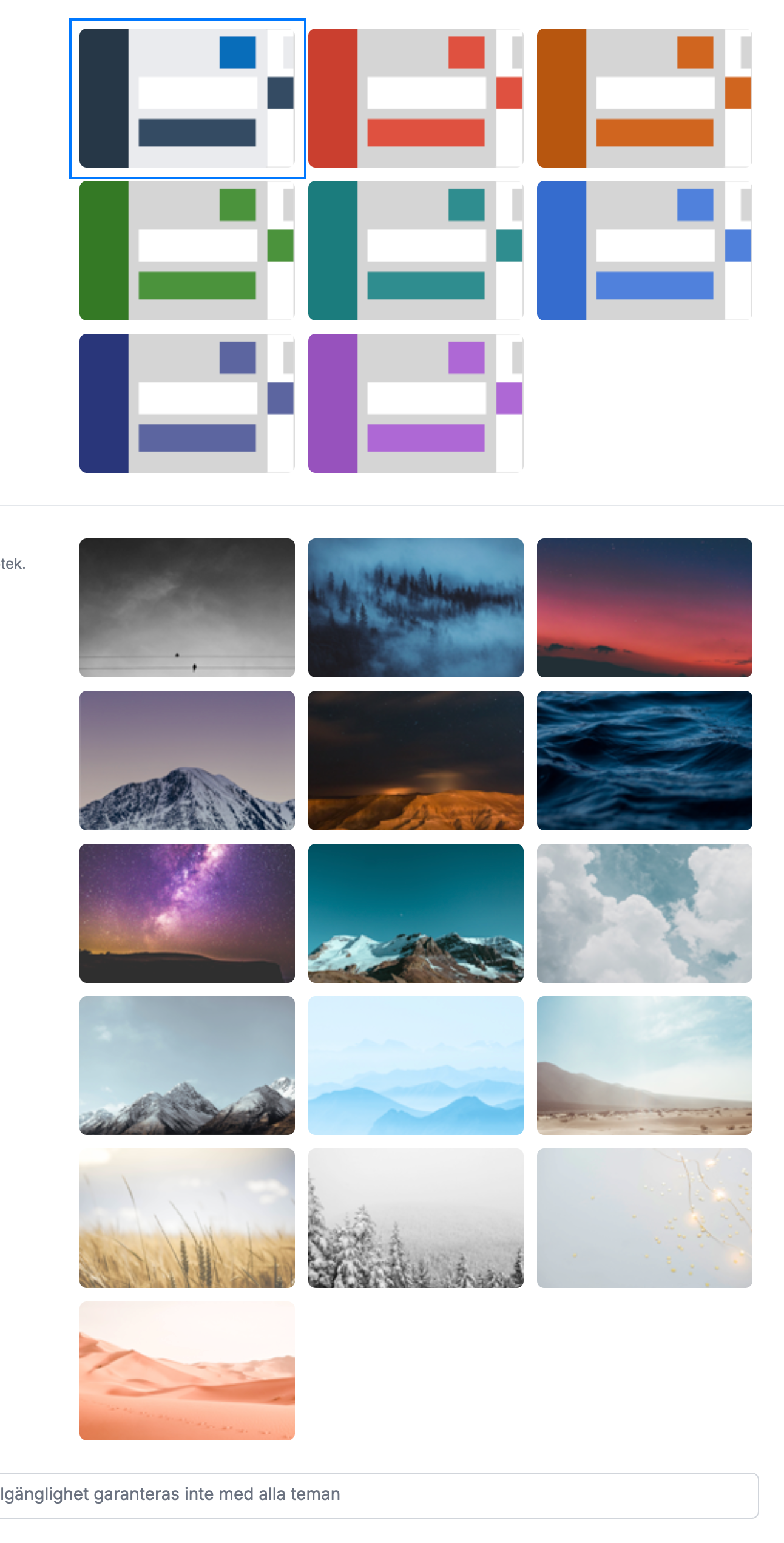
Klicka på valfritt tema för att förhandsgranska det direkt. Webmail erbjuder 24 teman i tre familjer: 8 färgteman som ställer in gränssnittets accentfärg (standard, röd, orange, grön, turkos, blå, marinblå och violett), 8 mörka bildbakgrunder och 8 ljusa bildbakgrunder. Ditt aktuella tema är markerat med en ram.
Obs: Att välja ett tema förhandsgranskar det bara — det behålls inte förrän du klickar på Spara uppdateringar (se steg 5).
Steg 4 — Lägg till en egen bakgrundsbild
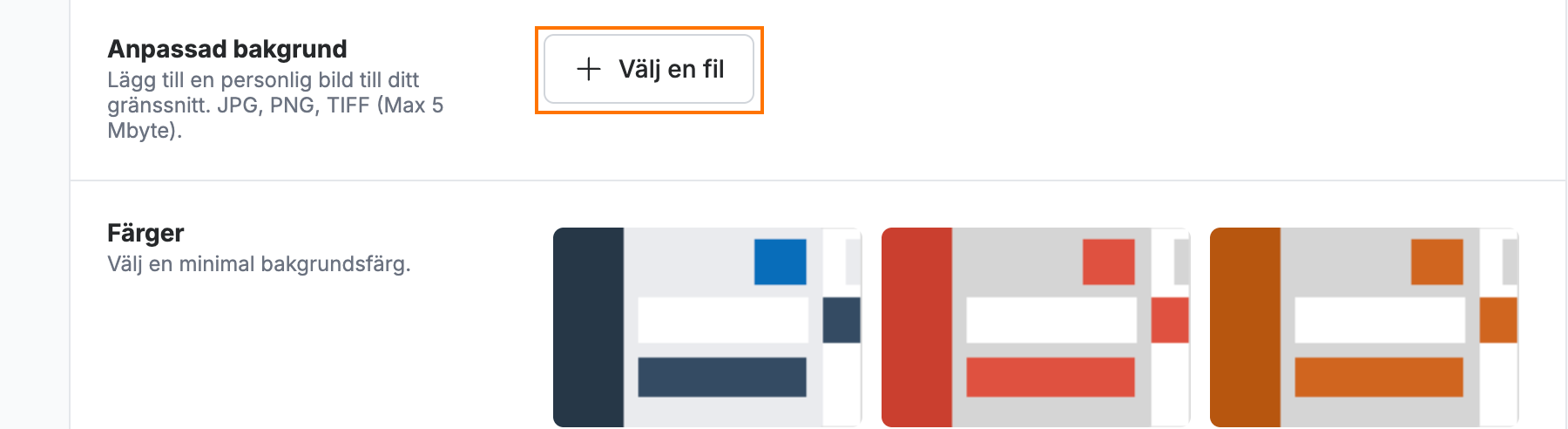
Klicka på Välj en fil under Anpassad bakgrund för att använda en egen bild i stället för ett inbyggt tema, och välj sedan en bild från din enhet.
Steg 5 — Spara uppdateringar
Klicka på Spara uppdateringar för att tillämpa ditt valda tema eller bakgrund.

Utforska våra andra guider för att få ut mesta möjliga av Webmail.