Översikt
En tabell hjälper dig att lägga upp information i tydliga rader och kolumner i ditt meddelande. Den här guiden visar hur du infogar en medan du skriver ett e-postmeddelande.
Steg
Steg 1 — Öppna tabellverktyget
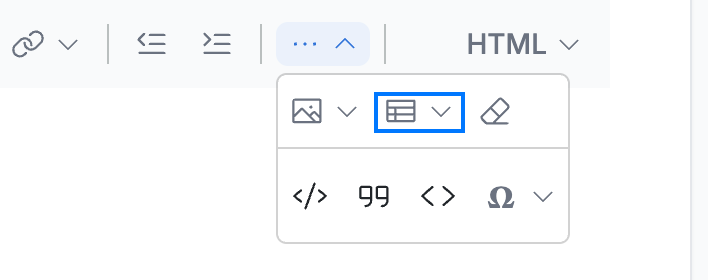
Klicka på ··· längst till höger i skrivfönstrets formateringsverktygsfält och klicka sedan på Infoga tabell (blå). Ett storleksrutnät öppnas intill.
Obs: I ett bredare webbläsarfönster ligger knappen Infoga tabell direkt i formateringsverktygsfältet i stället för under ···.
Steg 2 — Välj tabellstorlek
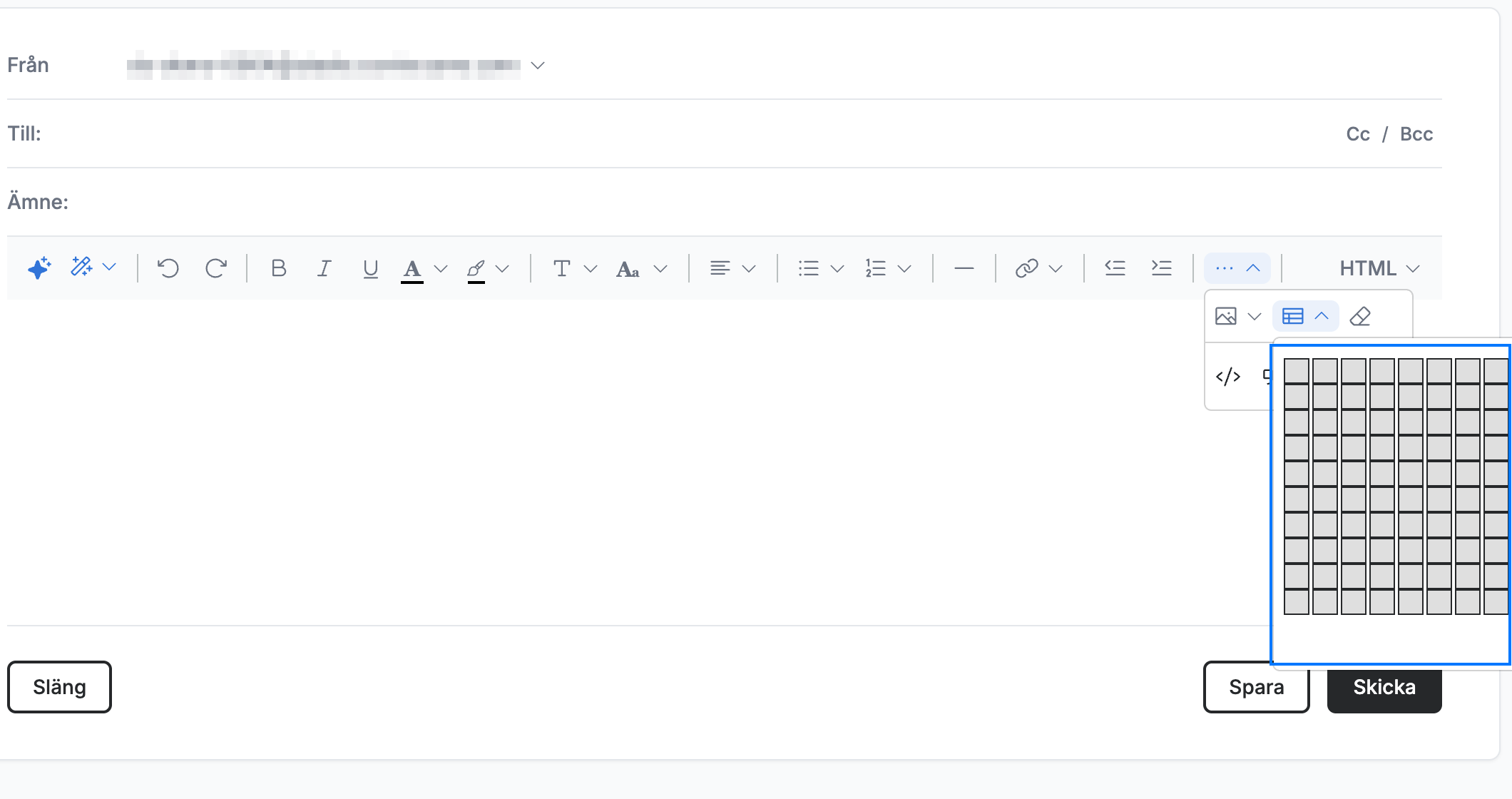
Välj tabellstorlek i rutnätet (blått) — flytta pekaren över det för att ställa in antalet rader och kolumner, upp till 10 × 10, och klicka sedan för att infoga. Cellerna markeras när du flyttar pekaren för att förhandsgranska dimensionerna.
Steg 3 — Fyll i din tabell
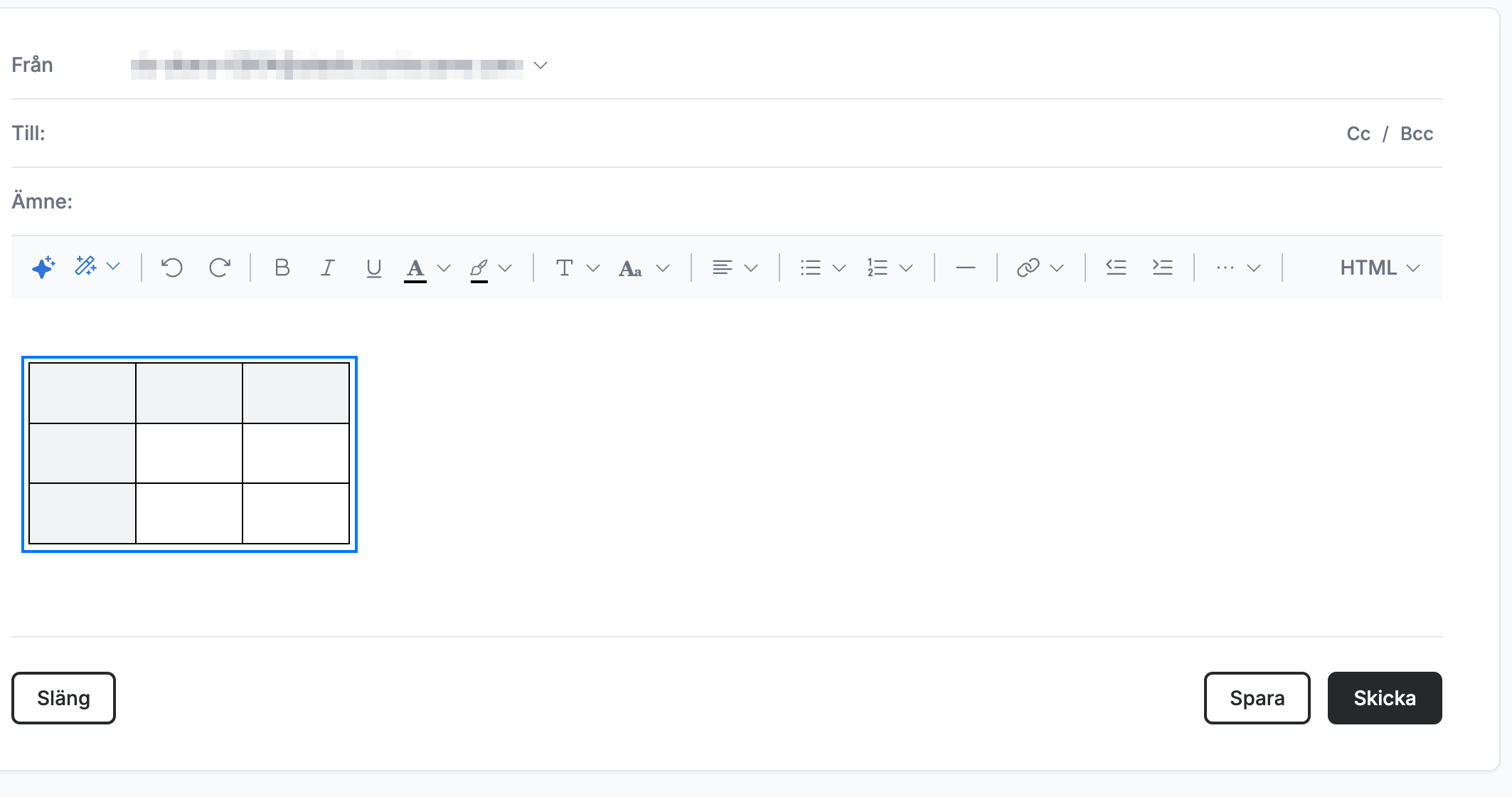
Granska tabellen i meddelandetexten (blått). Klicka i valfri cell för att skriva i den, och använd Tabb för att flytta till nästa cell.
Tips: Den första raden och kolumnen är formaterade som rubriker — använd dem för att märka vad varje rad och kolumn innehåller.
Utforska våra andra guider för att få ut mesta möjliga av Webmail.