Vendosni një nënshkrim profesional emaili herën e parë që identifikoheni në Webmail. Webmail-i e harton nënshkrimin nga të dhënat e llogarisë suaj dhe, pasi ta ruani, e zbaton atë në të gjitha mesazhet që dërgoni.
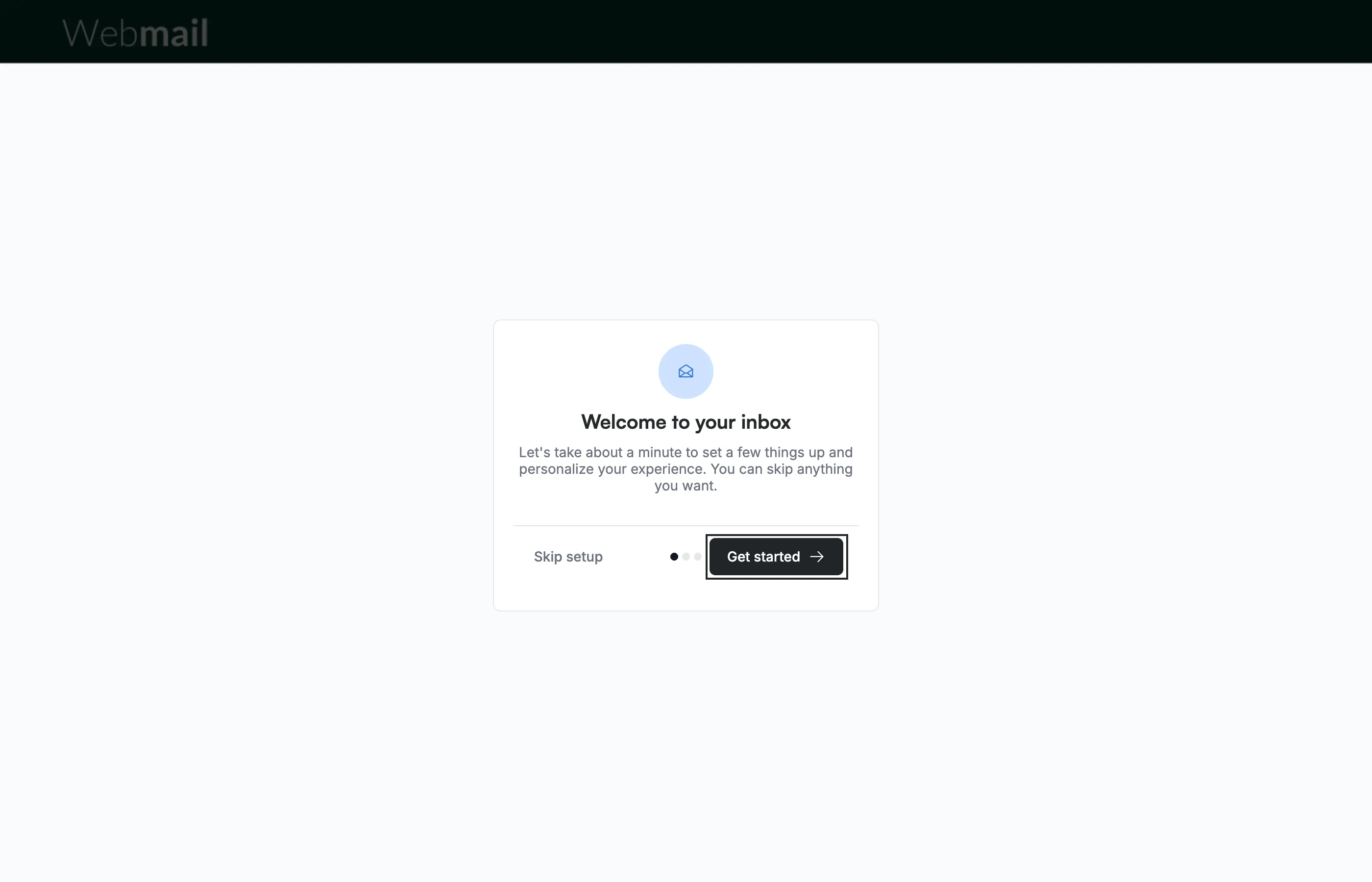
Hapi 1 — Klikoni Get started
Klikoni Get started në ekranin Welcome to your inbox, i cili hapet herën e parë që identifikoheni. Nëse ofruesi juaj ju kërkon të krijoni një pyetje sigurie, ky ekran hapet pas saj.
Shënim: Skip setup e anashkalon hapin e nënshkrimit dhe pjesën tjetër të konfigurimit, dhe ato nuk hapen më. Mund të krijoni një nënshkrim më vonë te Cilësimet > Nënshkrimet.
Hapi 2 — Shqyrtoni ekranin e nënshkrimit
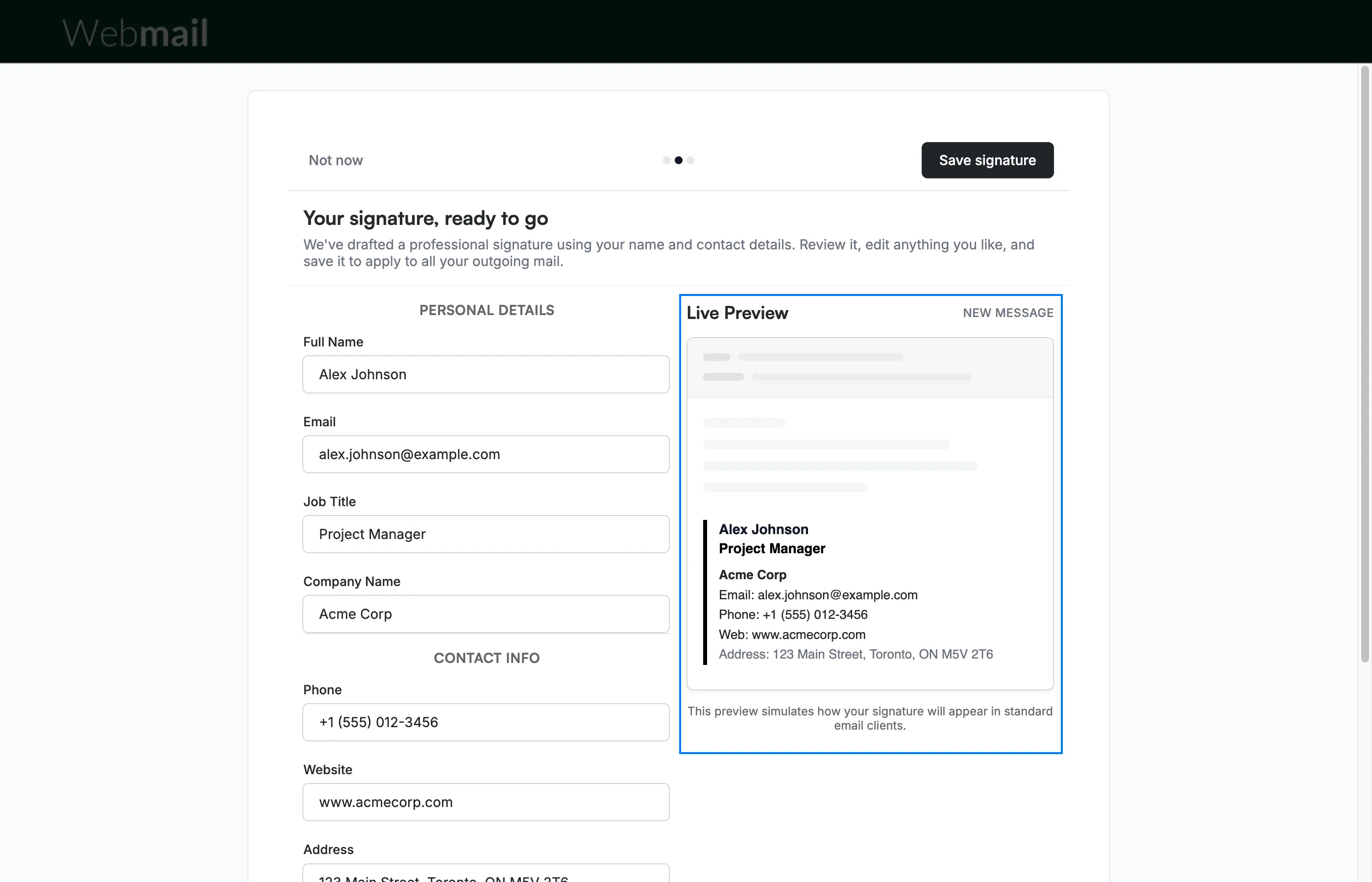
Shqyrtoni ekranin Your signature, ready to go. Webmail-i plotëson të dhënat që i ka tashmë, si adresa juaj e emailit. Ndryshoni formularin në të majtë, dhe Live Preview në të djathtë tregon se si duket nënshkrimi juaj dhe përditësohet ndërsa shkruani.
Këshillë: Mund ta ndryshoni nënshkrimin tuaj më vonë te Cilësimet > Nënshkrimet, ku mund edhe ta formatoni dhe të shtoni imazhe, si një logo, dhe lidhje.
Hapi 3 — Shkruani të dhënat tuaja personale
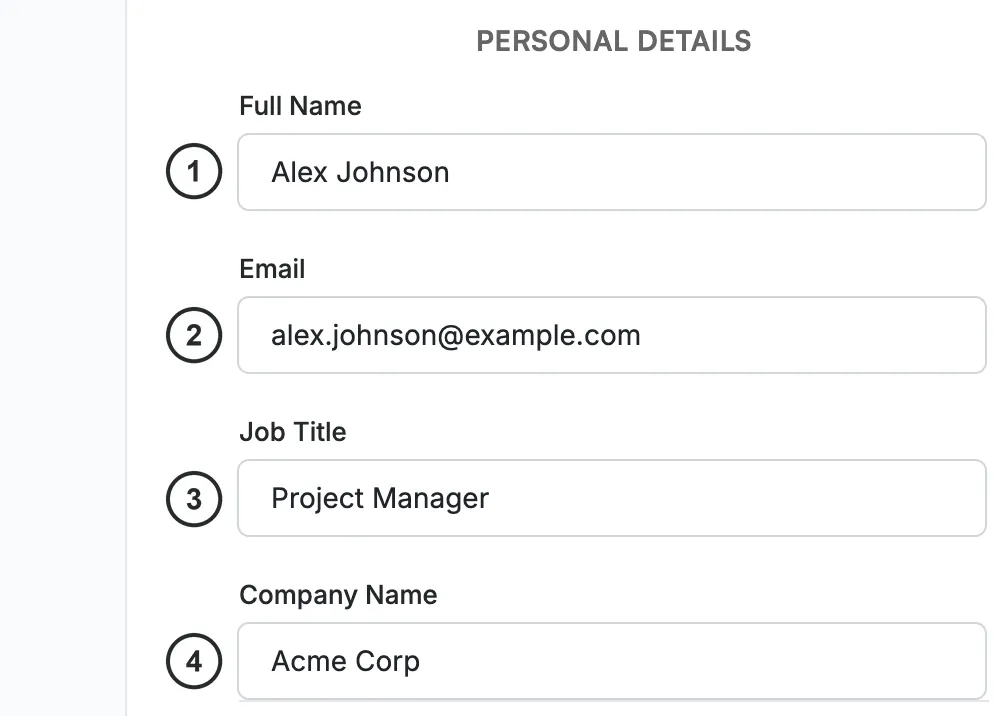
Shkruani Full Name ①, Email ②, Job Title ③ dhe Company Name ④ në seksionin Personal Details.
Hapi 4 — Shkruani informacionin tuaj të kontaktit
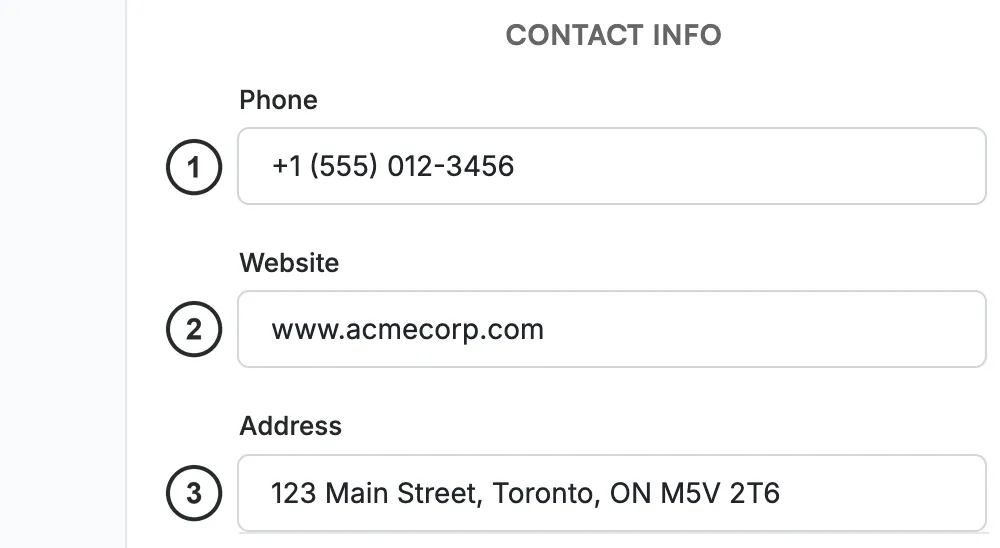
Shkruani Phone ①, Website ② dhe Address ③ në seksionin Contact Info.
Hapi 5 — Zgjidhni një ngjyrë theksuese të markës
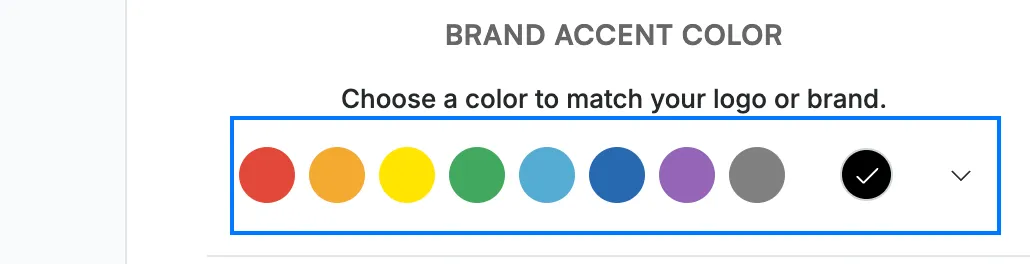
Zgjidhni një ngjyrë nga paleta Brand Accent Color për t'iu përshtatur logos ose markës suaj, ose përdorni zgjedhësin e ngjyrës së personalizuar në të djathtë. Ngjyra theksuese zbatohet te shiriti pranë nënshkrimit tuaj në pamjen paraprake.
Hapi 6 — Ruani nënshkrimin tuaj
Klikoni Save signature për ta ruajtur si nënshkrimin tuaj të parazgjedhur dhe për ta zbatuar në të gjitha mesazhet që dërgoni. Për ta vendosur më vonë, klikoni Not now. Në çdo rast, konfigurimi kalon te ekrani i tij i radhës, ku mund të shtoni emailin tuaj në telefon.

Eksploroni udhëzuesit tanë të tjerë për të përfituar sa më shumë nga Webmaili.