Përmbledhje
Konfiguroni një përgjigje automatike që t'u përgjigjet mesazheve hyrëse automatikisht kur nuk jeni në punë — e dobishme për njoftimet e mungesës nga zyra dhe të pushimeve. Ky udhëzues ju udhëheq nëpër krijimin e një përgjigjeje automatike të re, përfshirë mesazhin e saj, sa shpesh dërgohet, kur është aktive dhe kushtet opsionale.
Hapat
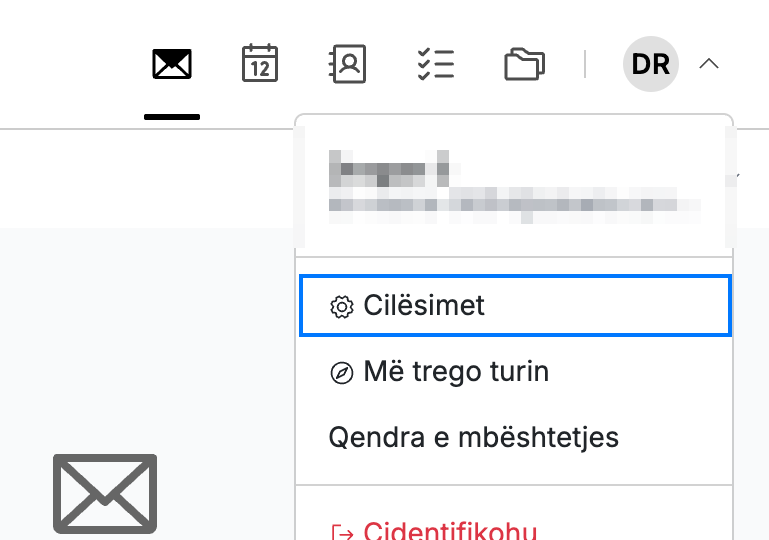
Hapi 1 — Hapni Cilësimet
Hapni menunë e përdoruesit duke klikuar inicialet tuaja në këndin e sipërm djathtas, pastaj klikoni Cilësimet.
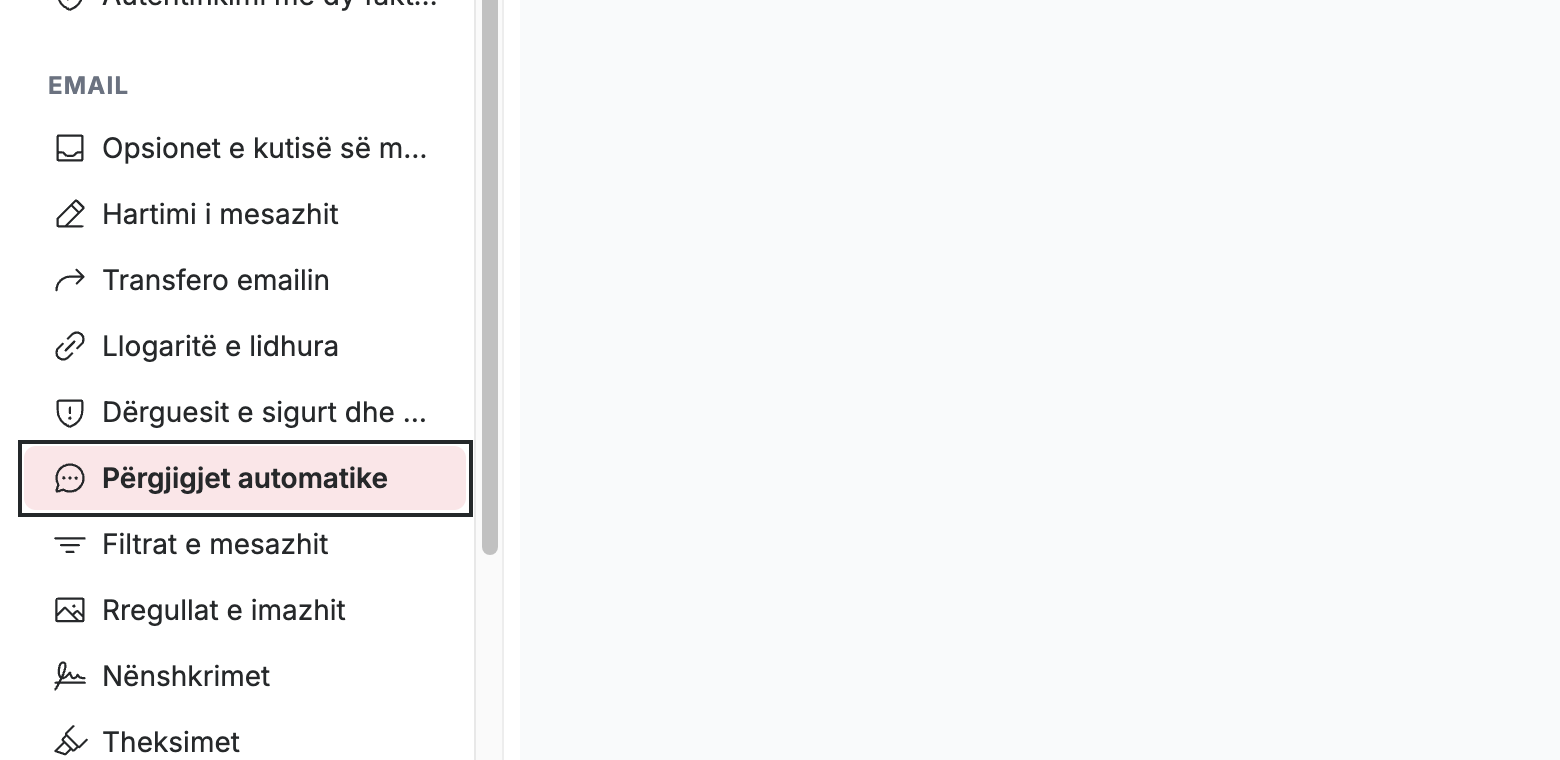
Hapi 2 — Zgjidhni Përgjigjet automatike
Zgjidhni Përgjigjet automatike nga anështylla e majtë, nën seksionin Email.
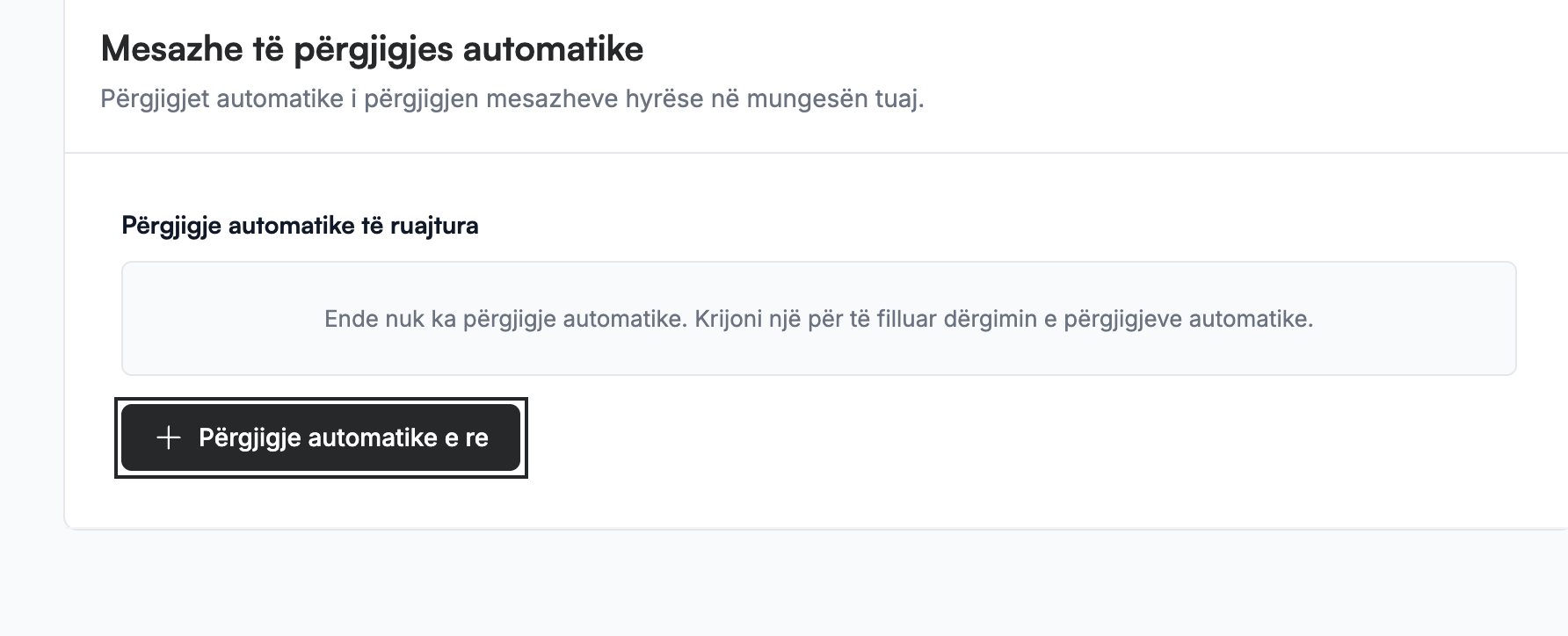
Hapi 3 — Klikoni Përgjigje automatike e re
Klikoni Përgjigje automatike e re për të hapur formularin e përgjigjes automatike.
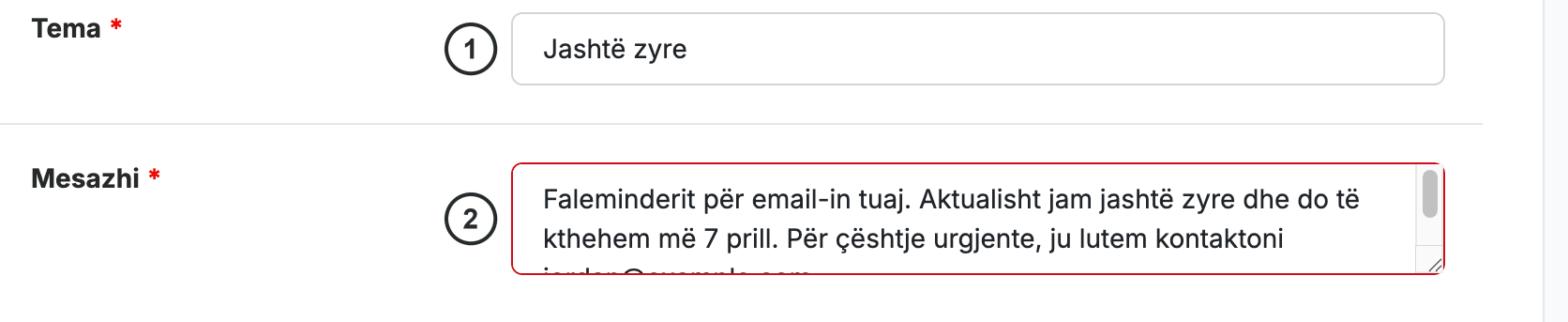
Hapi 4 — Vendosni temën dhe mesazhin
Shkruani Tema ① dhe Mesazhi ② për përgjigjen tuaj. Të dyja fushat janë të detyrueshme, siç tregohet nga ylli (*) pranë secilës etiketë.
Hapi 5 — Zgjidhni sa shpesh të përgjigjeni
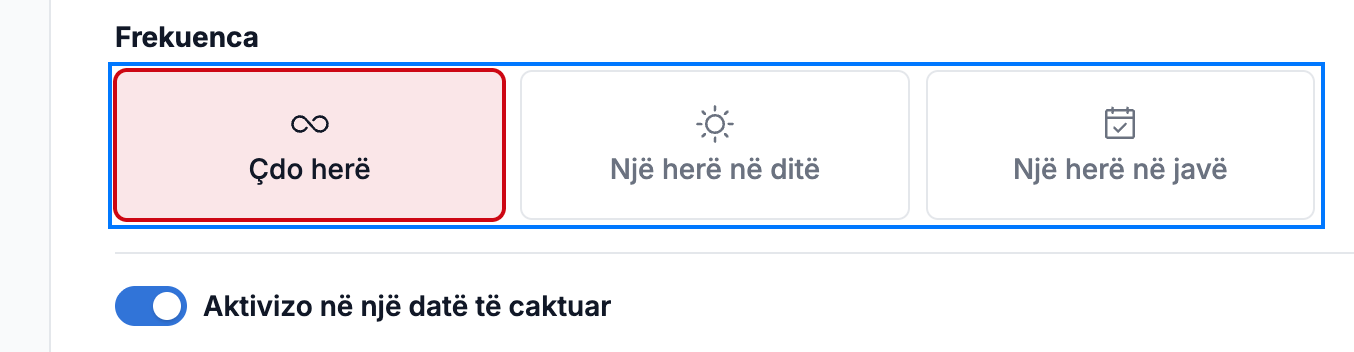
Zgjidhni sa shpesh një dërgues merr përgjigjen tuaj nën Frekuenca:
- Çdo herë — përgjigjuni çdo mesazhi që dërgon dërguesi.
- Një herë në ditë — përgjigjuni maksimumi një herë në ditë secilit dërgues.
- Një herë në javë — përgjigjuni maksimumi një herë në javë secilit dërgues.
Hapi 6 — Caktoni kur është aktive përgjigjja automatike
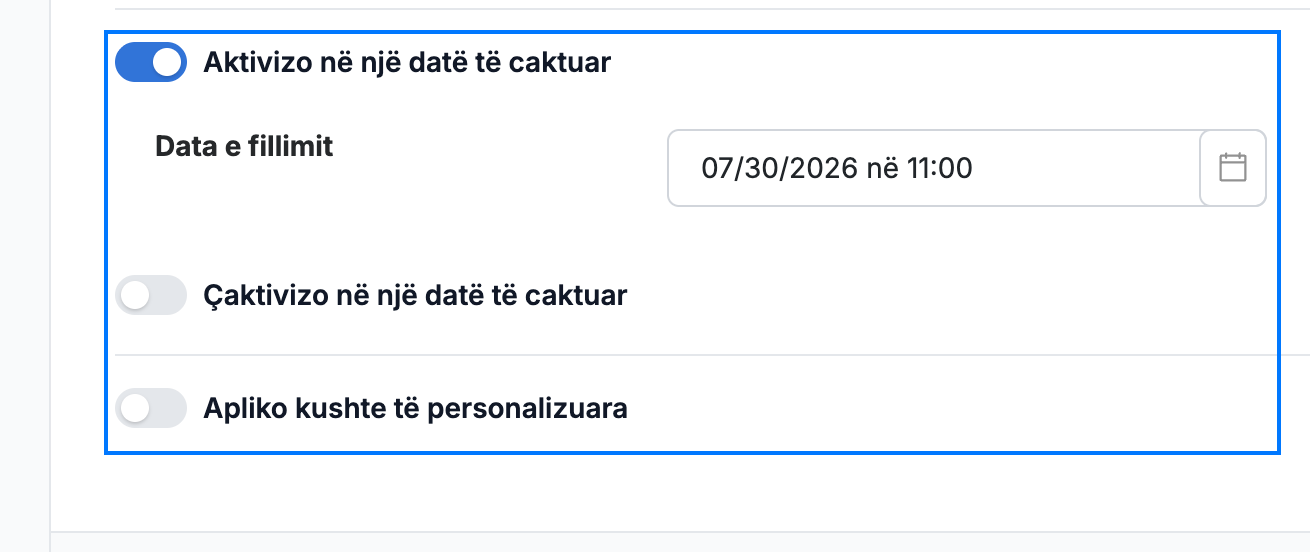
Caktoni datat kur funksionon përgjigjja juaj automatike:
- Aktivizo në një datë të caktuar — ndizeni këtë dhe zgjidhni një Data e fillimit për të nisur përgjigjet.
- Çaktivizo në një datë të caktuar — ndizeni këtë dhe zgjidhni një Data e përfundimit për të ndaluar përgjigjet.
Shënim: Nëse e lini Çaktivizo në një datë të caktuar të çaktivizuar, përgjigjja automatike qëndron aktive derisa ta çaktivizoni manualisht.
Hapi 7 — Aplikoni kushte të personalizuara
Zgjidhni Apliko kushte të personalizuara për t'iu përgjigjur vetëm mesazheve që përputhen me rregullat që përcaktoni. Shfaqet një rresht kushti: zgjidhni çfarë të përputhet nga menuja rënëse — për shembull, Te adresa specifike — dhe vendosni vlerën për t'u përputhur. Shtoni më shumë reshta për të kombinuar disa kushte.

Hapi 8 — Ruani përgjigjen automatike
Klikoni Shto për të ruajtur përgjigjen tuaj automatike. Ajo krijohet dhe shtohet në listën tuaj të përgjigjeve automatike të ruajtura.
Shënim: Butoni Shto qëndron i çaktivizuar derisa të plotësohen si Tema ashtu edhe Mesazhi.
Këshillë: Për të ndaluar një përgjigje automatike më vonë, kthehuni në këtë panel dhe redaktojeni ose fshijeni nga lista e ruajtur.

Eksploroni udhëzuesit tanë të tjerë për të përfituar sa më shumë nga Webmaili.