Përmbledhje
Futni një imazh drejtpërdrejt në trupin e emailit, që ai të shfaqet brenda tekstit dhe jo si bashkëngjitje e veçantë. Ky udhëzues tregon si të futni një fotografi nga kompjuteri ose nga një lidhje web dhe si t'i ndryshoni përmasat pasi është vendosur.
Hapat
Hapi 1 — Klikoni Mesazh i ri
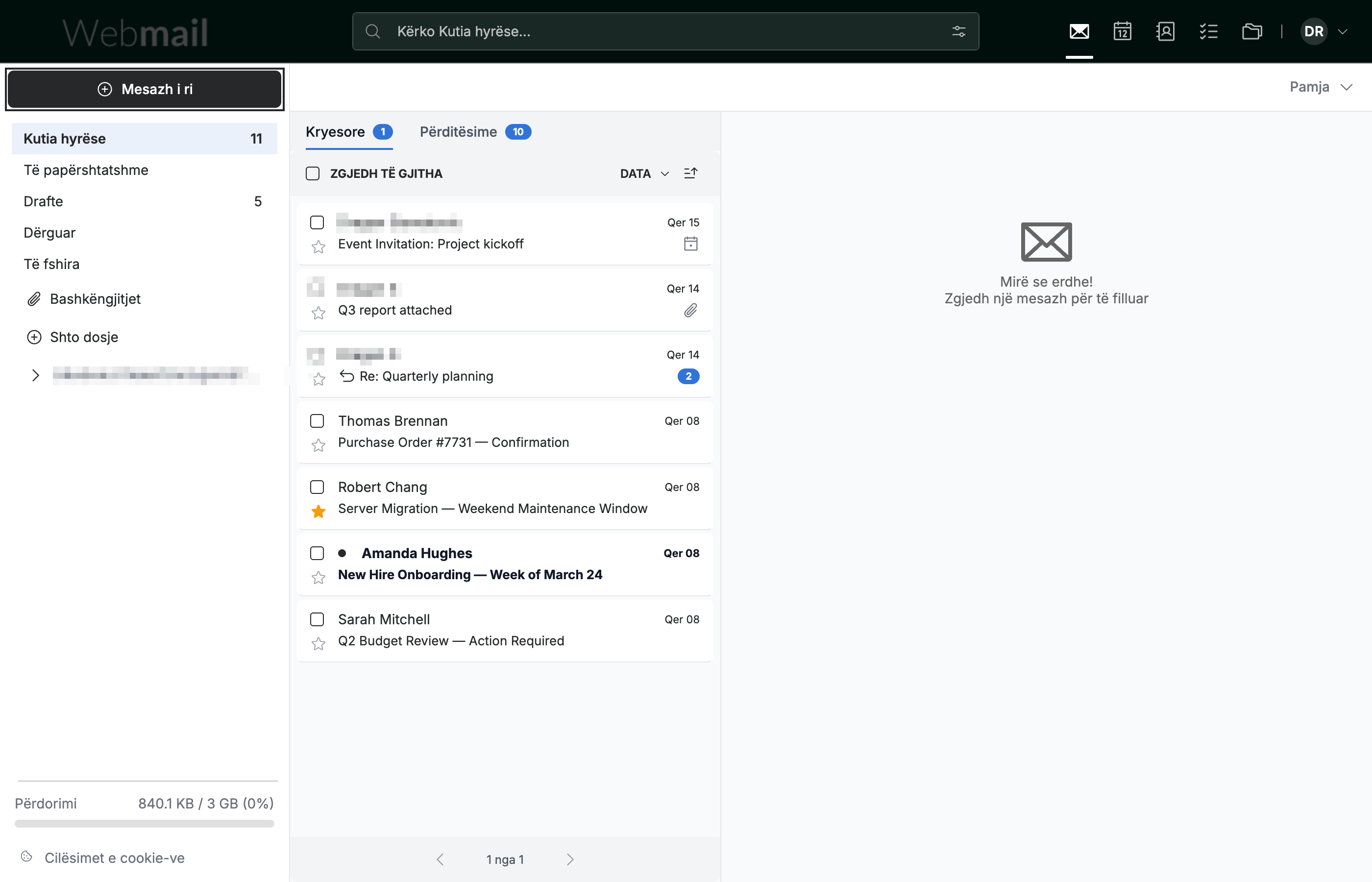
Klikoni Mesazh i ri në shiritin anësor lart majtas për të hapur dritaren e hartimit.
Hapi 2 — Klikoni në trupin e mesazhit
Klikoni brenda trupit të mesazhit për të filluar shkrimin. Shiriti i formatimit shfaqet menjëherë mbi trupin e mesazhit, duke ju dhënë qasje te mjetet e stilizimit të tekstit dhe të futjes.
Hapi 3 — Klikoni Fut imazh
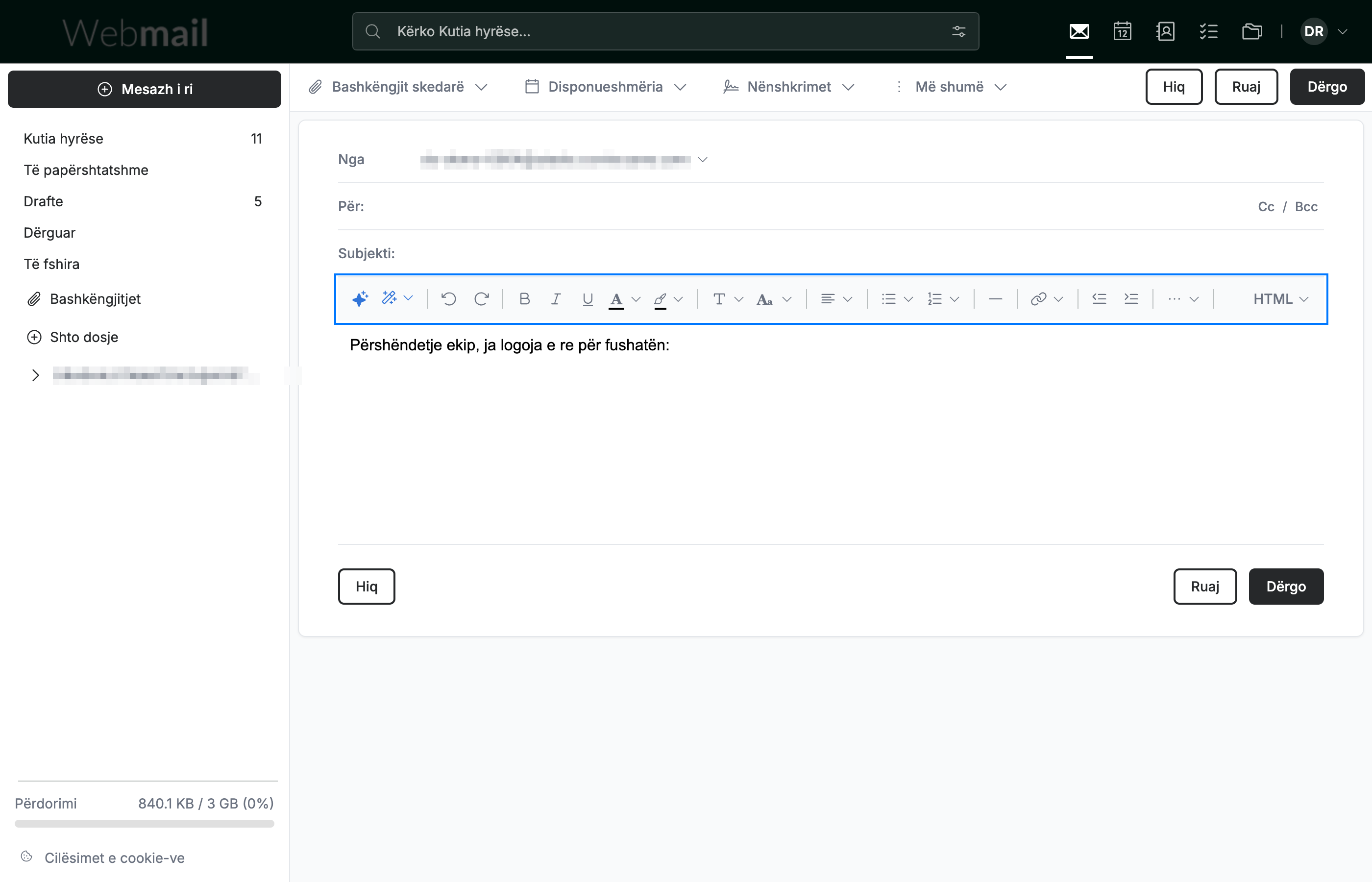
Klikoni ··· në fund të djathtë të shiritit të veglave të formatimit, pastaj klikoni Fut imazh (blu). Pranë hapen opsionet e imazhit.
Shënim: Në një dritare më të gjerë të shfletuesit, butoni Fut imazh ndodhet drejtpërdrejt në shiritin e veglave të formatimit, në vend që të jetë nën ···.
Hapi 4 — Zgjidhni një burim imazhi
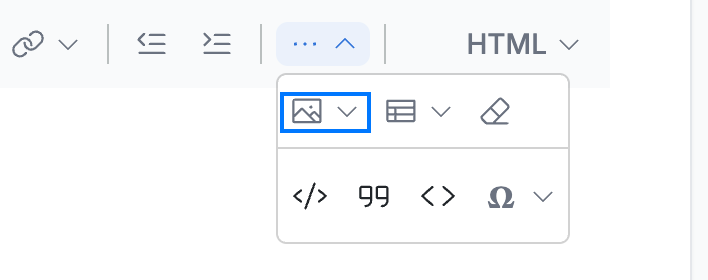
Klikoni Nga skedari për të ngarkuar një imazh nga kompjuteri juaj, ose shkruani një adresë interneti në fushën URL-ja e imazhit dhe klikoni Fut.
Shënim: Nga skedari hap shfletuesin e skedarëve të kompjuterit tuaj. Zgjidhni një JPG, PNG ose GIF, dhe imazhi shtohet menjëherë në mesazhin tuaj.
Hapi 5 — Klikoni imazhin për ta zgjedhur
Klikoni imazhin në mesazhin tuaj për ta zgjedhur për redaktim.
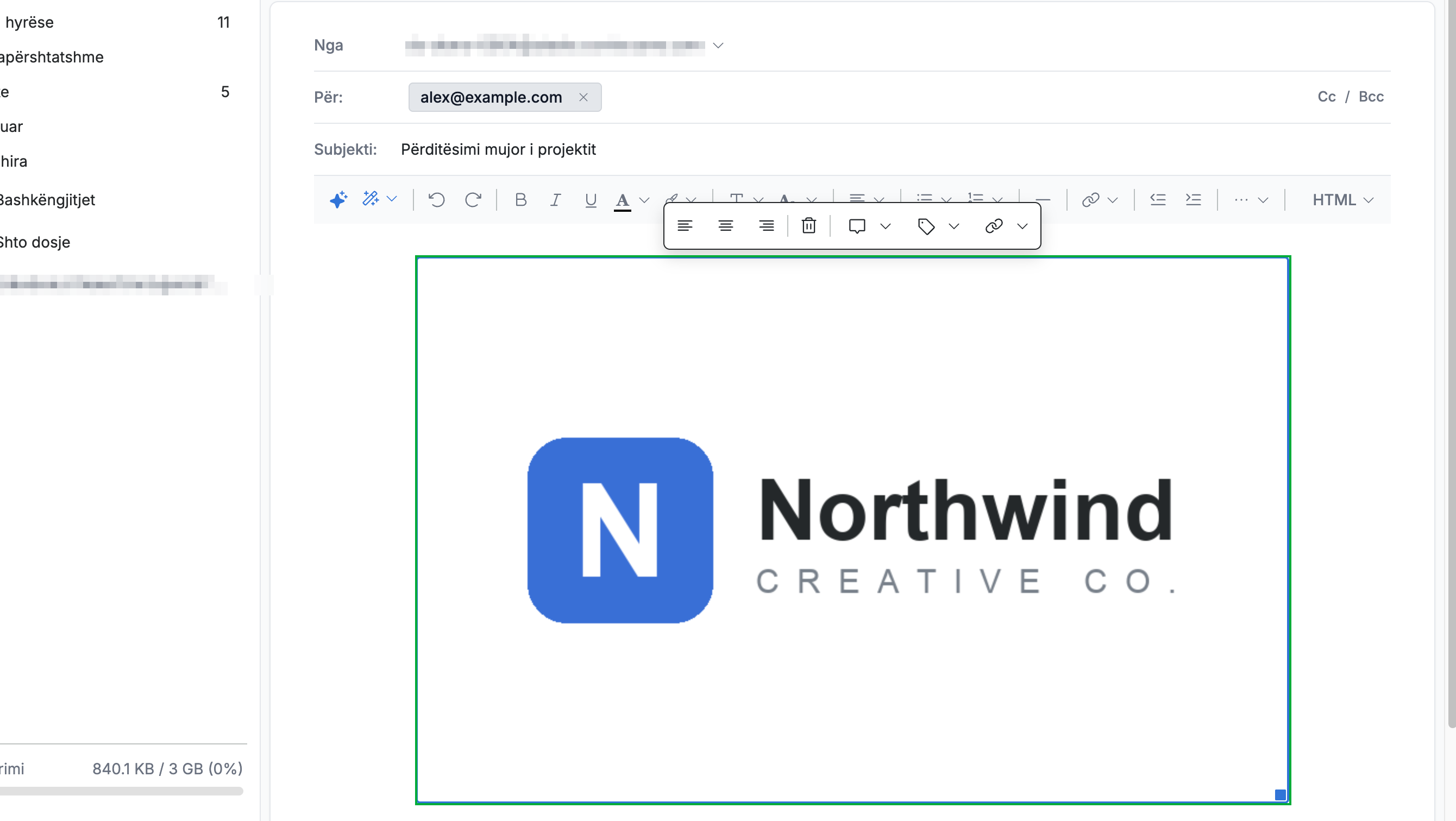
Hapi 6 — Zvarritni një dorezë këndi për ta ripërmasuar
Zvarritni një dorezë këndi nga brenda ose nga jashtë për të ripërmasuar imazhin. Dorezat shfaqen në çdo kënd sapo imazhi të jetë zgjedhur.
Këshillë: Zvarritni një dorezë këndi në vend të një ane për të ruajtur përmasat origjinale të imazhit.

Eksploroni udhëzuesit tanë të tjerë për të përfituar sa më shumë nga Webmaili.