Përmbledhje
Shiriti i formatimit në dritaren e hartimit përmban çdo mjet për stilizimin e tekstit, shtimin e strukturës dhe futjen e përmbajtjes në emailin tuaj. Ky udhëzues i grupon mjetet sipas funksionit të tyre, që t'i gjeni të gjitha me një shikim.
Hapat
Hapi 1 — Hapni shiritin e formatimit
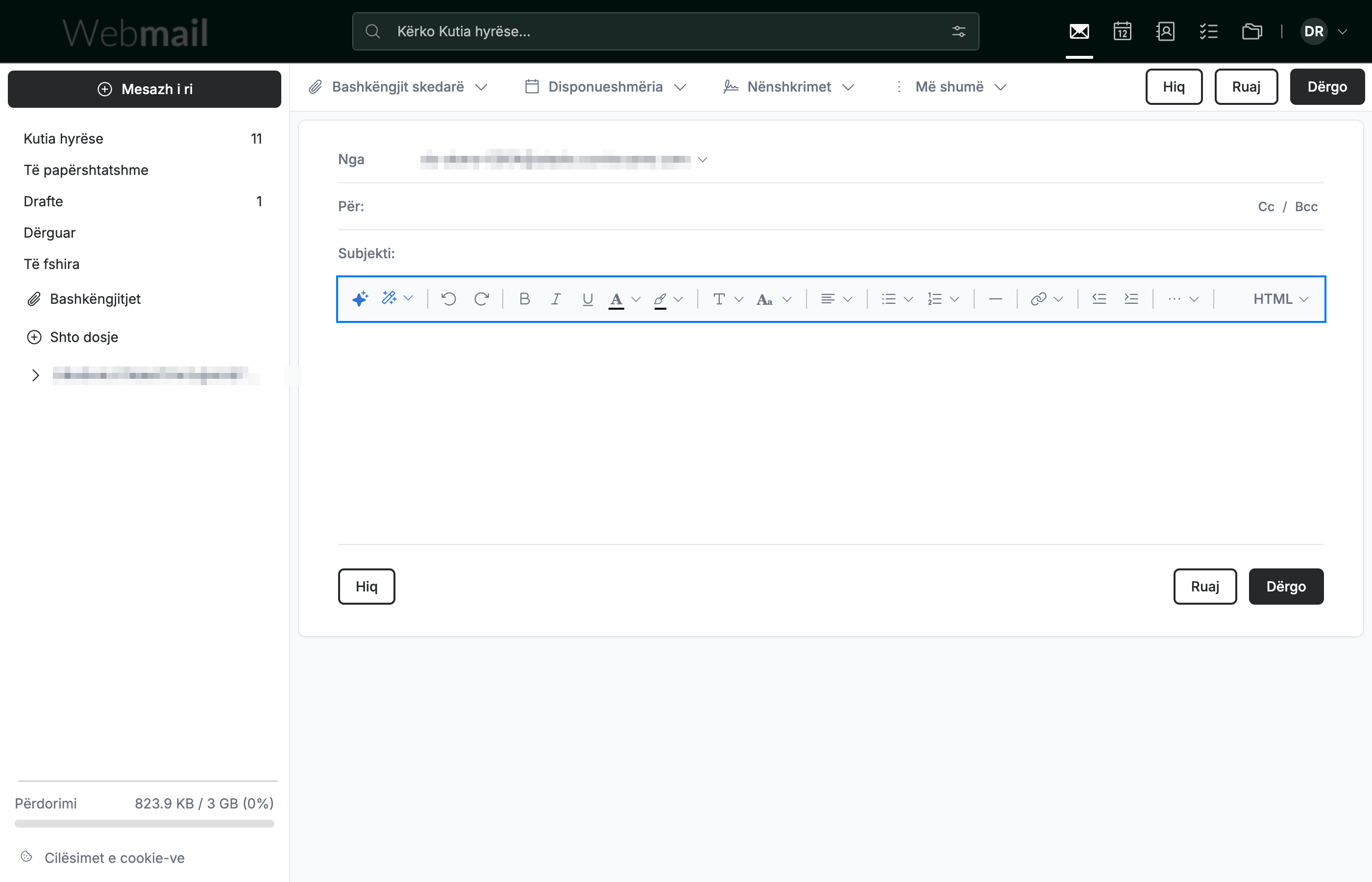
Klikoni Mesazh i ri në shiritin anësor, pastaj klikoni brenda trupit të mesazhit. Shiriti i formatimit (blu) shfaqet mbi trupin e mesazhit dhe qëndron i dukshëm ndërsa shkruani. Kur dritarja është e ngushtë, shiriti i veglave i grupon veglat e fundit në një meny ··· në fund të djathtë, kështu që pozicioni i saktë i një vegle mund të ndryshojë — përdorni grupet më poshtë për të gjetur secilën vegël sipas funksionit të saj, dhe jo sipas vendit.
Hapi 2 — Mjetet e stilizimit dhe të shkrimit
Këto mjete ndryshojnë pamjen e tekstit tuaj dhe ju ndihmojnë ta shkruani. Çdo grup funksionesh është rrethuar me ngjyrën e vet:
- Ndihma për shkrim (blu) — Më ndihmo të shkruaj krijon një draft nga një udhëzim i shkurtër; Përmirëso rishkruan ose përmirëson tekstin e zgjedhur.
- Stilizimi i tekstit (portokalli) — Lloji i shkronjave dhe Madhësia e shkronjave; Trashë, Pjerrët dhe Nënvizuar; Ngjyra e tekstit dhe Ngjyra e sfondit.
- Redaktimi (jeshile) — Zhbëj dhe Ribëj; Hiq formatimin (në menynë ···, shihni hapin 4) heq stilizimin nga teksti i zgjedhur dhe e kthen atë në tekst të thjeshtë.
Këshillë: Përdorni Ctrl + B / Ctrl + I / Ctrl + U (⌘ + B / I / U në Mac) për të aplikuar të trashë, të pjerrët dhe të nënvizuar pa e lënë tastierën.

Hapi 3 — Mjetet e strukturës, futjes dhe burimit
Këto mjete strukturojnë mesazhin dhe i shtojnë përmbajtje. Çdo grup funksionesh është rrethuar me ngjyrën e vet:
- Paragrafët dhe listat (blu) — Rreshtimi i tekstit; Lista me pika dhe Lista e numëruar; Zvogëlo dhëmbëzimin dhe Rrit dhëmbëzimin.
- Futja e përmbajtjes (portokalli) — Fut lidhje. Fut imazh, Fut tabelë dhe Fut karakter special ndodhen në menynë ··· (shihni hapin 4).
- Ndarësit dhe të tjera (jeshile) — Vijë horizontale shton një ndarës; ··· hap mjete shtesë (shihni Hapin 4); kontrolli HTML ndërron mënyrën e hartimit midis tekstit të pasur dhe tekstit të thjeshtë.
Këshillë: Shtypni Ctrl + K (⌘ + K në Mac) për të shtuar një lidhje te teksti i zgjedhur pa hapur menunë.

Hapi 4 — Hapni menunë Më shumë
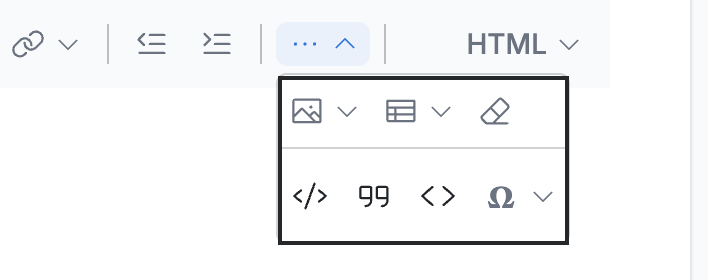
Klikoni ··· në fund të djathtë të shiritit të veglave për të hapur menynë shtesë. Ai përmban Fut imazh, Fut tabelë dhe Hiq formatimin në rreshtin e sipërm, dhe Bllok kodi, Citim, Kod inline dhe Fut karakter special poshtë.
Shënim: Në një dritare më të gjerë të shfletuesit, veglat e rreshtit të sipërm shfaqen drejtpërdrejt në shiritin e veglave të formatimit, dhe nën ··· mbeten vetëm veglat e strukturës.
Eksploroni udhëzuesit tanë të tjerë për të përfituar sa më shumë nga Webmaili.