Mësoni si ta lidhni kutinë tuaj postare me aplikacionin e postës në telefonin, tabletin ose kompjuterin tuaj gjatë hapit të fundit të konfigurimit të hyrjes së parë, që të mund të lexoni dhe të dërgoni email kudo që të jeni.
Hapi 1 — Zgjidhni si dëshironi ta konfiguroni pajisjen tuaj
Zgjidhni skedën që përputhet me pajisjen tuaj në ekranin Add your mail to your phone: Apple Mail për një iPhone, iPad ose Mac, ose Other mail apps për çdo aplikacion tjetër poste.
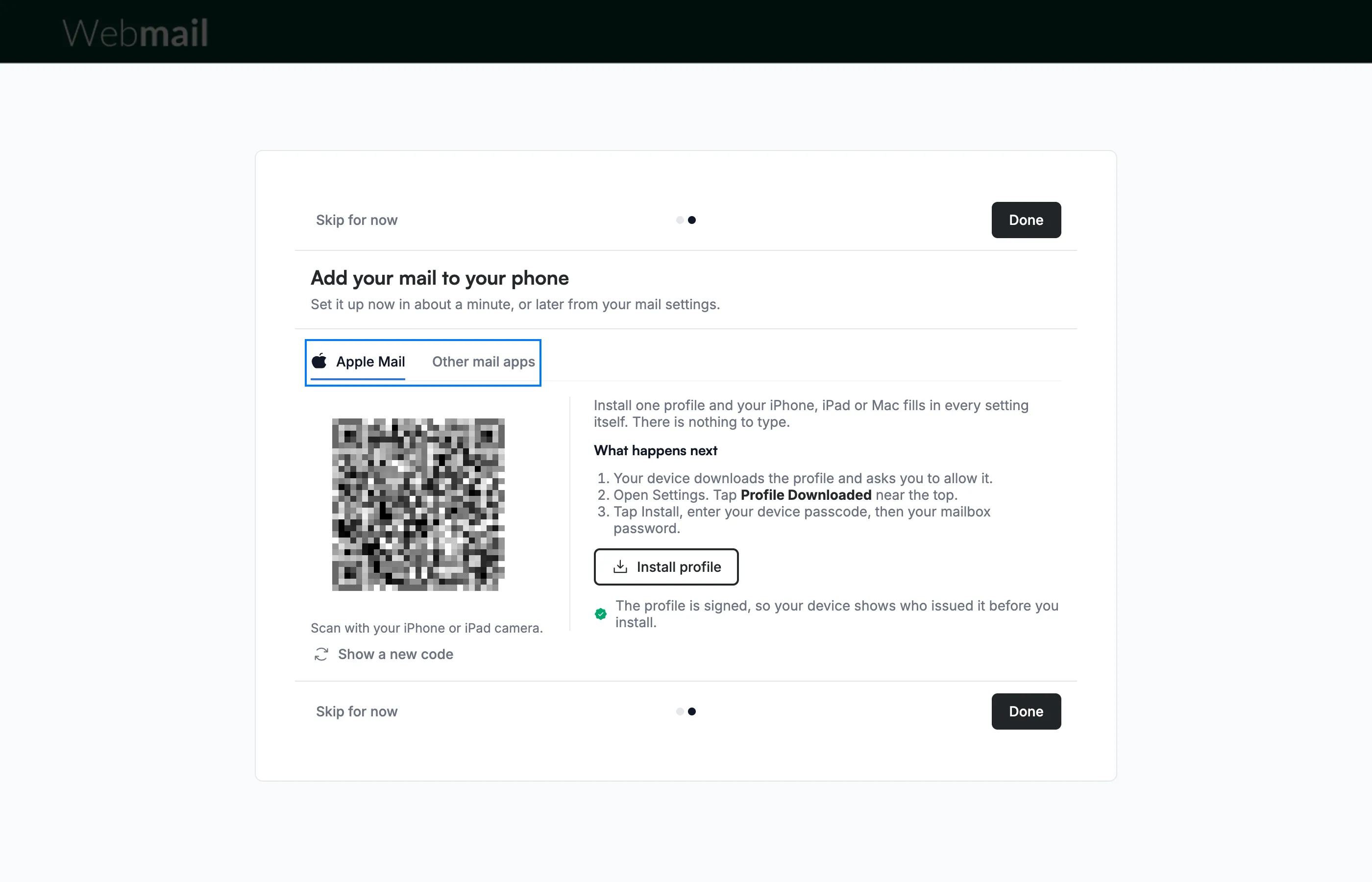
Hapi 2 — Skanoni kodin QR me iPhone-in ose iPad-in tuaj
Hapni kamerën në iPhone-in ose iPad-in tuaj, drejtojeni te kodi QR në skedën Apple Mail dhe prekni lidhjen që shfaqet. Pajisja juaj shkarkon një profil që plotëson për ju të gjitha cilësimet e postës.
Shënim: Kodi QR është unik për kutinë tuaj postare, prandaj është i turbulluar në këtë udhëzues. Mos e ndani atë ose një pamje ekrani të tij.
Këshillë: Nëse kodi nuk skanohet, klikoni Show a new code për të shfaqur një kod të ri.
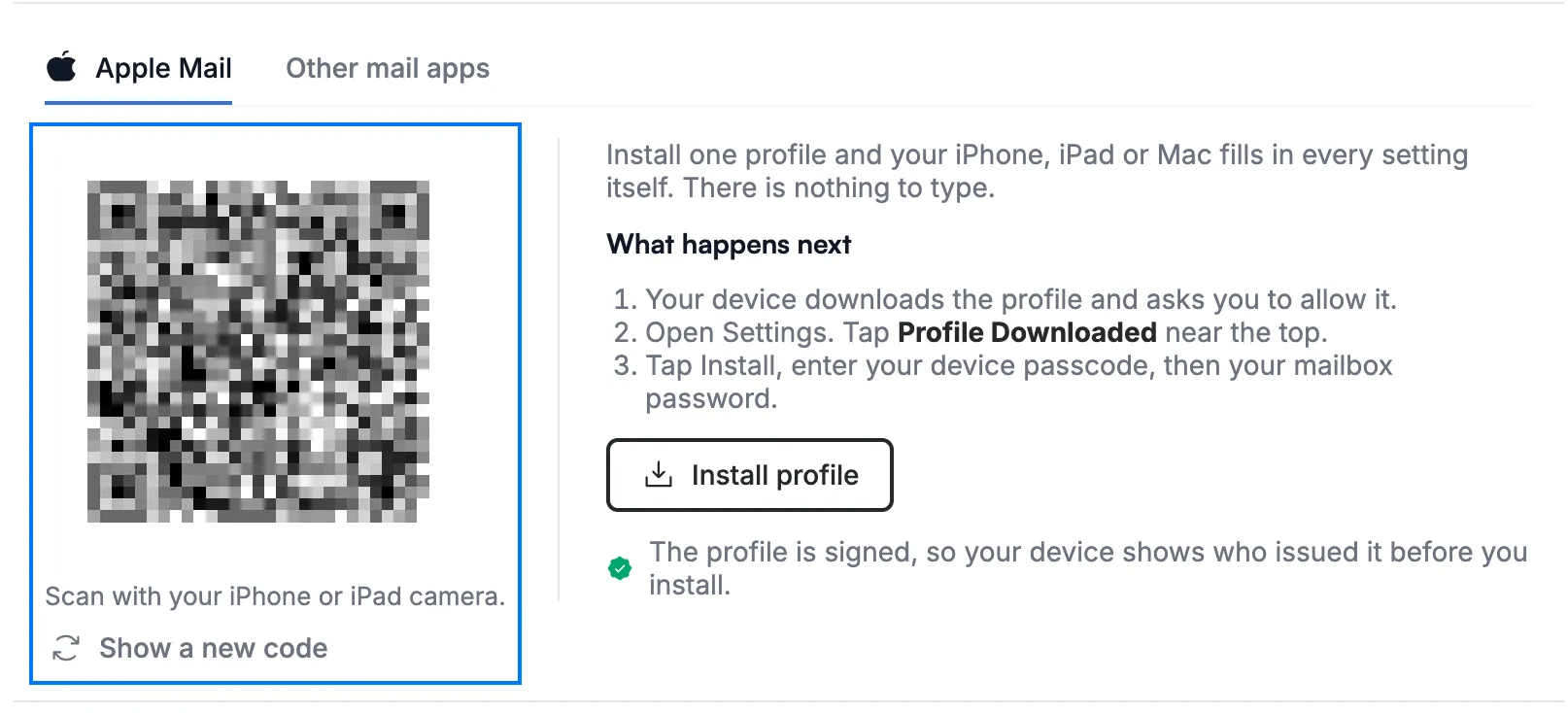
Hapi 3 — Klikoni Install profile në pajisjen që po konfiguroni
Klikoni Install profile nëse po e përdorni Webmail-in në iPhone-in, iPad-in ose Mac-un që dëshironi të konfiguroni. Pastaj ndiqni hapat e renditur nën What happens next: lejoni shkarkimin, hapni cilësimet e pajisjes suaj për të instaluar profilin e shkarkuar dhe shkruani kodin e kalimit të pajisjes, pastaj fjalëkalimin e kutisë suaj postare.
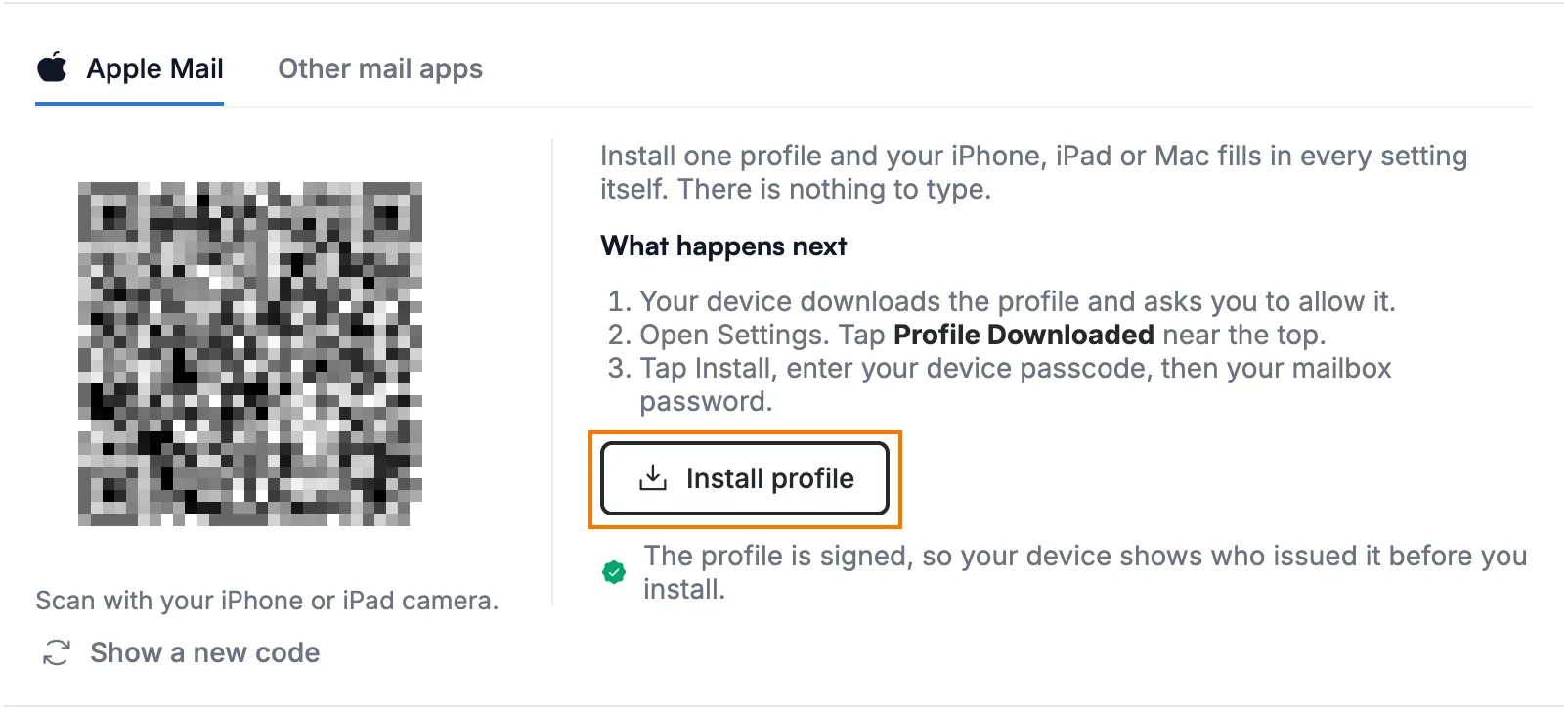
Hapi 4 — Klikoni Other mail apps dhe kopjoni adresën tuaj të emailit
Klikoni Other mail apps (blu) për të parë cilësimet për çdo aplikacion tjetër poste. Nën Your account, klikoni butonin e kopjimit (portokalli) pranë Email address dhe ngjiteni adresën në aplikacionin tuaj të postës. Fjalëkalimi juaj është i njëjti që përdorni për Webmail-in.
Hapi 5 — Shkruani cilësimet e postës hyrëse
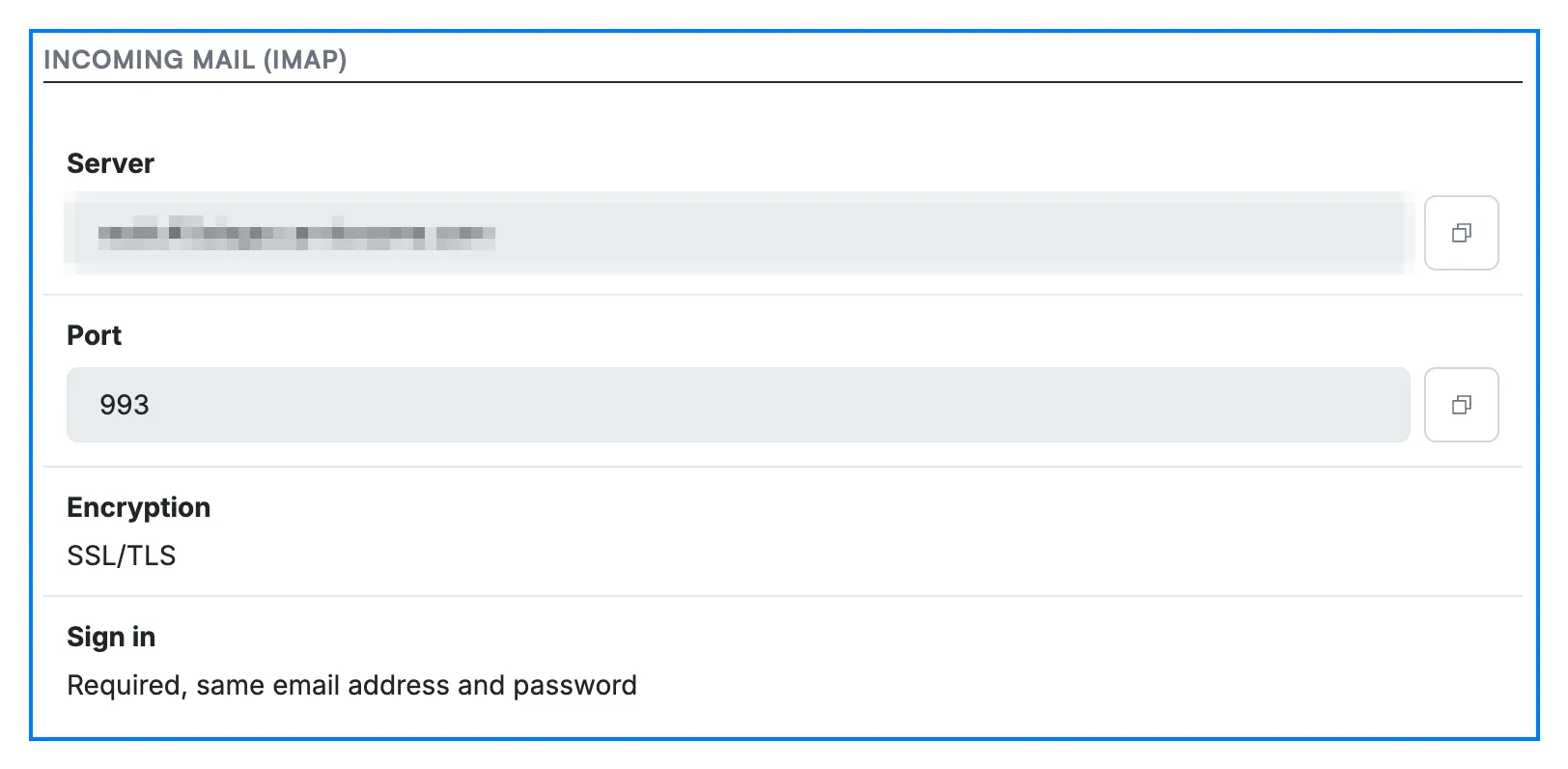
Shkruani në aplikacionin tuaj të postës vlerat Server dhe Port që shfaqen nën Incoming mail (IMAP), vendosni Encryption në SSL/TLS dhe identifikohuni me adresën tuaj të plotë të emailit dhe fjalëkalimin. Klikoni butonin e kopjimit pranë një vlere për ta kopjuar atë.
Hapi 6 — Shkruani cilësimet e postës dalëse
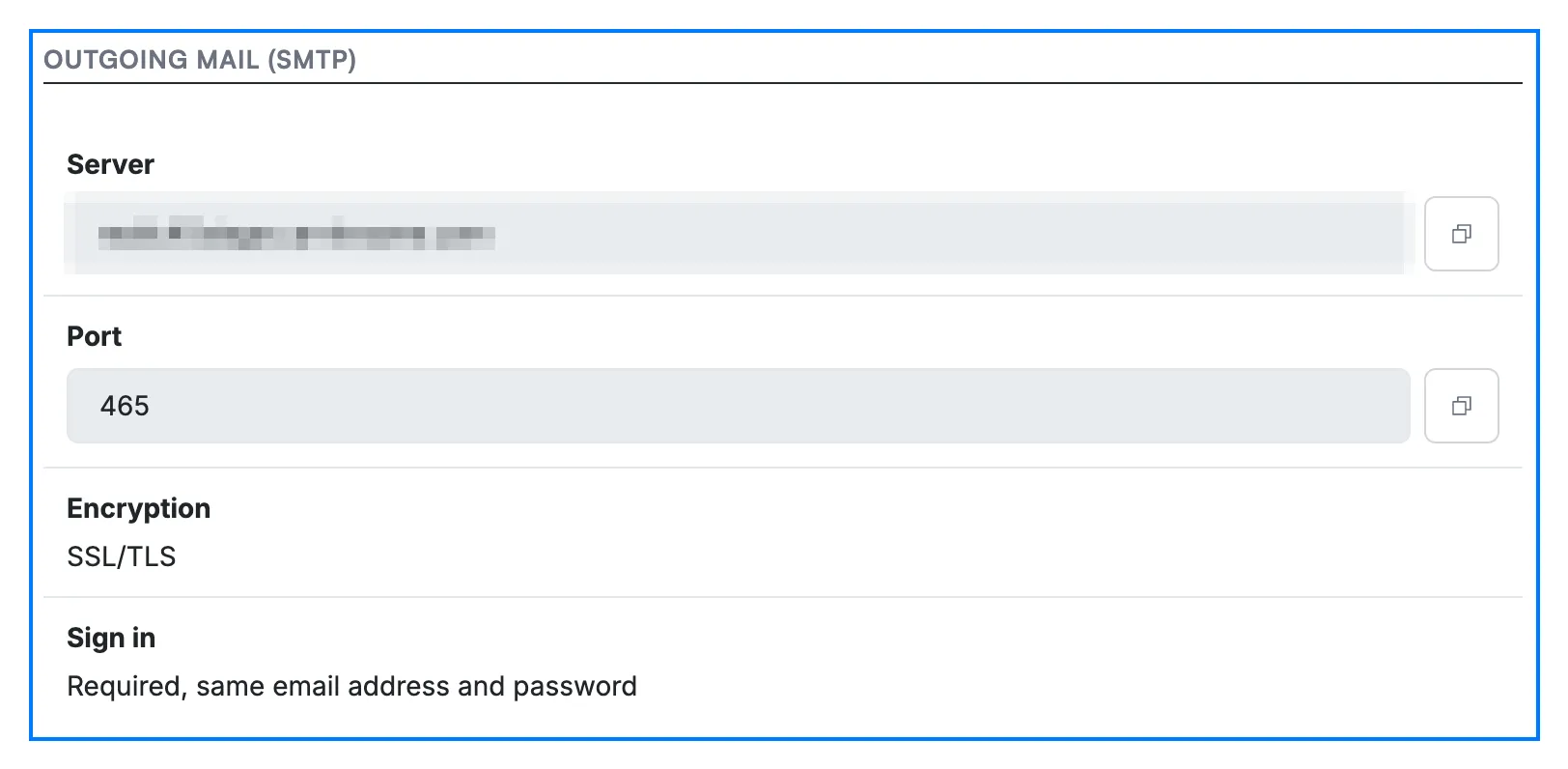
Shkruani në aplikacionin tuaj të postës vlerat Server dhe Port që shfaqen nën Outgoing mail (SMTP), vendosni Encryption në SSL/TLS dhe identifikohuni me të njëjtën adresë emaili dhe fjalëkalim.
Hapi 7 — Hapni seksionet e ndihmës nëse aplikacioni juaj ka nevojë për më shumë
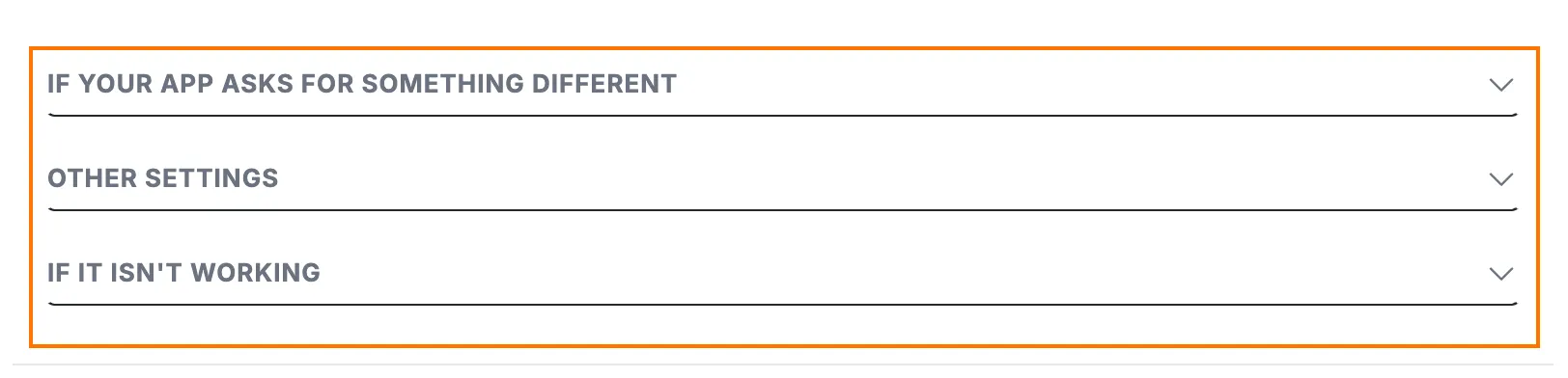
Klikoni një titull seksioni poshtë cilësimeve të serverit për ta zgjeruar:
- If your app asks for something different — përputh termat që përdor aplikacioni juaj për opsionet e enkriptimit dhe të identifikimit me zgjedhjen e duhur.
- Other settings — rendit cilësimet POP. POP e zhvendos postën tuaj në një pajisje të vetme dhe e heq atë nga serveri, prandaj përdorni IMAP nëse e kontrolloni postën si në telefon, ashtu edhe në kompjuter. Aty gjeni edhe Settings without encryption për aplikacionet më të vjetra; përdorini vetëm nëse ju kërkon ekipi ynë i mbështetjes.
- If it isn't working — shpjegon çfarë të bëni kur aplikacioni juaj paralajmëron për identitetin e serverit ose kur posta nuk dërgohet, si dhe si të kontaktoni mbështetjen.
Hapi 8 — Klikoni Done
Klikoni Done kur pajisja juaj të jetë konfiguruar, për të përfunduar konfigurimin e hyrjes së parë.
Këshillë: Nuk jeni gati ende? Klikoni Skip for now. Mund ta shtoni postën tuaj në telefon më vonë nga Cilësimet > Aplikacionet e email-it — shihni Si të konfiguroni qasjen POP/IMAP.

Eksploroni udhëzuesit tanë të tjerë për të përfituar sa më shumë nga Webmaili.