Configurați o semnătură de e-mail profesională prima dată când vă conectați la Webmail. Webmail pregătește semnătura pe baza detaliilor contului dvs. și, după ce o salvați, o aplică tuturor mesajelor pe care le trimiteți.
Pasul 1 — Faceți clic pe Get started
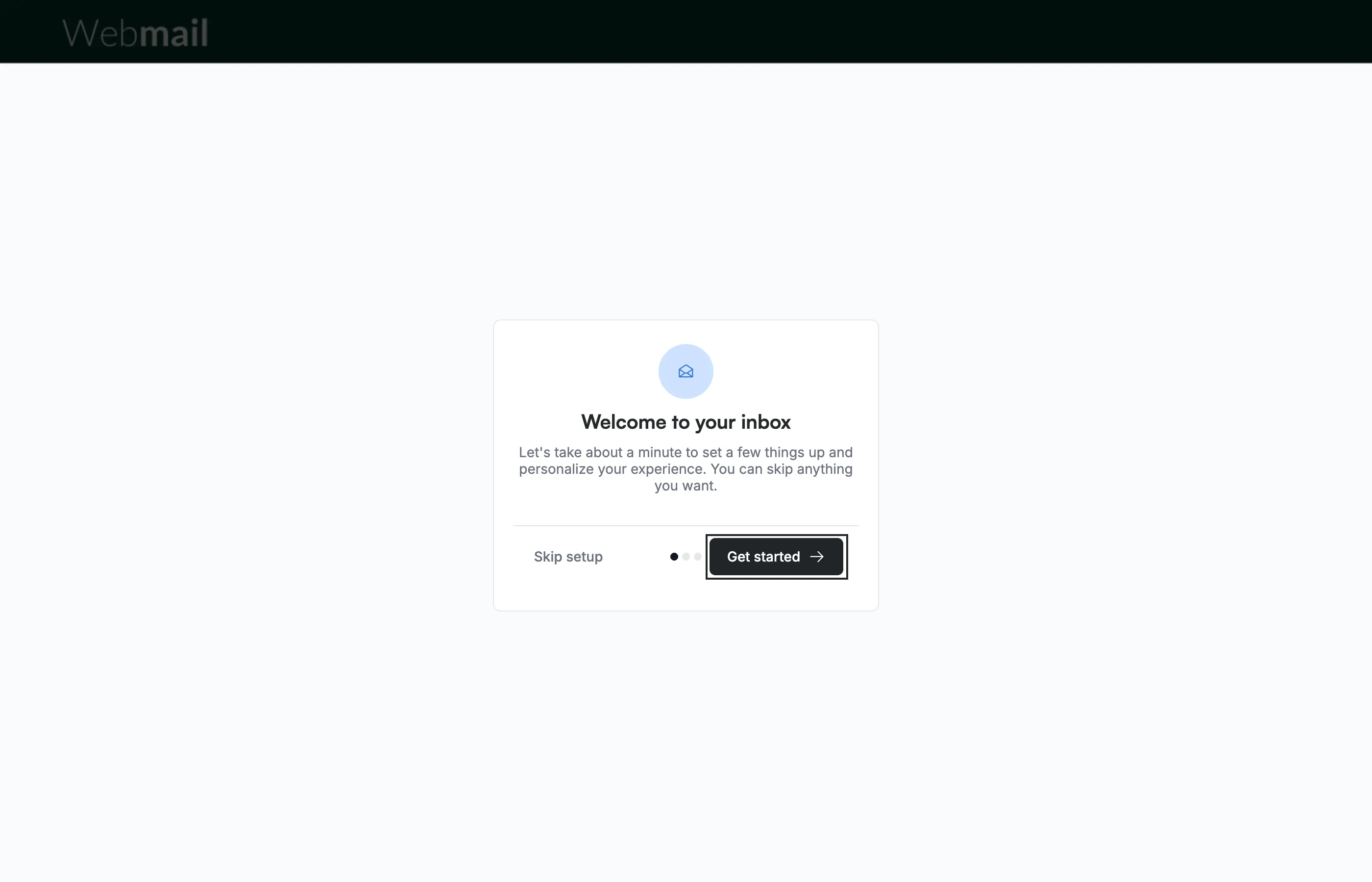
Faceți clic pe Get started în ecranul Welcome to your inbox, care se deschide prima dată când vă conectați. Dacă furnizorul vă solicită să creați o întrebare de securitate, acest ecran se deschide după aceasta.
Notă: Skip setup omite pasul semnăturii și restul configurării, iar acestea nu se mai deschid. Puteți crea o semnătură mai târziu, din Setări > Semnături.
Pasul 2 — Examinați ecranul semnăturii
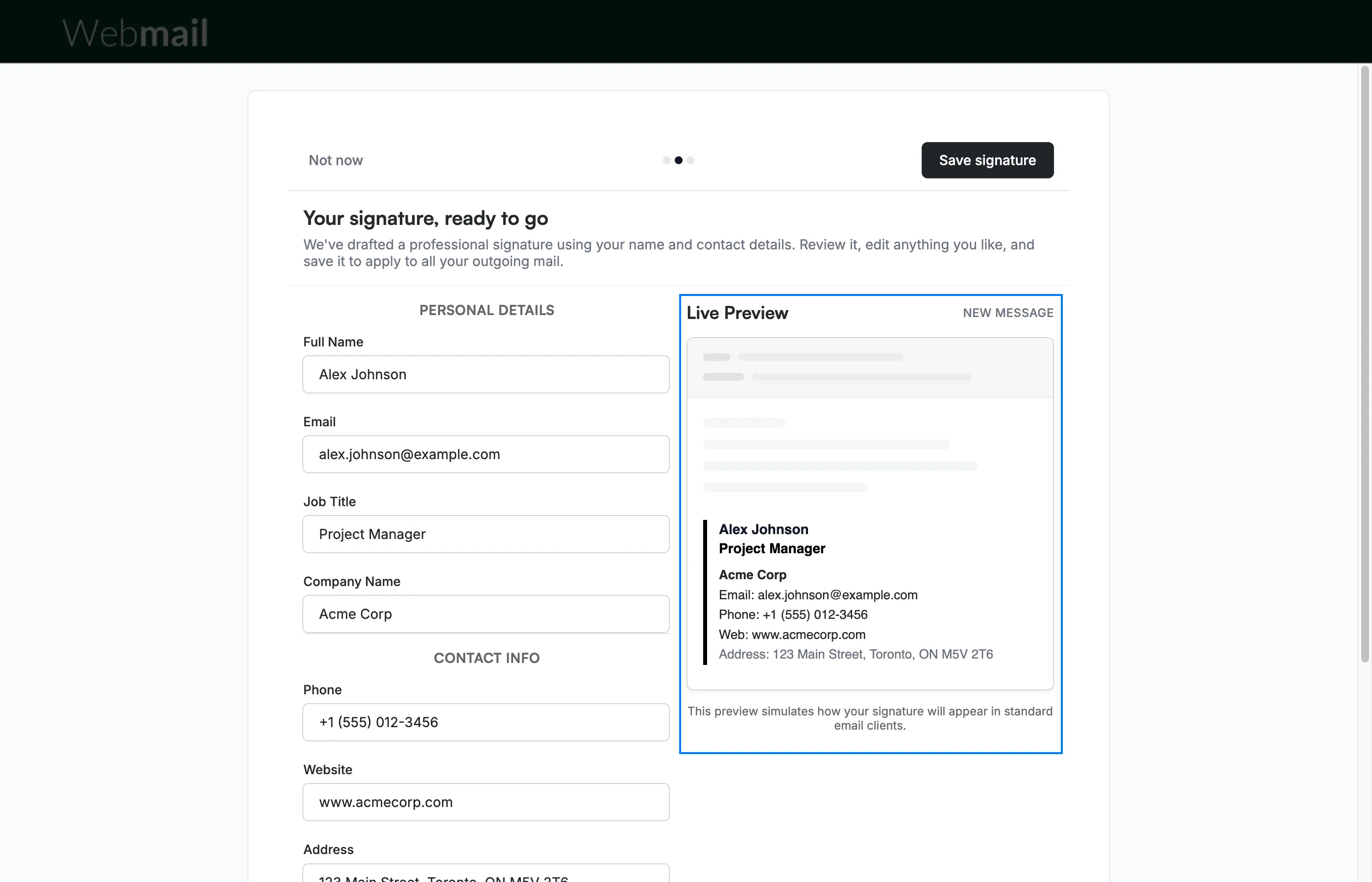
Examinați ecranul Your signature, ready to go. Webmail completează detaliile pe care le are deja, cum ar fi adresa dvs. de e-mail. Editați formularul din partea stângă, iar Live Preview din partea dreaptă arată cum arată semnătura și se actualizează pe măsură ce tastați.
Sfat: Puteți modifica semnătura mai târziu, din Setări > Semnături, unde o puteți și formata și puteți adăuga imagini, cum ar fi un logo, și linkuri.
Pasul 3 — Introduceți detaliile personale
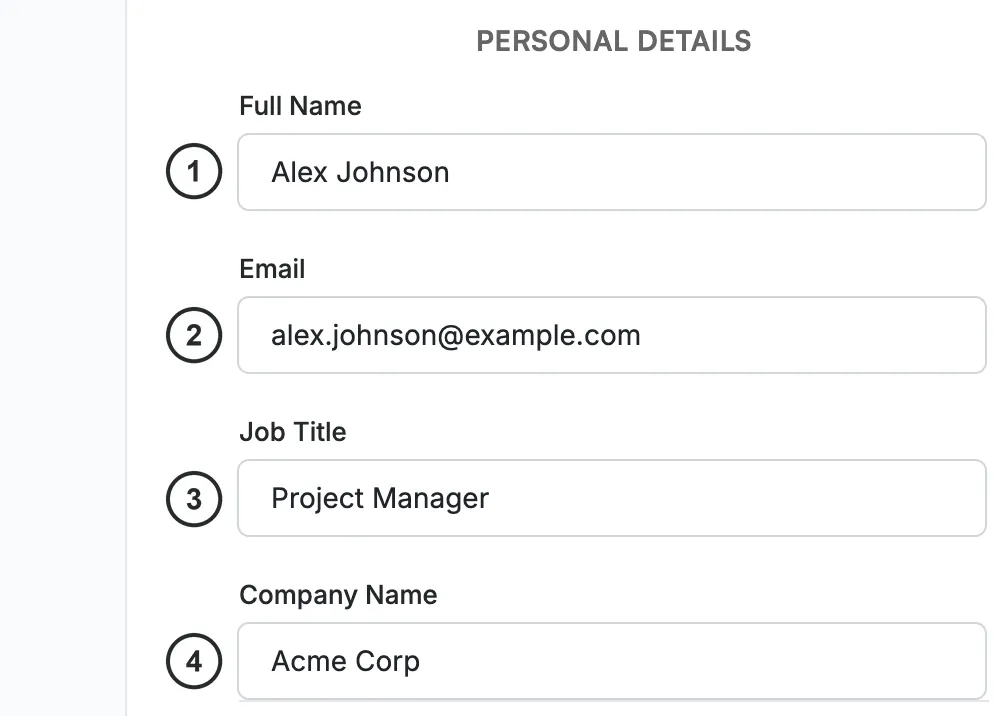
Introduceți Full Name ①, Email ②, Job Title ③ și Company Name ④ în secțiunea Personal Details.
Pasul 4 — Introduceți informațiile de contact
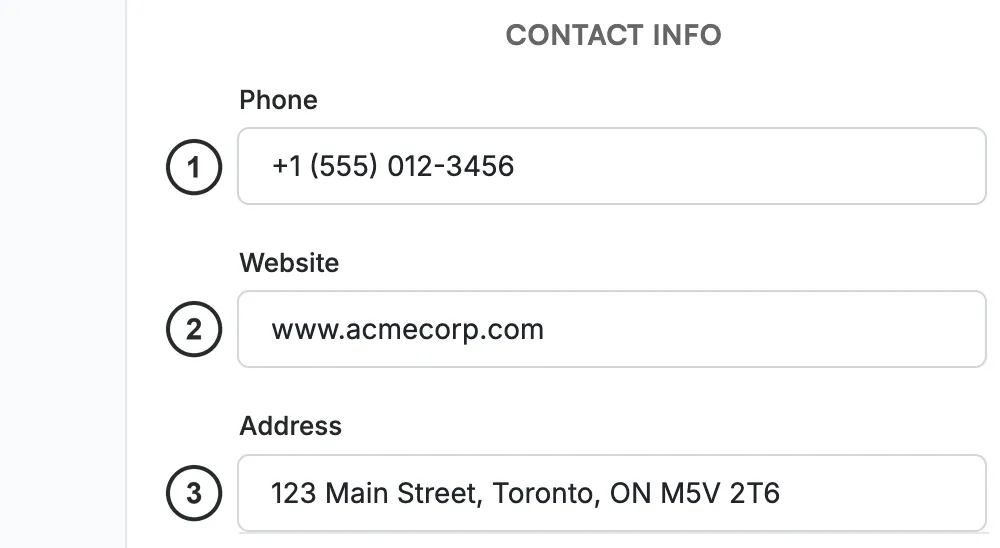
Introduceți Phone ①, Website ② și Address ③ în secțiunea Contact Info.
Pasul 5 — Selectați o culoare de accent a mărcii
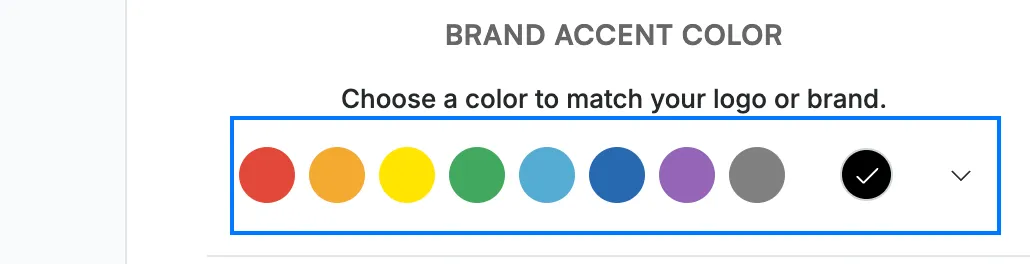
Selectați o culoare din paleta Brand Accent Color pentru a se potrivi cu logo-ul sau marca dvs. sau utilizați selectorul de culori personalizate din partea dreaptă. Culoarea de accent se aplică barei de lângă semnătura dvs. în previzualizare.
Pasul 6 — Salvați semnătura
Faceți clic pe Save signature pentru a o salva ca semnătură implicită și a o aplica tuturor mesajelor pe care le trimiteți. Pentru a o configura mai târziu, faceți clic pe Not now. În ambele cazuri, configurarea trece la ecranul următor, unde puteți adăuga e-mailul pe telefon.

Explorați celelalte ghiduri ale noastre pentru a profita la maximum de Webmail.