Prezentare generală
Configurați o semnătură de e-mail profesională prima dată când vă conectați la Webmail. Webmail creează semnătura pe baza câtorva detalii și o adaugă automat la fiecare mesaj pe care îl trimiteți.
Pași
Pasul 1 — Examinați ecranul de configurare a semnăturii
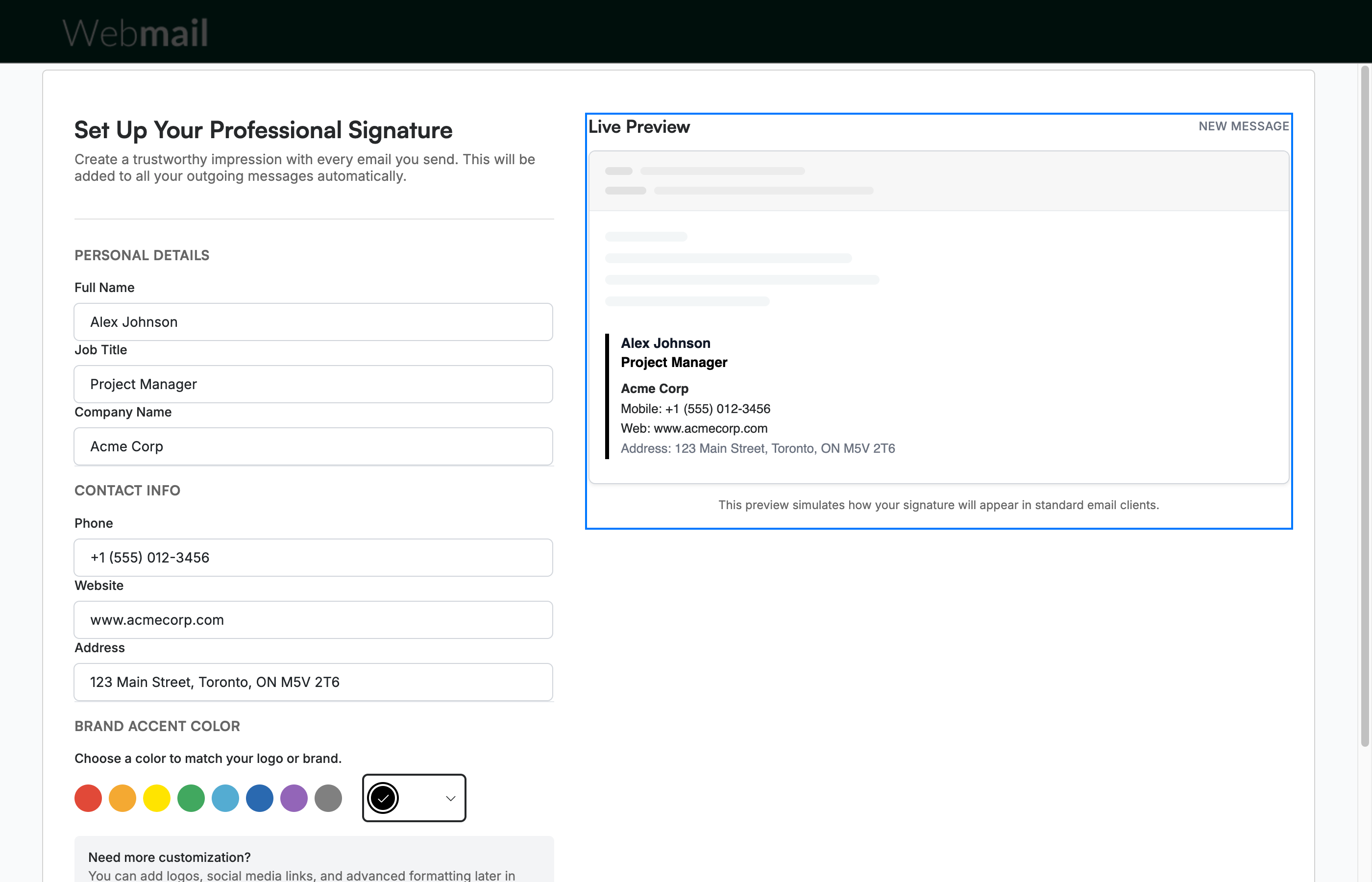
Examinați ecranul Configurați semnătura profesională, care se deschide automat după ce vă creați întrebarea de securitate. Completați formularul din partea stângă, iar Previzualizare în timp real din partea dreaptă arată cum va arăta semnătura și se actualizează pe măsură ce tastați.
Sfat: Puteți adăuga logo-uri, linkuri către rețelele sociale și formatare avansată mai târziu, din Setări > Preferințe.
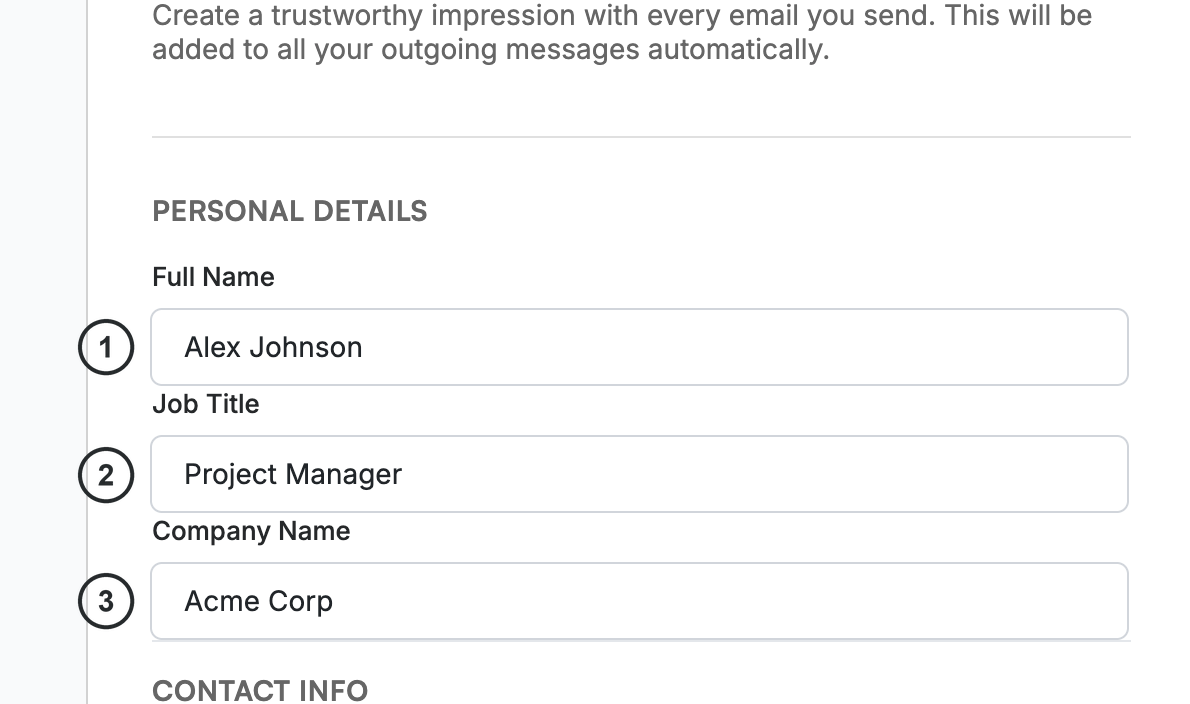
Pasul 2 — Introduceți detaliile personale
Introduceți Nume complet ①, Funcția ② și Numele companiei ③ în secțiunea Detalii personale.
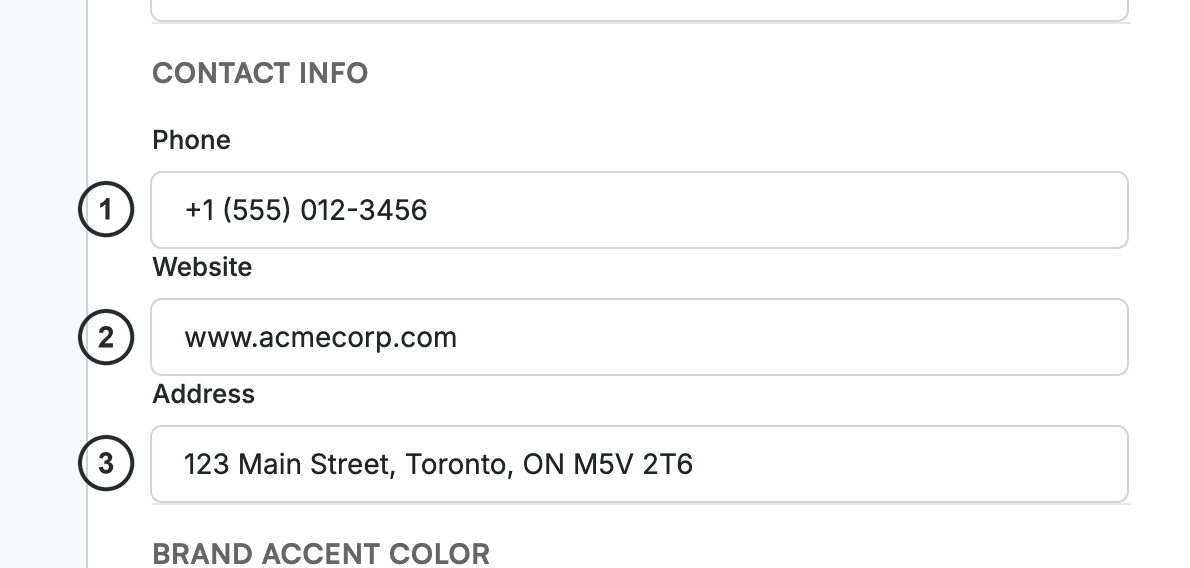
Pasul 3 — Introduceți informațiile de contact
Introduceți Telefon ①, Site web ② și Adresă ③ în secțiunea Informații de contact.
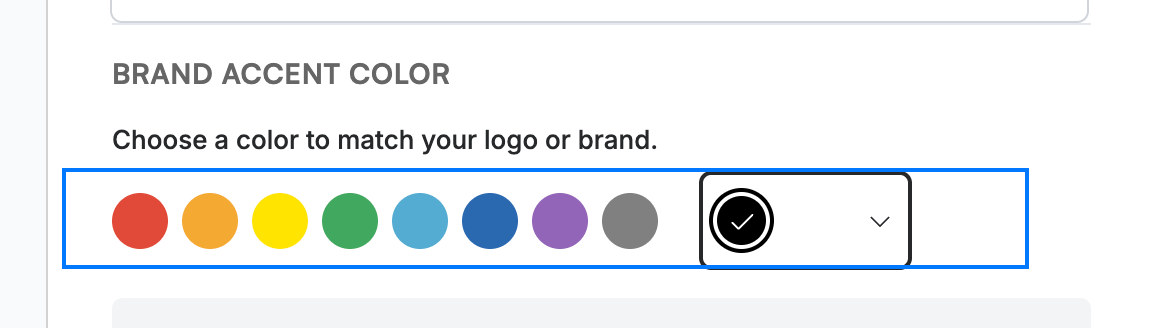
Pasul 4 — Selectați o culoare de accent a mărcii
Selectați o culoare din paleta Culoare de accent a mărcii pentru a se potrivi cu logo-ul sau marca dvs. sau utilizați selectorul de culori personalizate din partea dreaptă. Culoarea de accent se aplică barei de lângă semnătura dvs. în previzualizare.
Pasul 5 — Salvați semnătura
Faceți clic pe Salvați și accesați Inbox pentru a aplica semnătura și a deschide căsuța de primire. Pentru a o configura mai târziu, faceți clic pe Omiteți deocamdată.

Explorați celelalte ghiduri ale noastre pentru a profita la maximum de Webmail.