Prezentare generală
Aduceți contacte în Webmail dintr-un fișier vCard (`.vcf`) sau CSV — de exemplu, când vă mutați de la alt furnizor de e-mail. Importul se desfășoară printr-un scurt expert: alegeți unde ajung contactele și ce fișier să utilizați, confirmați cum este structurat fișierul, apoi asociați coloanele acestuia cu câmpurile de contact. Acest ghid parcurge întregul proces.
Pași
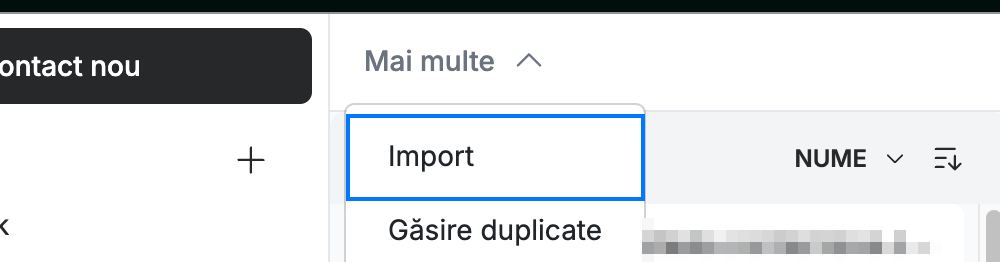
Pasul 1 — Deschideți meniul Mai multe
Faceți clic pe Mai multe (albastru) în bara de instrumente de contacte.

Pasul 2 — Selectați Import
Selectați Import (albastru) din meniu.
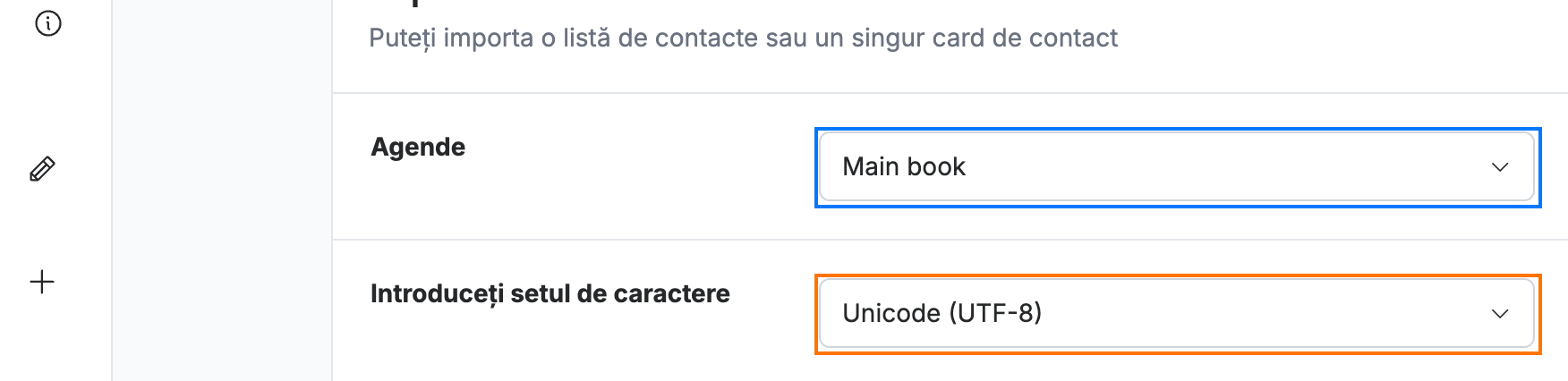
Pasul 3 — Setați opțiunile de import
Alegeți unde ajung contactele și cum este codificat fișierul:
- Agende (albastru) — selectați carnetul în care să importați, cum ar fi Main book.
- Introduceți setul de caractere (portocaliu) — lăsați-l pe Unicode (UTF-8), cu excepția cazului în care fișierul a fost exportat cu o codificare diferită (exporturile mai vechi folosesc uneori UTF-16 sau un set regional).
Pasul 4 — Încărcați fișierul de contacte
Faceți clic pe Încărcare fișier (albastru) și selectați fișierul `.vcf` sau `.csv` de pe dispozitivul dumneavoastră. Apoi faceți clic pe Înainte pentru a continua.
Notă: Încărcare fișier deschide selectorul de fișiere al dispozitivului pentru a alege fișierul — acel dialog aparține sistemului dumneavoastră de operare, nu Webmail.

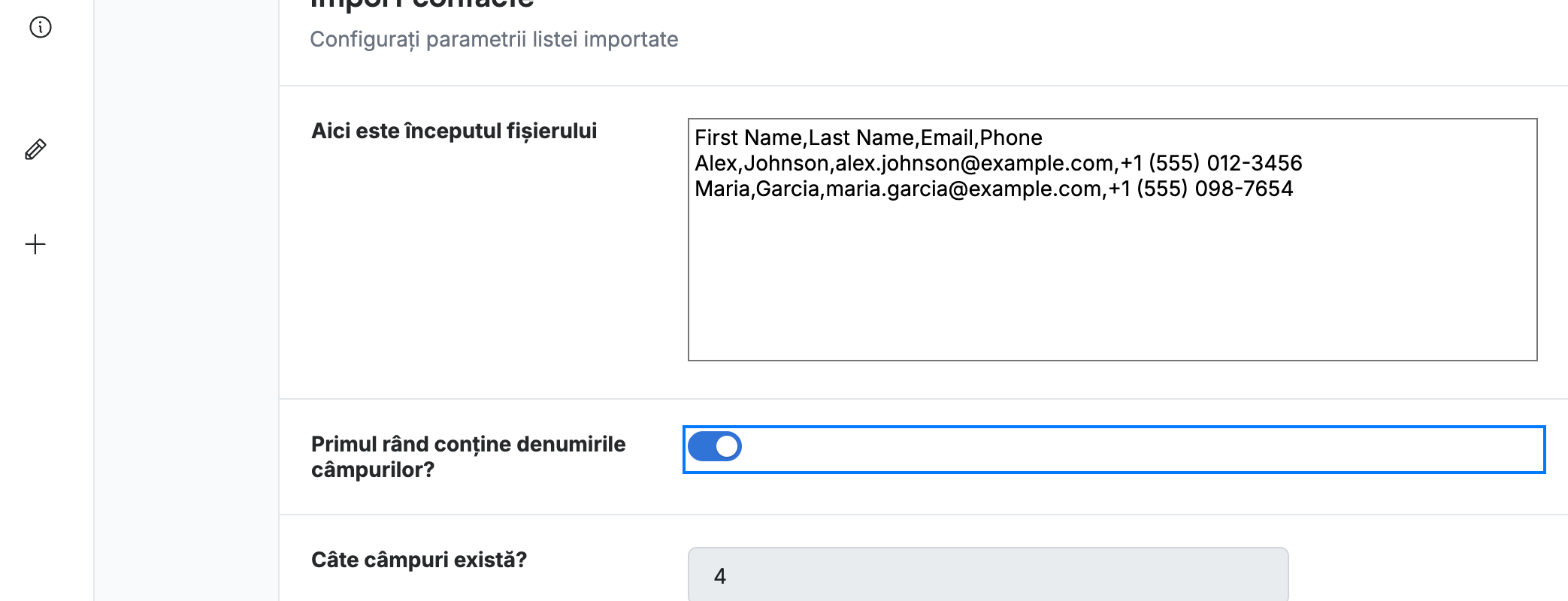
Pasul 5 — Confirmați detaliile fișierului
Examinați ceea ce a detectat Webmail din fișierul dumneavoastră. Primul rând conține numele câmpurilor? (albastru) este bifat automat când fișierul are un rând de antet, iar numărul de câmpuri și delimitatorul sunt completate pentru dumneavoastră. Ajustați-le dacă este necesar, apoi faceți clic pe Înainte.
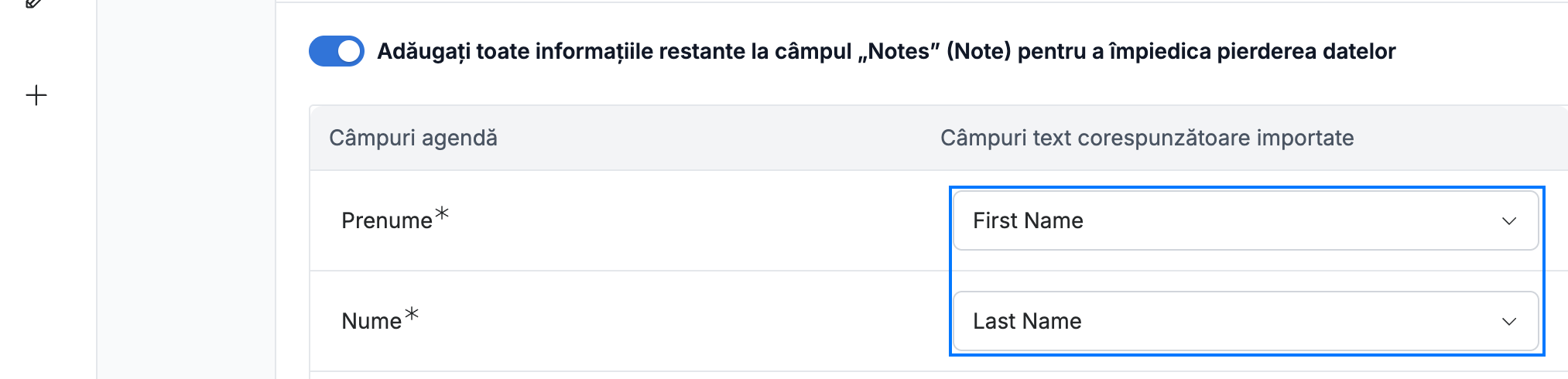
Pasul 6 — Asociați câmpurile
Examinați modul în care Webmail a asociat coloanele fișierului dumneavoastră cu câmpurile de contact. Prenume și Nume sunt asociate automat (albastru); setați orice alte coloane folosind meniurile derulante din coloana Câmpuri text importate corespunzătoare sau lăsați-le ca Fără corespondență.
Sfat: Bifați Adăugați toate informațiile restante în câmpul „Note" din partea de sus pentru a păstra orice coloane neasociate ca notă pe fiecare contact, astfel încât să nu se piardă date.
Pasul 7 — Importați contactele
Faceți clic pe Import (verde) în colțul din dreapta sus pentru a adăuga contactele în carnetul de adrese selectat.

Explorați celelalte ghiduri ale noastre pentru a profita la maximum de Webmail.