Prezentare generală
Pagina Utilizare date arată cât din spațiul de stocare al căsuței poștale ați folosit și vă permite să eliberați spațiu prin eliminarea definitivă a mesajelor șterse. Acest ghid parcurge fiecare parte a panoului.
Pași
Pasul 1 — Deschideți Setările
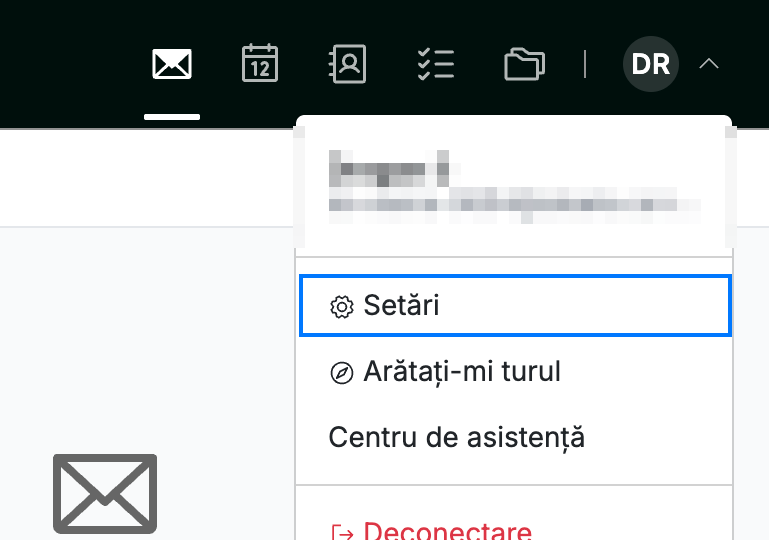
Deschideți meniul utilizatorului făcând clic pe inițialele dumneavoastră din colțul din dreapta sus, apoi faceți clic pe Setări.
Pasul 2 — Selectați Utilizare date
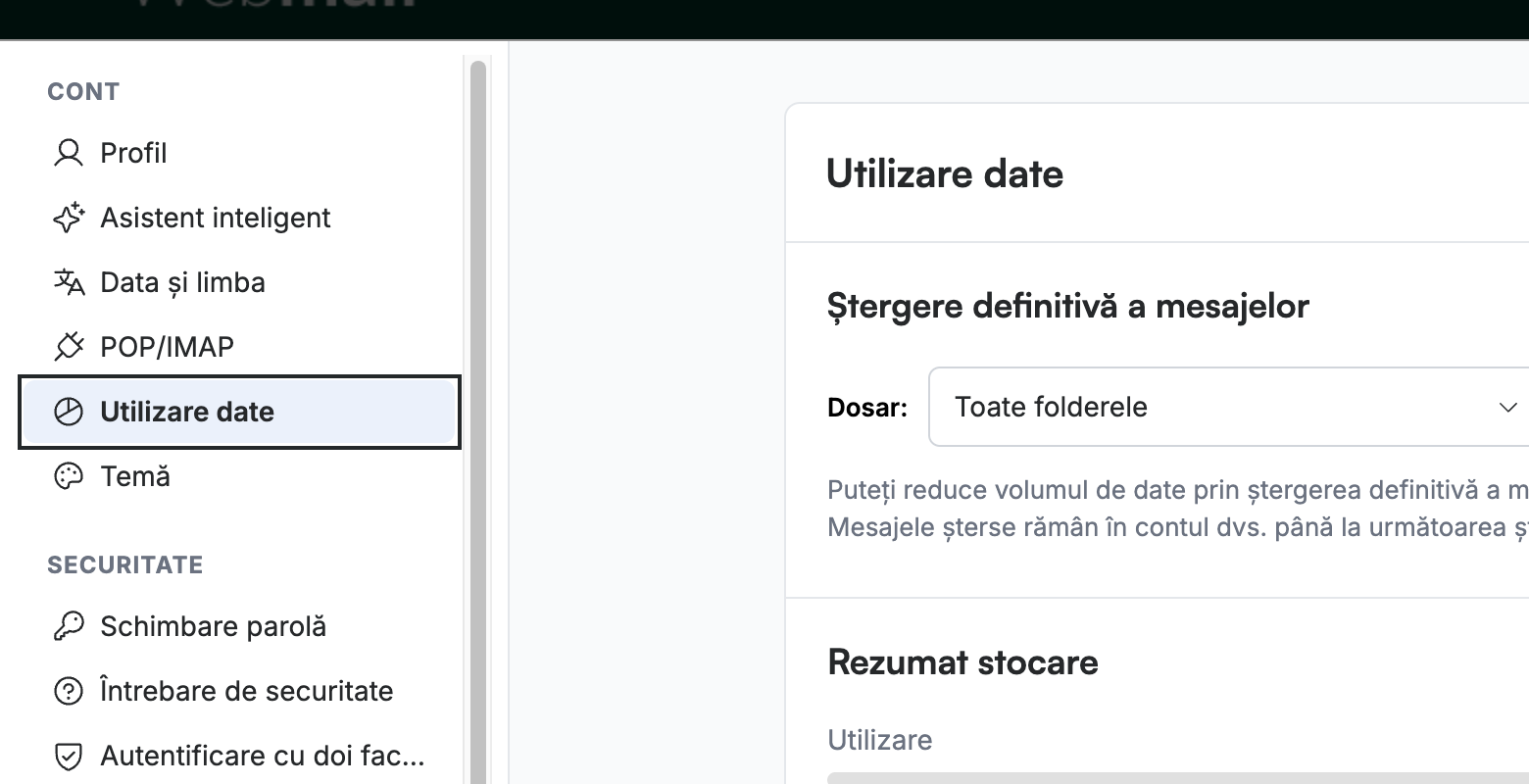
Selectați Utilizare date din bara laterală din stânga, la secțiunea Cont.
Pasul 3 — Examinați utilizarea spațiului de stocare
Examinați secțiunea Rezumat stocare pentru a vedea cât spațiu folosește căsuța dumneavoastră poștală. Bara Utilizare afișează spațiul folosit din cota totală — aici, 3 GB — împreună cu procentul utilizat.
Sfat: Dacă utilizarea este ridicată, eliberați spațiu prin ștergerea definitivă a mesajelor șterse, așa cum se arată la pasul următor.

Pasul 4 — Ștergeți definitiv mesajele șterse
Selectați un folder din meniul derulant Dosar, apoi faceți clic pe Ștergere definitivă acum pentru a recupera spațiu. Altfel, mesajele șterse rămân în cont și continuă să ocupe spațiu până la următoarea golire automată.
Notă: Ștergerea definitivă elimină permanent mesajele șterse — acestea nu pot fi recuperate. Mesajele pe care nu le-ați șters nu sunt afectate.

Pasul 5 — Alegeți folderul de golit
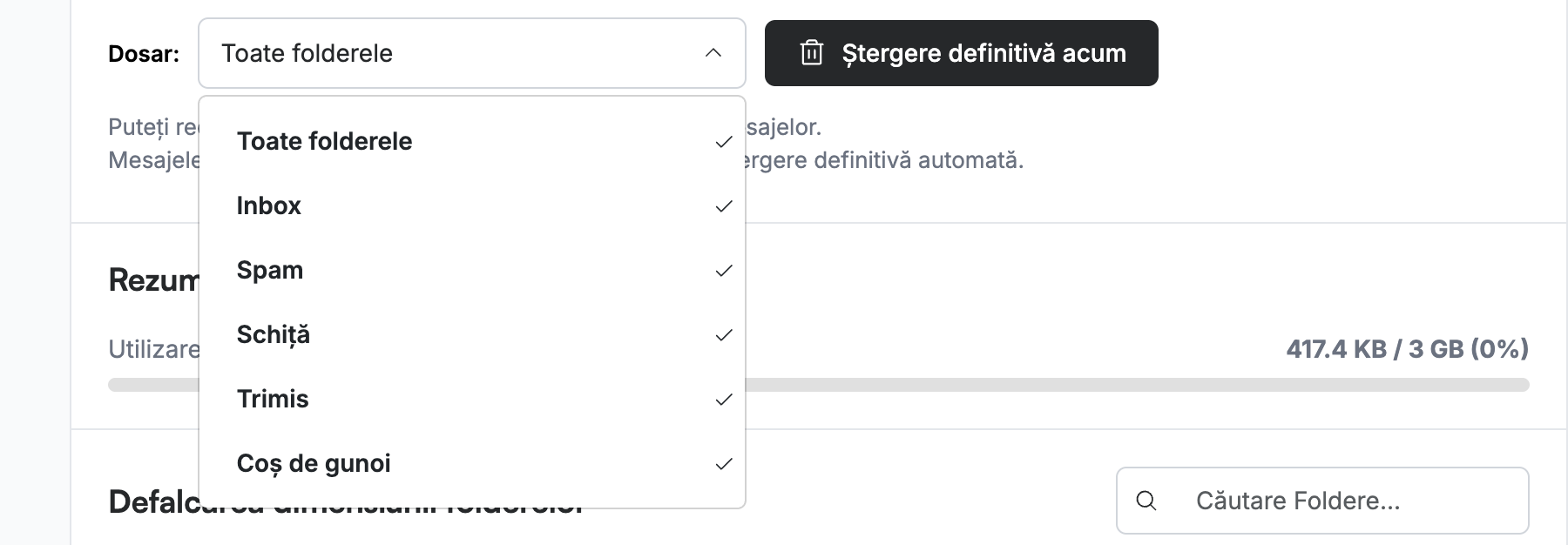
Deschideți meniul derulant Dosar pentru a stabili domeniul curățării. Opțiunile sunt Toate folderele, Inbox, Spam, Schiță, Trimis și Coș de gunoi. Selectați Toate folderele pentru a șterge mesajele șterse din toate folderele sau alegeți un singur folder pentru a limita curățarea la acesta.
Pasul 6 — Examinați defalcarea dimensiunii folderelor
Examinați tabelul Defalcarea dimensiunii folderelor pentru a vedea care foldere ocupă cel mai mult spațiu. Fiecare folder este afișat cu numărul de mesaje și dimensiunea, astfel încât să puteți identifica folderele cele mai voluminoase înainte de curățare.
Sfat: Într-o listă lungă de foldere, utilizați câmpul Căutare Foldere... pentru a filtra tabelul după numele folderului.

Explorați celelalte ghiduri ale noastre pentru a profita la maximum de Webmail.