Dacă preferați să nu aveți încredere în fiecare contact, puteți crea reguli astfel încât imaginile să se afișeze întotdeauna pentru anumiți expeditori — de exemplu, un buletin informativ în care aveți încredere. Acest ghid arată cum să adăugați o regulă de imagine în panoul Imagini în e-mail.
Pasul 1 — Deschideți Setări
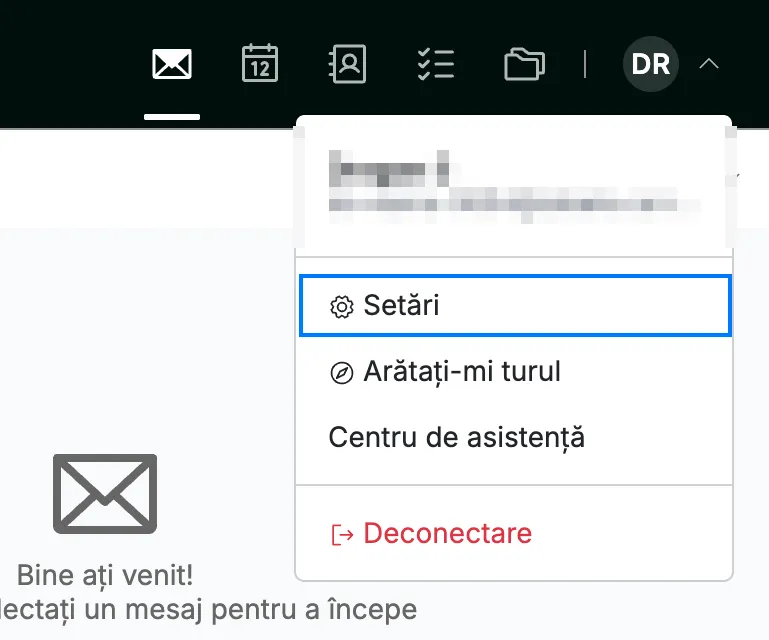
Faceți clic pe avatarul dumneavoastră din colțul din dreapta sus și selectați Setări.
Pasul 2 — Deschideți Imagini în e-mail
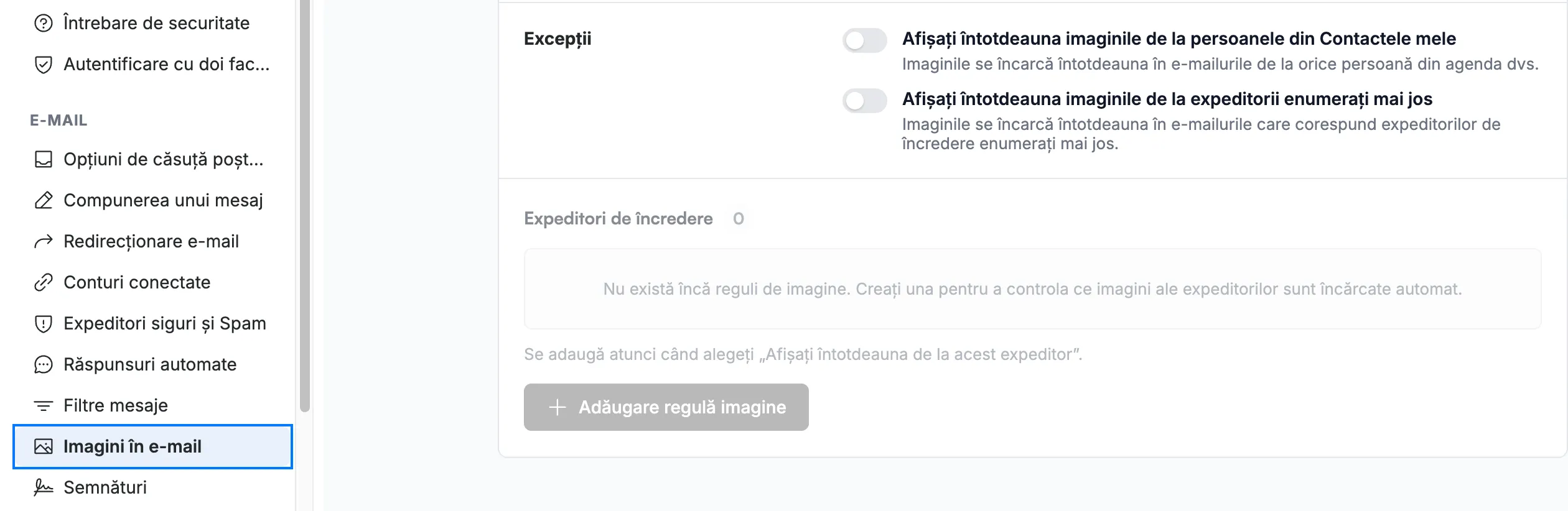
Selectați Imagini în e-mail din secțiunea E-mail a barei laterale de setări.
Pasul 3 — Creați o regulă de imagine
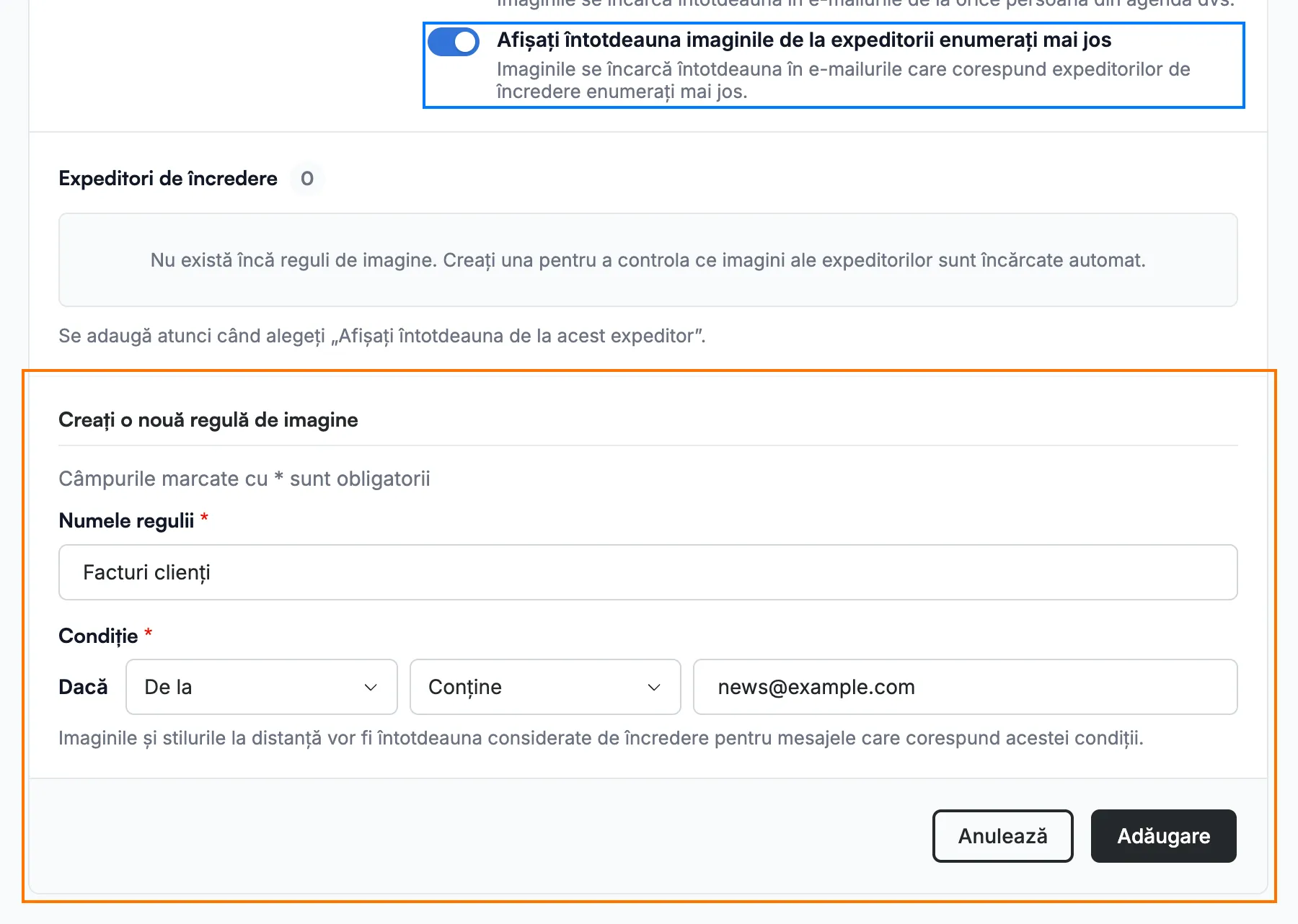
Activați Afișați întotdeauna imaginile de la expeditorii enumerați mai jos (albastru), apoi faceți clic pe Adăugare regulă imagine și completați formularul care se deschide (portocaliu):
- Numele regulii — un nume pentru regulă.
- Condiție — alegeți un câmp (De la, Către, Cc, Către sau cc sau Subiect) și o comparație (Conţine, Egal sau Diferit), apoi introduceți termenul care trebuie potrivit.
Notă: Butonul Adăugare regulă imagine este disponibil doar cât timp opțiunea Afișați întotdeauna imaginile de la expeditorii enumerați mai jos este activată. Comutatorul este salvat imediat ce faceți clic pe el, așa că, dacă faceți clic pe Anulează în formular, acesta rămâne activat.
Pasul 4 — Adăugați regula
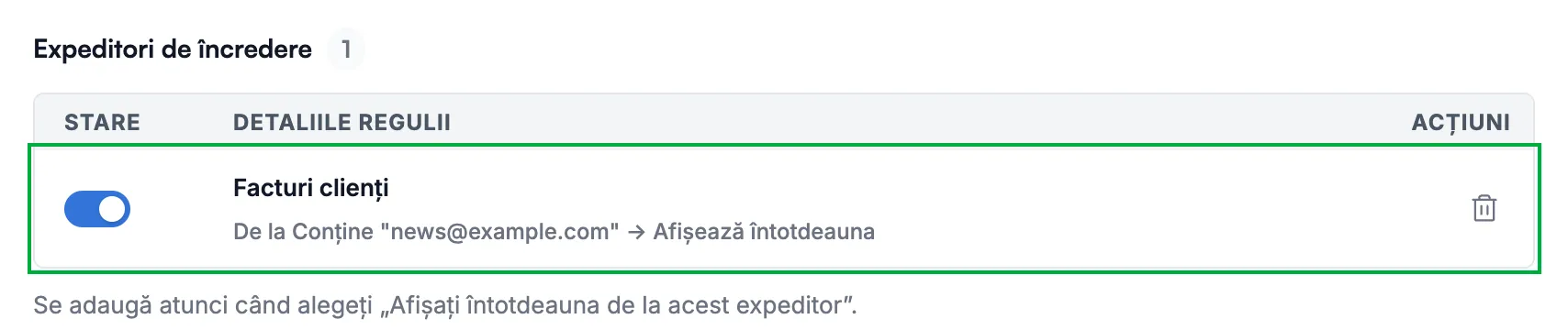
Faceți clic pe Adăugare. Regula este salvată imediat și apare în lista dumneavoastră Expeditori de încredere (verde).
Explorați celelalte ghiduri ale noastre pentru a profita la maximum de Webmail.