Prezentare generală
Configurați un răspuns automat pentru a răspunde automat la mesajele primite în timp ce sunteți plecat — util pentru notificările de absență de la birou și de concediu. Acest ghid parcurge crearea unui nou răspuns automat, inclusiv mesajul acestuia, cât de des se trimite, când este activ și condițiile opționale.
Pași
Pasul 1 — Deschideți Setări
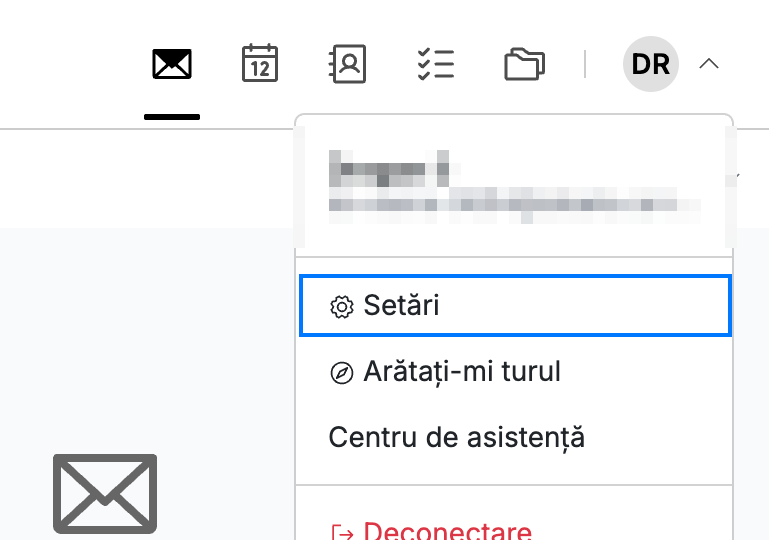
Deschideți meniul de utilizator făcând clic pe inițialele dumneavoastră din colțul din dreapta sus, apoi faceți clic pe Setări.
Pasul 2 — Selectați Răspunsuri automate
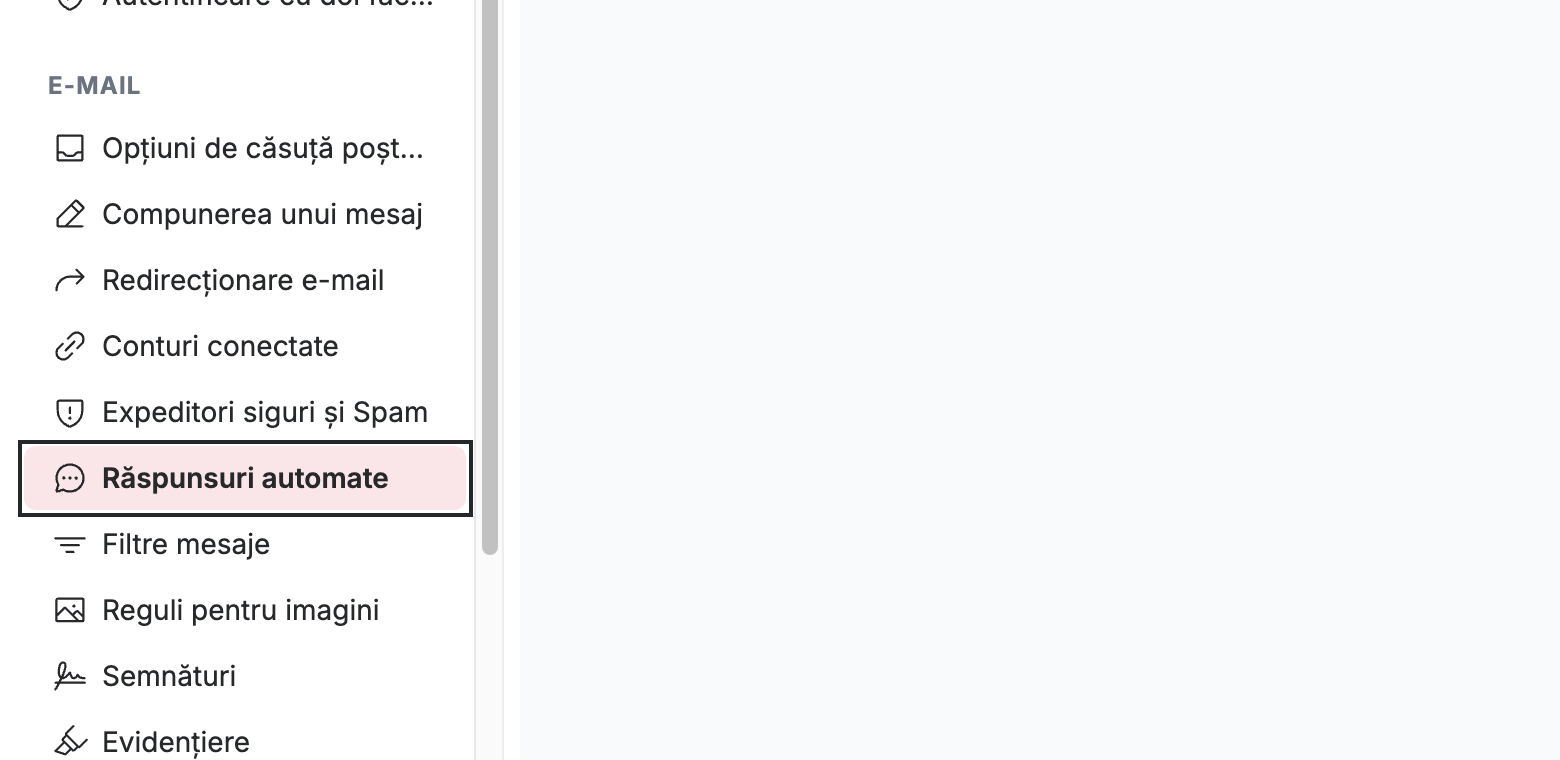
Selectați Răspunsuri automate din bara laterală din stânga, în secțiunea E-mail.
Pasul 3 — Faceți clic pe Răspuns automat nou
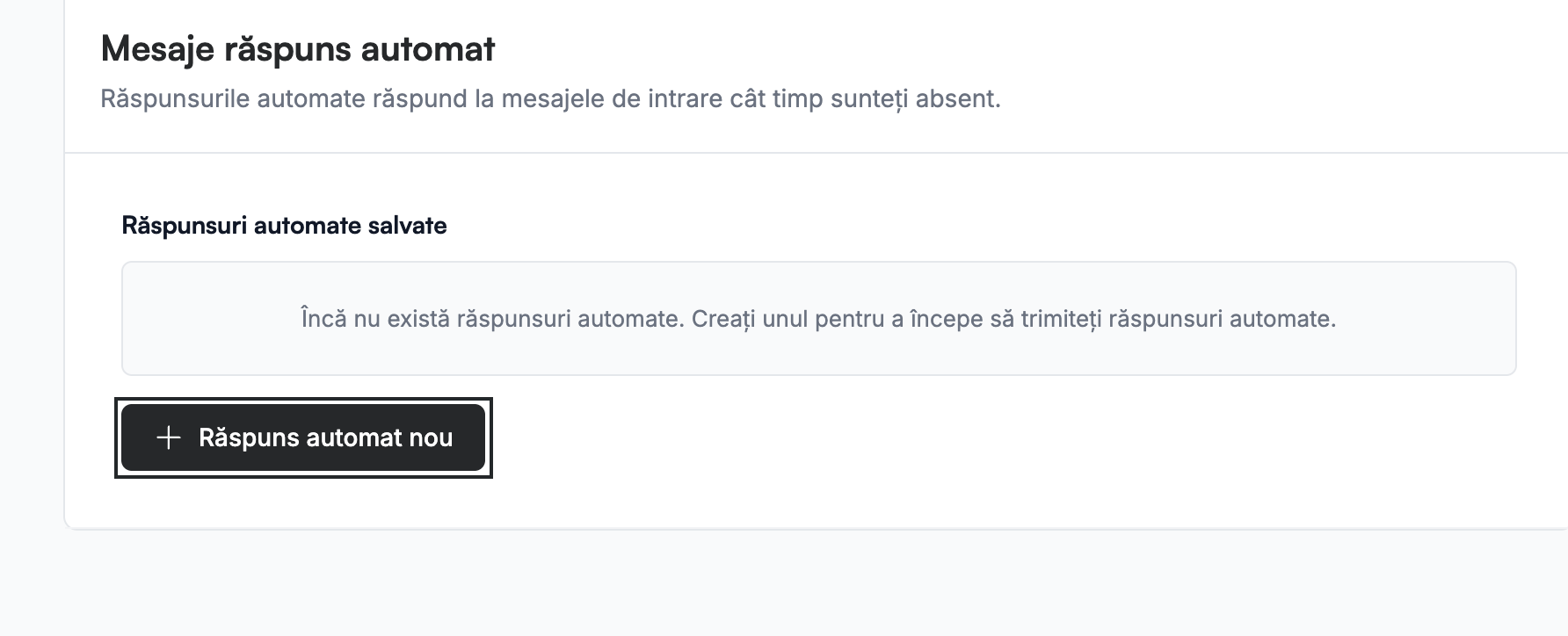
Faceți clic pe Răspuns automat nou pentru a deschide formularul de răspuns automat.
Pasul 4 — Introduceți subiectul și mesajul
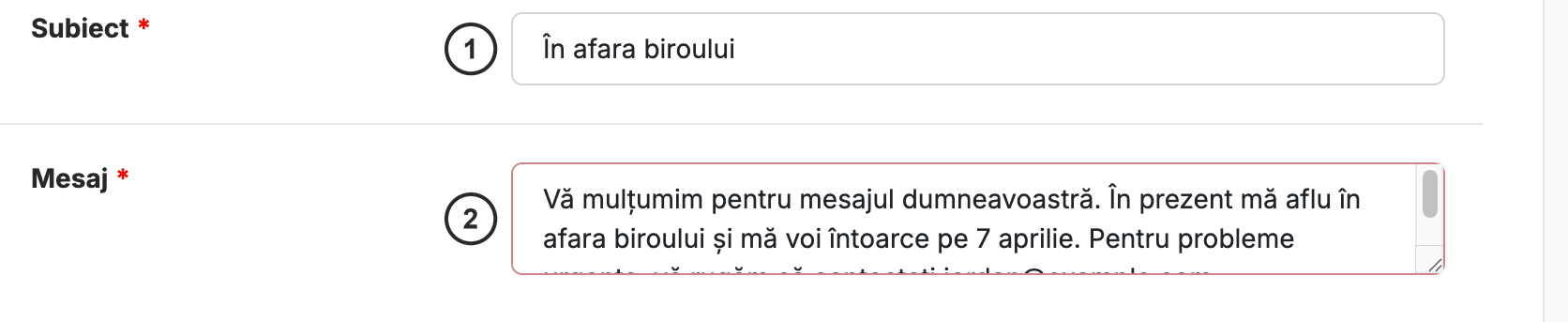
Introduceți Subiect ① și Mesaj ② pentru răspunsul dumneavoastră. Ambele câmpuri sunt obligatorii, indicate prin asteriscul (*) de lângă fiecare etichetă.
Pasul 5 — Alegeți cât de des să răspundeți
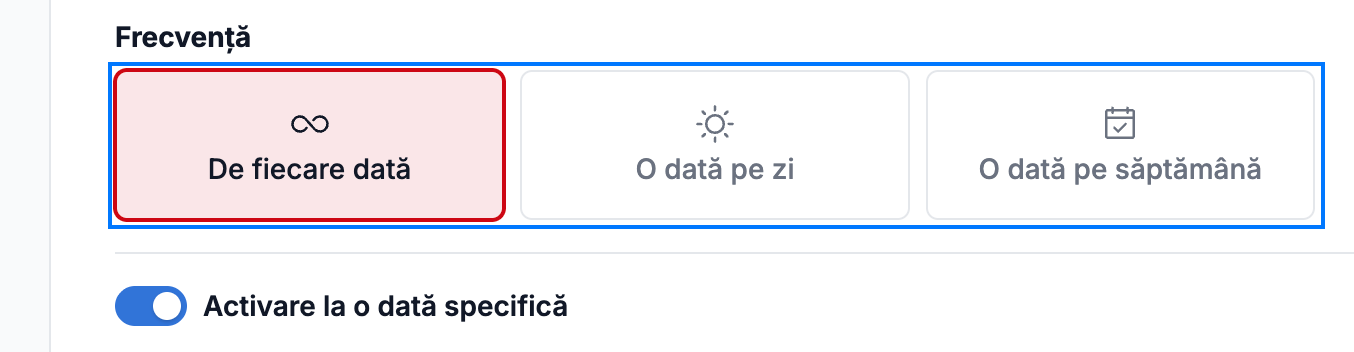
Selectați cât de des un expeditor primește răspunsul dumneavoastră în secțiunea Frecvență:
- De fiecare dată — răspundeți la fiecare mesaj trimis de expeditor.
- O dată pe zi — răspundeți cel mult o dată pe zi fiecărui expeditor.
- O dată pe săptămână — răspundeți cel mult o dată pe săptămână fiecărui expeditor.
Pasul 6 — Setați când este activ răspunsul automat
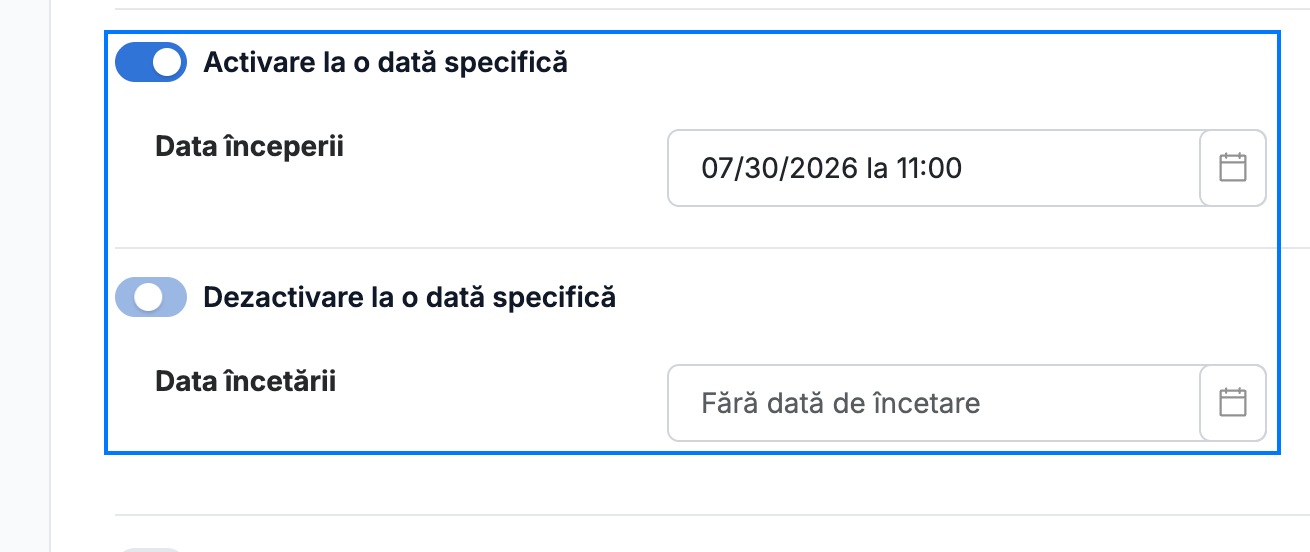
Setați datele la care rulează răspunsul dumneavoastră automat:
- Activare la o dată specifică — activați această opțiune și alegeți Data începerii pentru ca răspunsurile să înceapă.
- Dezactivare la o dată specifică — activați această opțiune și alegeți Data încetării pentru ca răspunsurile să se oprească.
Notă: Dacă lăsați Dezactivare la o dată specifică dezactivată, răspunsul automat rămâne activ până când îl dezactivați manual.
Pasul 7 — Aplicați condiții personalizate
Selectați Aplicare condiții personalizate pentru a răspunde numai la mesajele care corespund regulilor definite de dumneavoastră. Apare un rând de condiție: selectați ce să potriviți din meniul derulant — de exemplu, La o anumită adresă — și introduceți valoarea care trebuie potrivită. Adăugați mai multe rânduri pentru a combina mai multe condiții.

Pasul 8 — Salvați răspunsul automat
Faceți clic pe Adăugare pentru a salva răspunsul automat. Acesta este creat și adăugat în lista dumneavoastră de răspunsuri automate salvate.
Notă: Butonul Adăugare rămâne dezactivat până când sunt completate atât Subiect, cât și Mesaj.
Sfat: Pentru a opri un răspuns automat mai târziu, reveniți la acest panou și editați-l sau ștergeți-l din lista salvată.

Explorați celelalte ghiduri ale noastre pentru a profita la maximum de Webmail.