Prezentare generală
Adăugați o imagine direct în corpul unui e-mail, astfel încât să apară în linie cu textul, în loc de un atașament separat. Acest ghid arată cum să inserați o imagine de pe computer sau printr-un link web și cum să o redimensionați odată ce este pusă la locul ei.
Pași
Pasul 1 — Faceți clic pe Mesaj nou
Faceți clic pe Mesaj nou în bara laterală din stânga sus pentru a deschide fereastra de compunere.
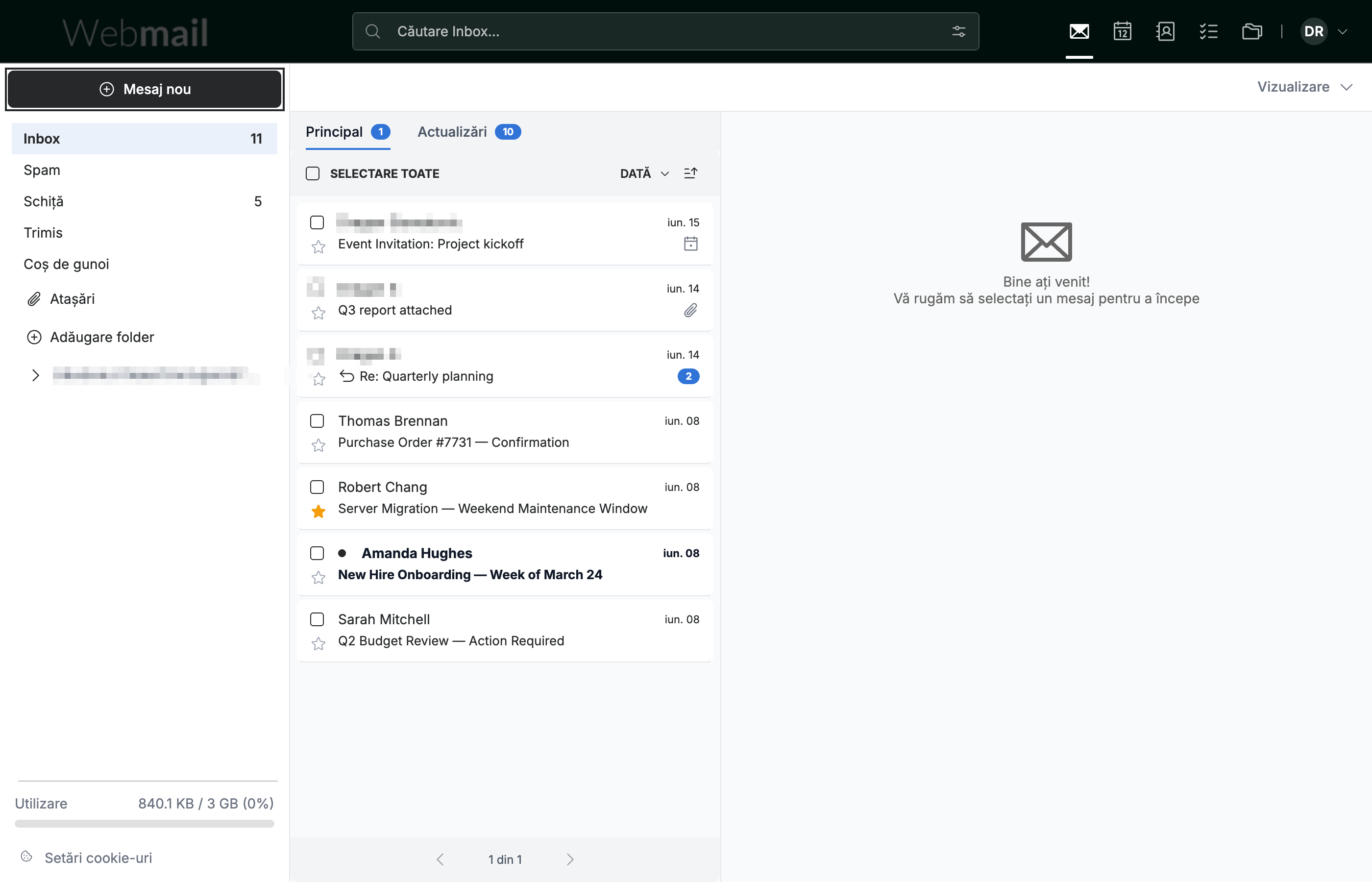
Pasul 2 — Faceți clic în corpul mesajului
Faceți clic în corpul mesajului pentru a începe să scrieți. Bara de instrumente de formatare apare direct deasupra corpului, oferindu-vă acces la instrumentele de stilizare a textului și de inserare.
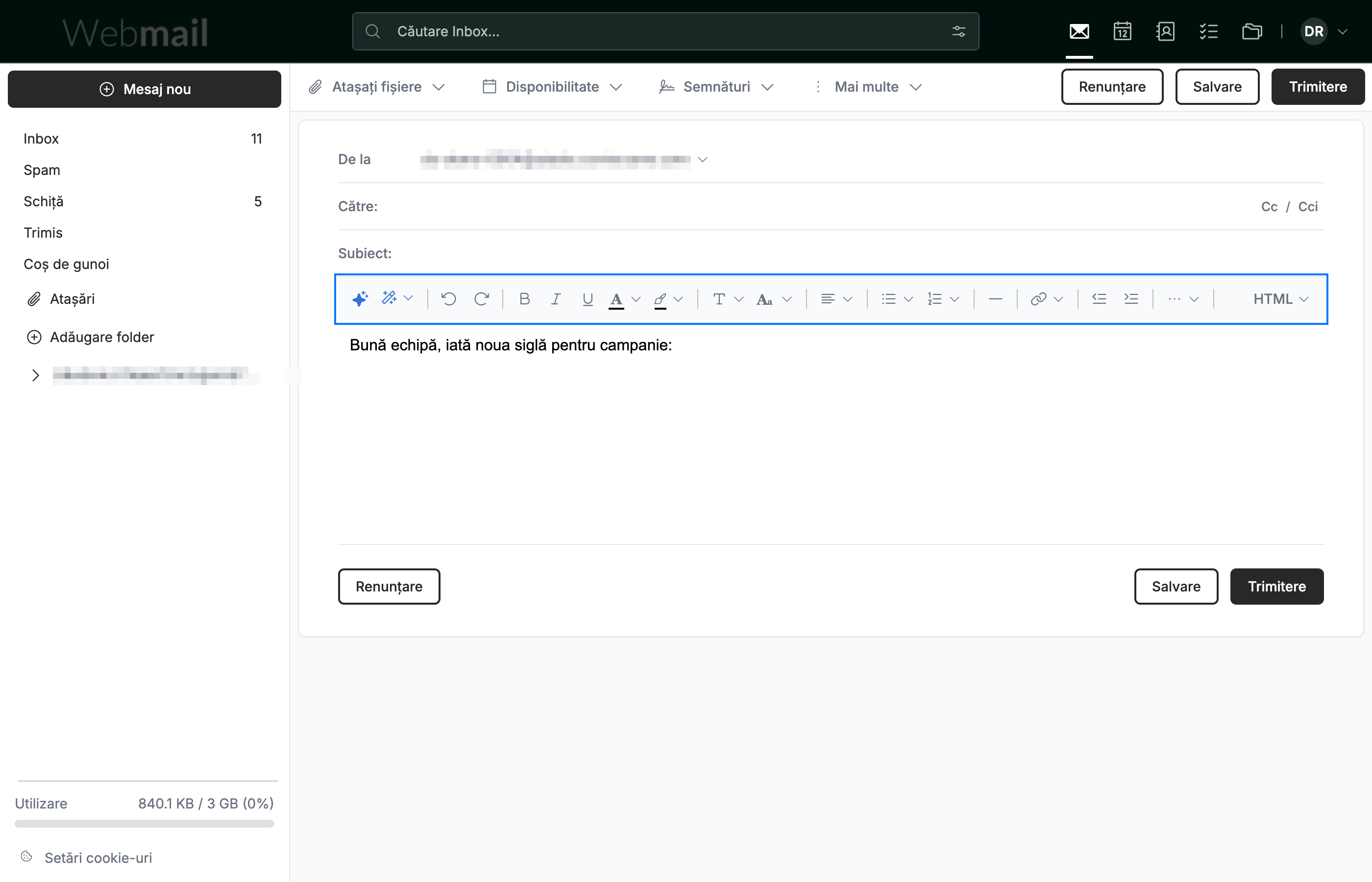
Pasul 3 — Faceți clic pe Inserare imagine
Faceți clic pe ··· din extremitatea dreaptă a barei de instrumente de formatare, apoi pe Inserare imagine (albastru). Alături se deschid opțiunile de imagine.
Notă: Într-o fereastră de browser mai largă, butonul Inserare imagine se află direct în bara de instrumente de formatare, nu sub ···.
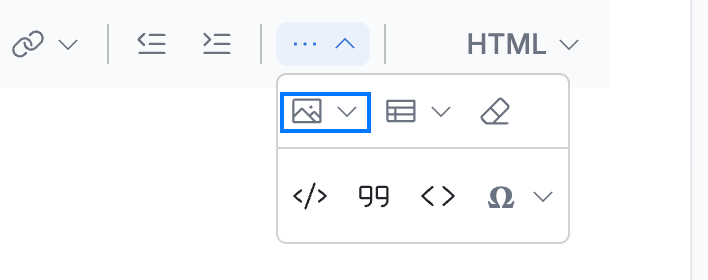
Pasul 4 — Selectați o sursă pentru imagine
Faceți clic pe Din fișier pentru a încărca o imagine de pe computer sau introduceți o adresă web în câmpul URL-ul imaginii și faceți clic pe Inserează.
Notă: Din fișier deschide browserul de fișiere al computerului. Alegeți un fișier JPG, PNG sau GIF, iar imaginea este adăugată imediat în mesaj.
Pasul 5 — Faceți clic pe imagine pentru a o selecta
Faceți clic pe imaginea din mesaj pentru a o selecta în vederea editării.
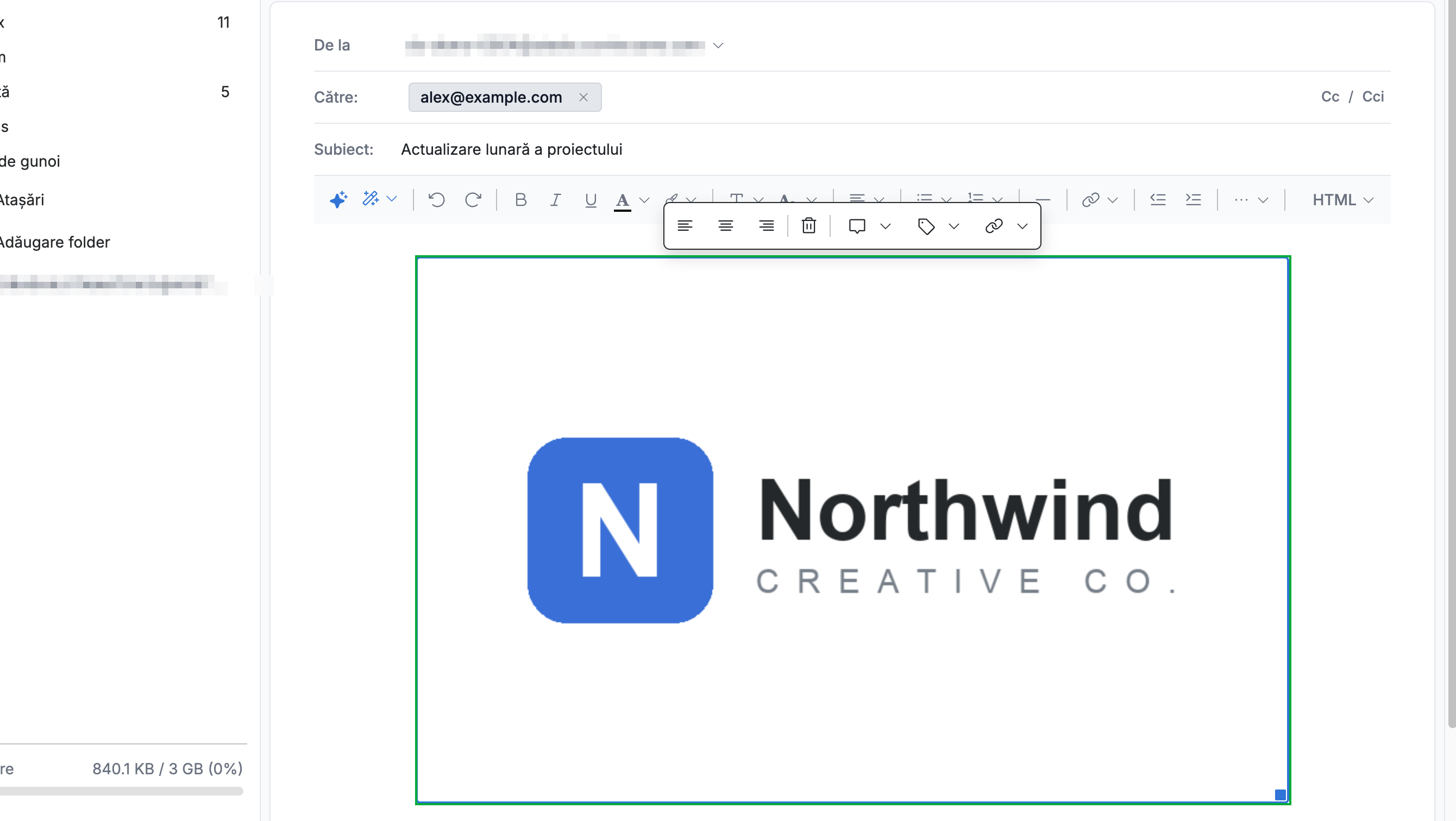
Pasul 6 — Trageți de un mâner de colț pentru a redimensiona
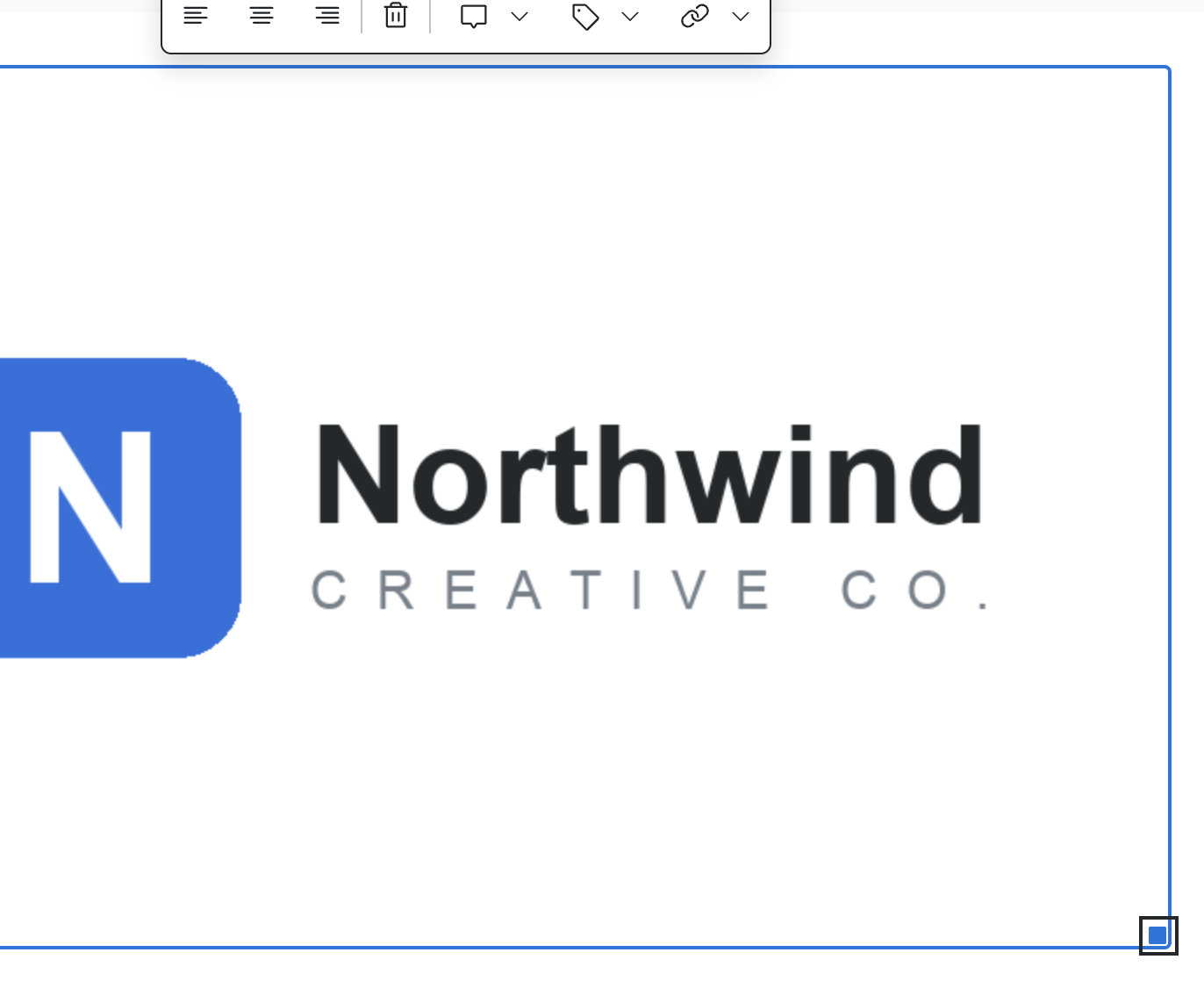
Trageți de un mâner de colț spre interior sau spre exterior pentru a redimensiona imaginea. Mânerele apar în fiecare colț odată ce imaginea este selectată.
Sfat: Trageți de un mâner de colț, nu de unul lateral, pentru a păstra proporțiile originale ale imaginii.
Explorați celelalte ghiduri ale noastre pentru a profita la maximum de Webmail.