Prezentare generală
Bara de instrumente de formatare din fereastra de compunere conține toate instrumentele pentru stilizarea textului, adăugarea de structură și inserarea de conținut în e-mail. Acest ghid grupează instrumentele în funcție de ceea ce fac, astfel încât să le puteți găsi pe oricare dintre ele dintr-o privire.
Pași
Pasul 1 — Deschideți bara de instrumente de formatare
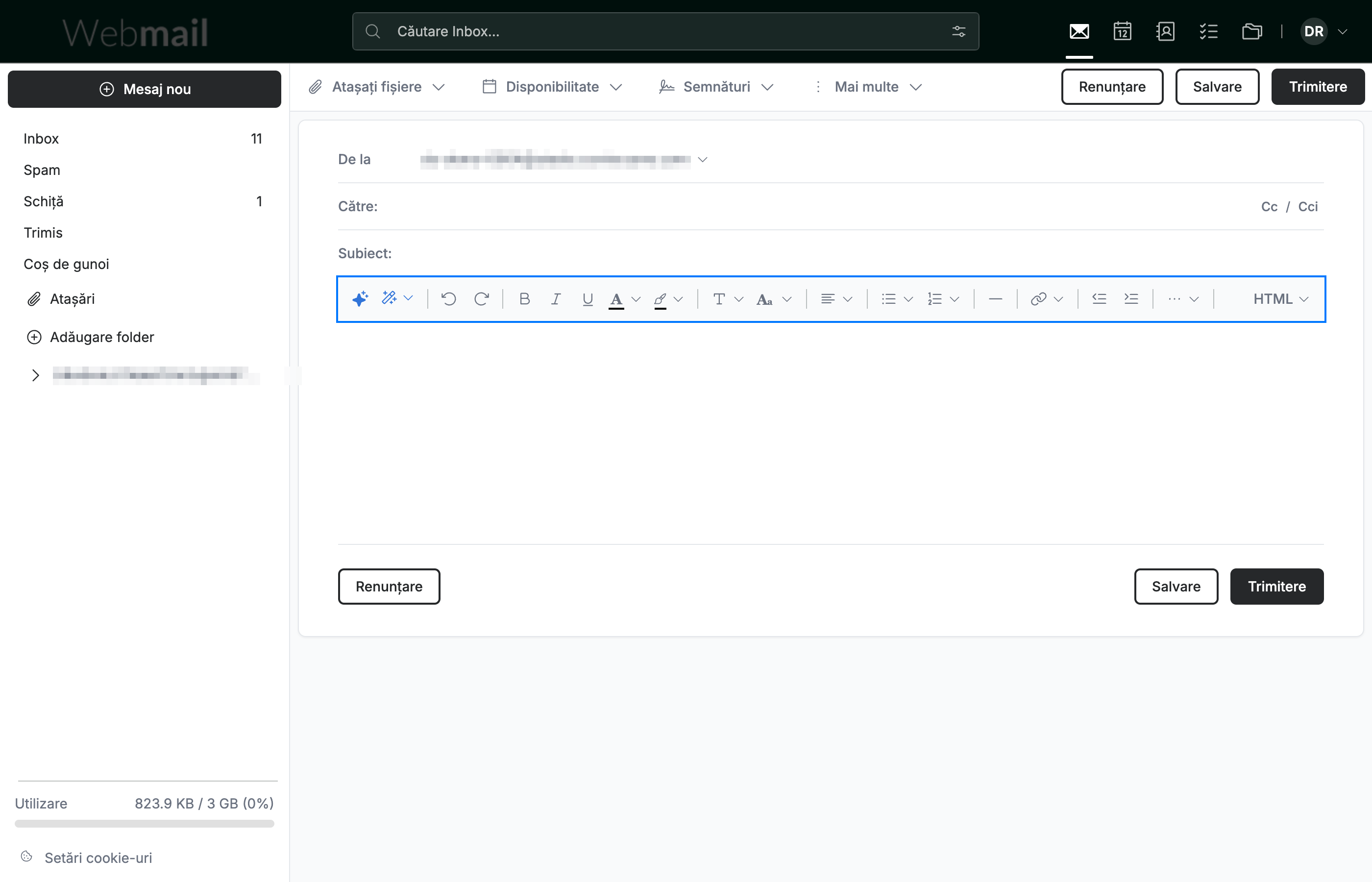
Faceți clic pe Mesaj nou în bara laterală, apoi faceți clic în interiorul corpului mesajului. Bara de instrumente de formatare (albastru) apare deasupra corpului și rămâne vizibilă în timp ce scrieți. Când fereastra este îngustă, bara de instrumente își grupează ultimele instrumente într-un meniu ··· din extremitatea dreaptă, așa că poziția exactă a unui instrument se poate schimba — folosiți grupurile de mai jos pentru a găsi fiecare instrument după funcția sa, nu după locul său.
Pasul 2 — Instrumente de stilizare și scriere
Aceste instrumente schimbă modul în care arată textul și vă ajută să îl scrieți. Fiecare grup de funcții este conturat în propria culoare:
- Asistență la scriere (albastru) — Ajută-mă să scriu generează o schiță pornind de la o solicitare scurtă; Rafinează rescrie sau îmbunătățește textul selectat.
- Stilizare text (portocaliu) — Font și Dimensiunea fontului; Aldin, Italic și Subliniat; Culoare text și Culoare fundal.
- Editare (verde) — Anulare și Refacere; Eliminare formatare (în meniul ···, consultați pasul 4) elimină stilizarea din textul selectat și îl readuce la text simplu.
Sfat: Folosiți Ctrl + B / Ctrl + I / Ctrl + U (⌘ + B / I / U pe Mac) pentru a aplica aldin, cursiv și subliniat fără a lăsa tastatura.

Pasul 3 — Instrumente de aranjare, inserare și sursă
Aceste instrumente structurează mesajul și adaugă conținut la acesta. Fiecare grup de funcții este conturat în propria culoare:
- Paragrafe și liste (albastru) — Alinierea textului; Listă cu puncte și Listă numerotată; Micșorare indent și Mărire indent.
- Inserare conținut (portocaliu) — Inserare link. Inserare imagine, Inserare tabel și Inserare caracter special se află în meniul ··· (consultați pasul 4).
- Separatoare și altele (verde) — Linie orizontală adaugă un separator; ··· deschide instrumente suplimentare (consultați Pasul 4); comanda HTML comută modul de compunere între text îmbogățit și text simplu.
Sfat: Apăsați Ctrl + K (⌘ + K pe Mac) pentru a adăuga un link la textul selectat fără a deschide meniul.

Pasul 4 — Deschideți meniul Mai multe
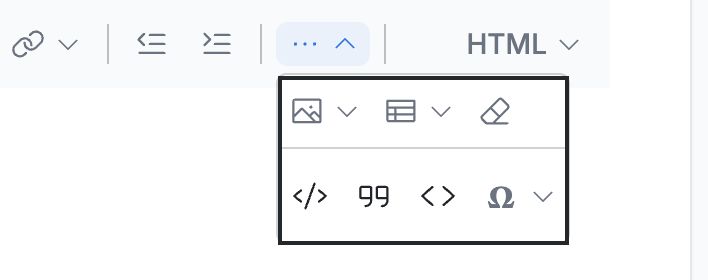
Faceți clic pe ··· din extremitatea dreaptă a barei de instrumente pentru a deschide meniul suplimentar. Acesta conține Inserare imagine, Inserare tabel și Eliminare formatare pe rândul de sus și Bloc de cod, Citat, Cod inline și Inserare caracter special dedesubt.
Notă: Într-o fereastră de browser mai largă, instrumentele din rândul de sus apar direct în bara de instrumente de formatare, iar sub ··· rămân doar instrumentele de structură.
Explorați celelalte ghiduri ale noastre pentru a profita la maximum de Webmail.