Prezentare generală
Webmail reunește e-mailul, calendarul, contactele, sarcinile și stocarea fișierelor într-un singur loc. Acest tur parcurge fiecare zonă, astfel încât să știți unde se află fiecare element și cum să începeți.
Pași
Pasul 1 — Familiarizați-vă cu structura
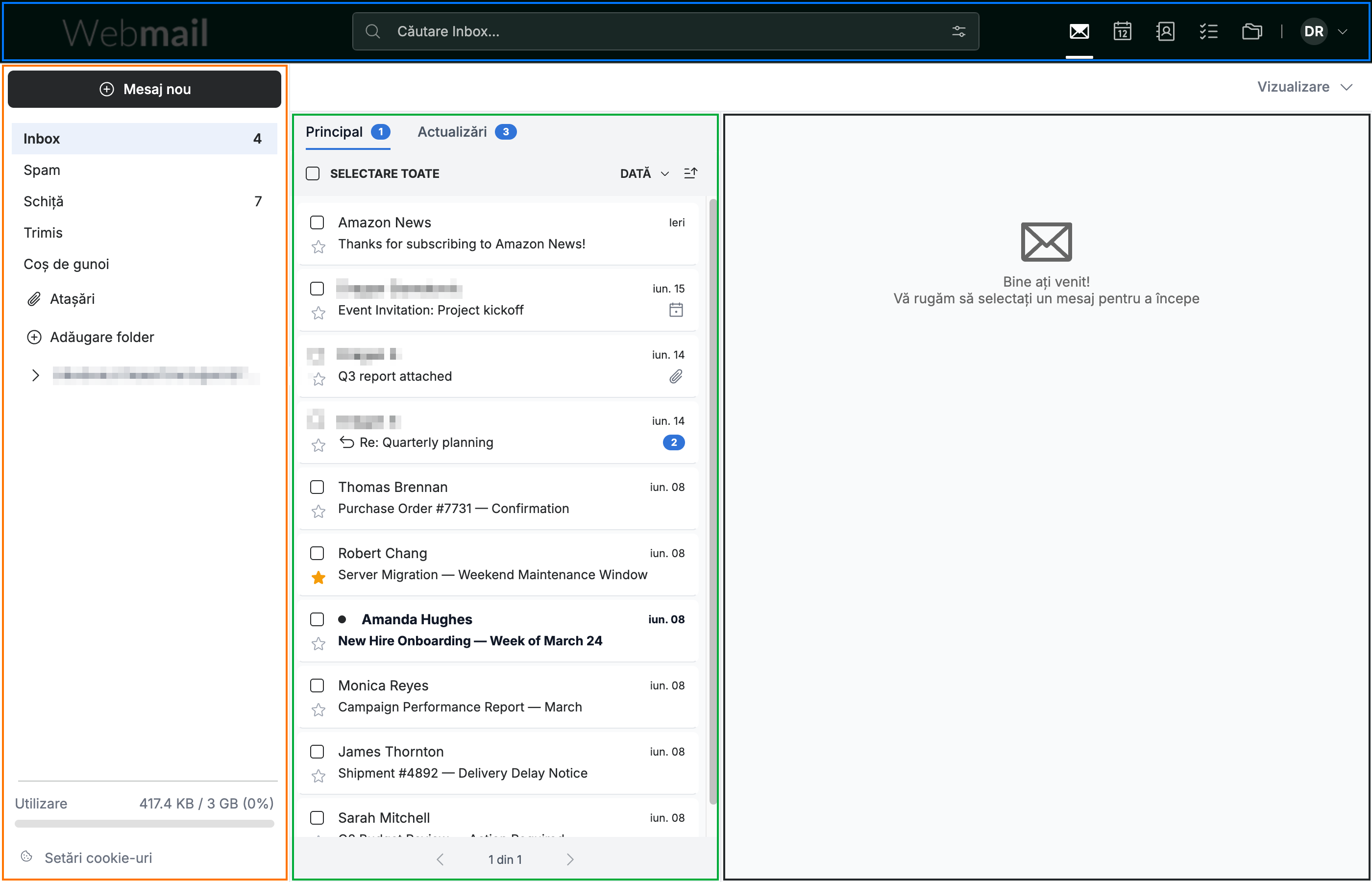
Când vă conectați, Webmail se deschide pe căsuța de primire, împărțită în patru zone:
- Bara de navigare (albastru) din partea de sus — căutarea globală, comutatorul de module și meniul contului.
- Bara laterală (portocaliu) — butonul Mesaj nou și folderele de e-mail.
- Lista de mesaje (verde) — e-mailurile din folderul curent.
- Panoul de citire (negru) — mesajul selectat se deschide aici.
Sfat: Utilizați pictogramele din colțul din dreapta sus al barei de navigare pentru a comuta oricând între Mail, Calendar, Contacte, Sarcini și Stocare online.
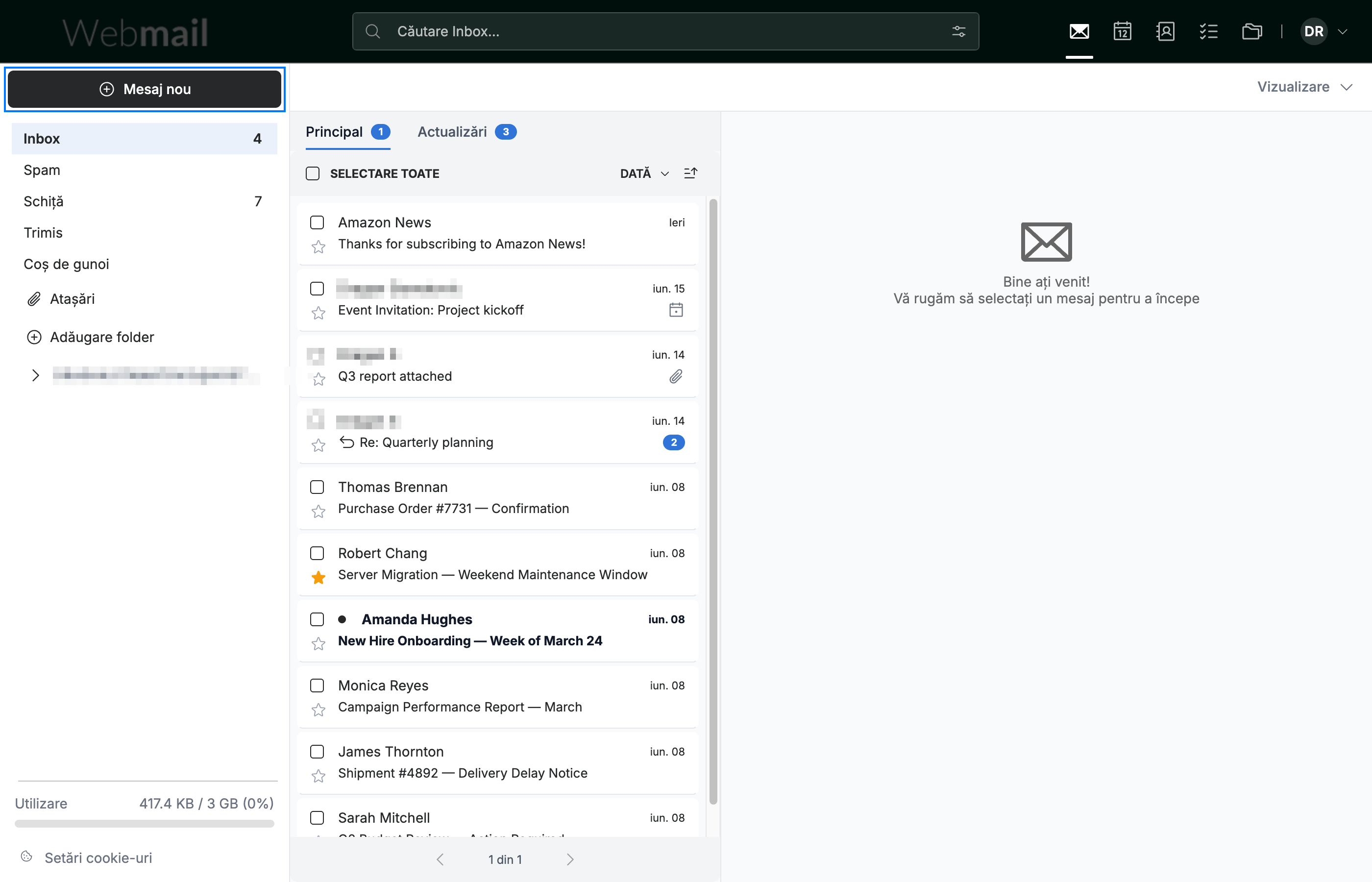
Pasul 2 — Trimiteți și gestionați e-mailurile în Mail
Faceți clic pe Mesaj nou (albastru) pentru a începe redactarea. În modulul Mail puteți:
- Citi și răspunde la mesaje în panoul de citire
- Organiza mesajele în foldere din bara laterală
- Marca cu stea, marca cu semnalizator și căuta pentru a rămâne organizat
Sfat: Faceți clic dreapta pe orice mesaj pentru acțiuni rapide precum răspuns, mutare sau ștergere, fără a-l deschide.
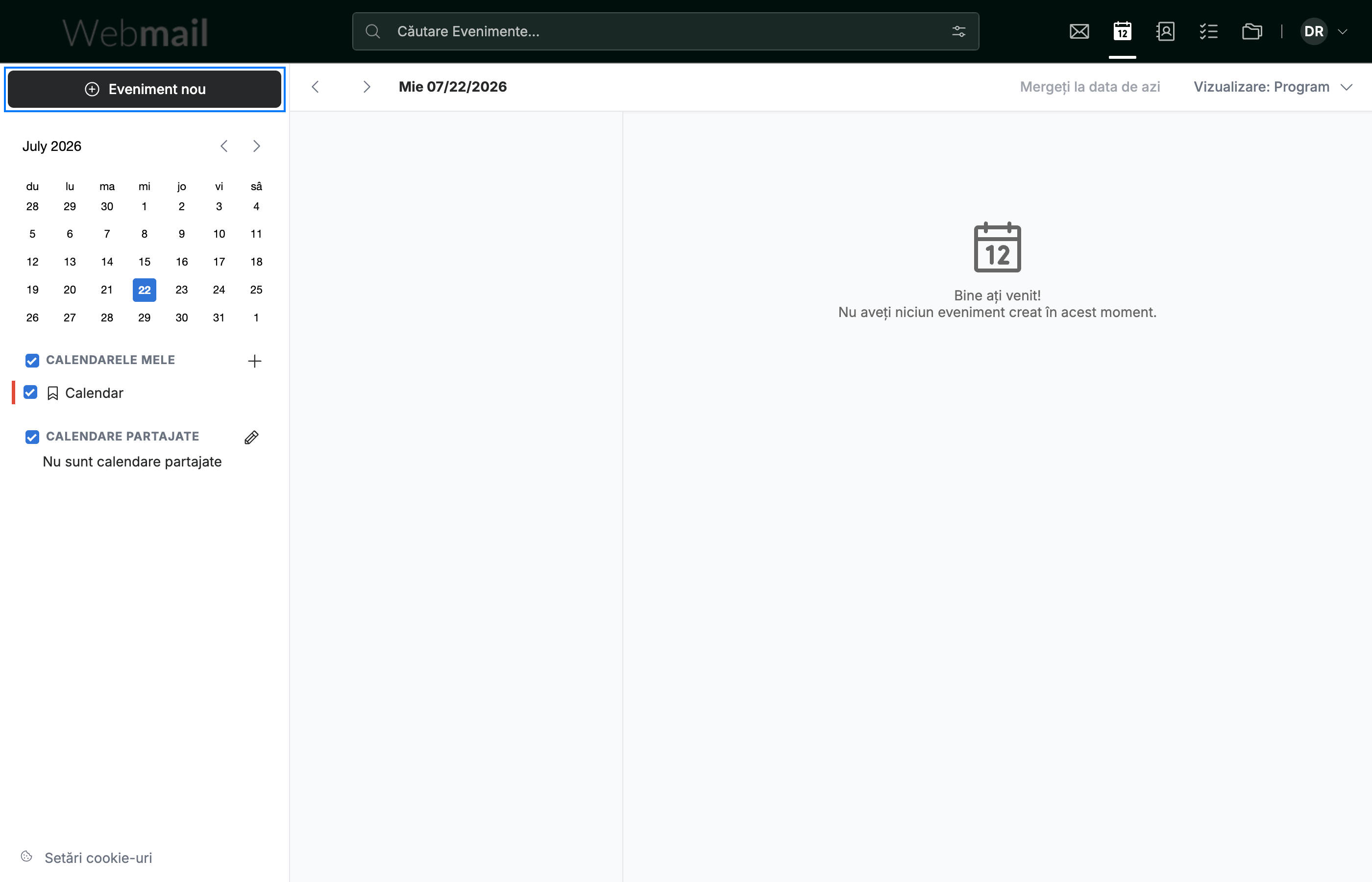
Pasul 3 — Planificați-vă timpul în Calendar
Faceți clic pe Eveniment nou (albastru) pentru a adăuga o programare. Calendarul vă permite să:
- Comutați între vizualizările Zi, Săptămână, Lună și Agendă
- Setați mementouri și evenimente recurente
- Invitați participanți și verificați disponibilitatea acestora
Sfat: Puteți transforma orice e-mail într-un eveniment din meniul Mai multe al mesajului.
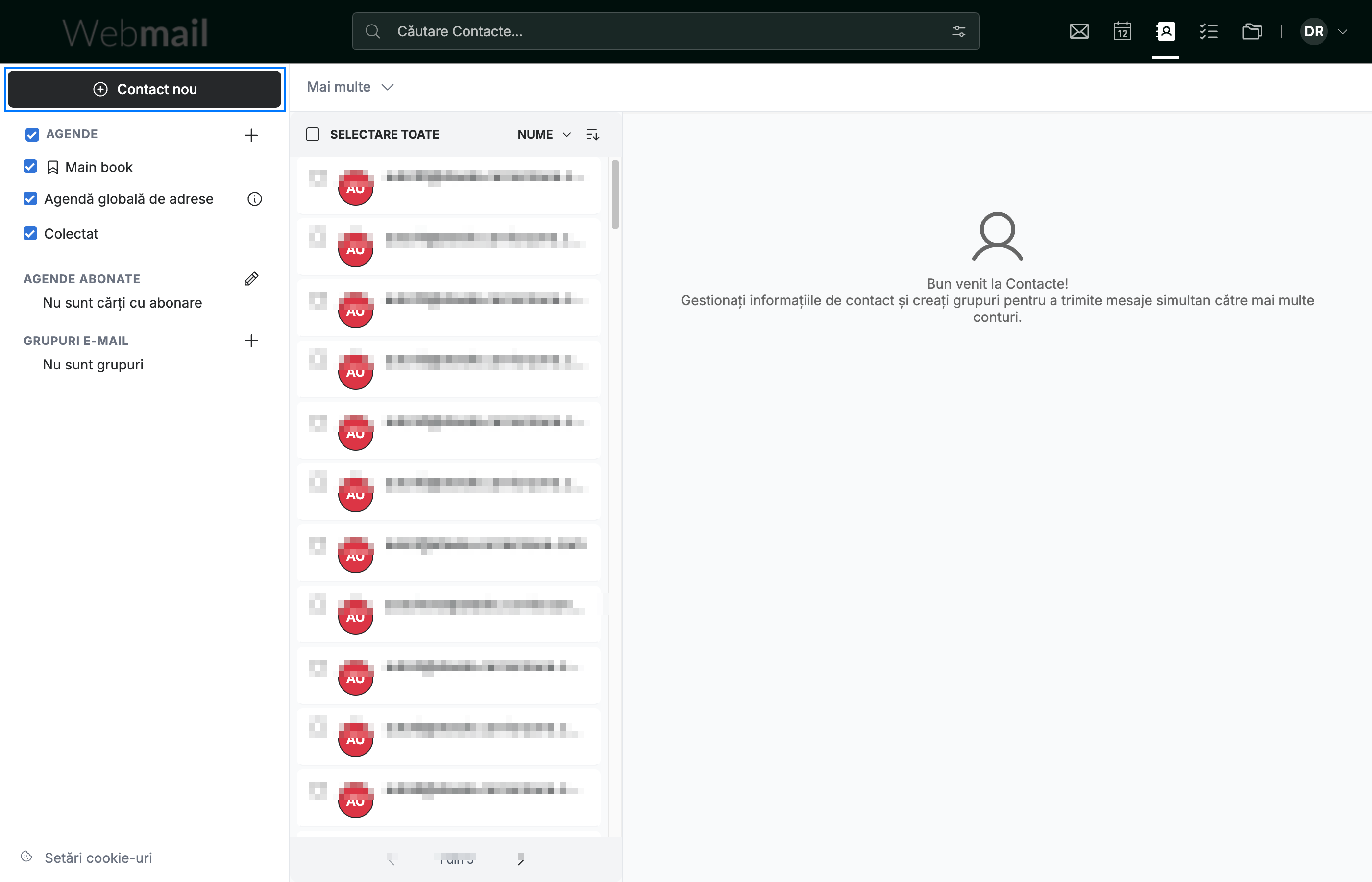
Pasul 4 — Păstrați persoanele în Contacte
Faceți clic pe Contact nou (albastru) pentru a adăuga o persoană. Modulul Contacte vă permite să:
- Stocați adrese de e-mail, numere de telefon, adrese și date de naștere
- Grupați contacte și creați grupuri de e-mail
- Importați și exportați agenda de adrese
Sfat: Adăugați un expeditor în contacte cu un singur clic, utilizând pictograma Contacte inteligente din orice e-mail deschis.
Pasul 5 — Urmăriți activitățile în Sarcini
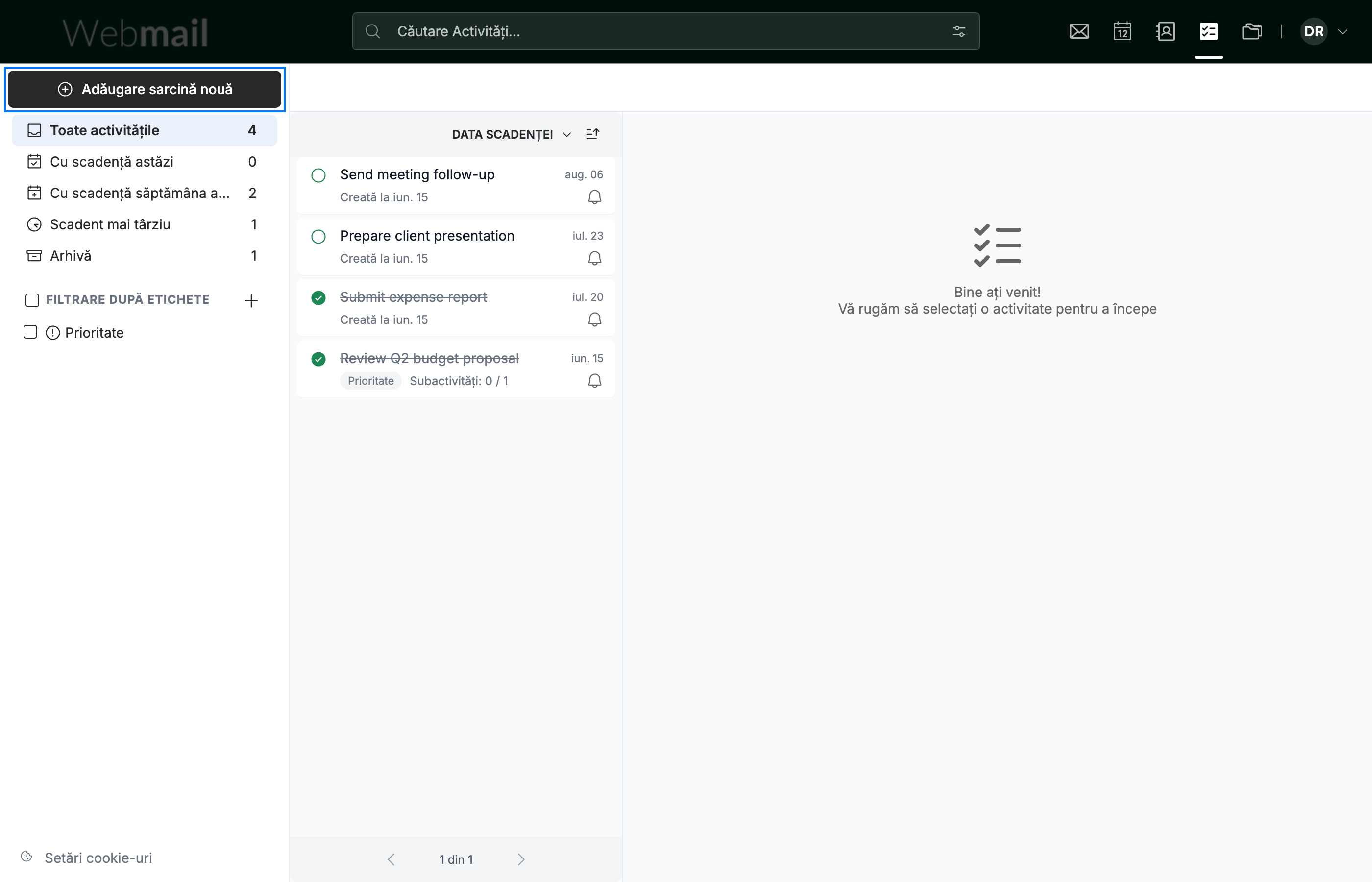
Faceți clic pe Adăugare sarcină nouă (albastru) pentru a crea o activitate. În Sarcini puteți:
- Seta termene limită și mementouri
- Organiza sarcinile cu etichete
- Marca sarcinile ca finalizate pe măsură ce le terminați
Sfat: Filtrați sarcinile după termenul limită pentru a vă concentra pe ceea ce urmează.
Pasul 6 — Stocați fișiere în Stocare online
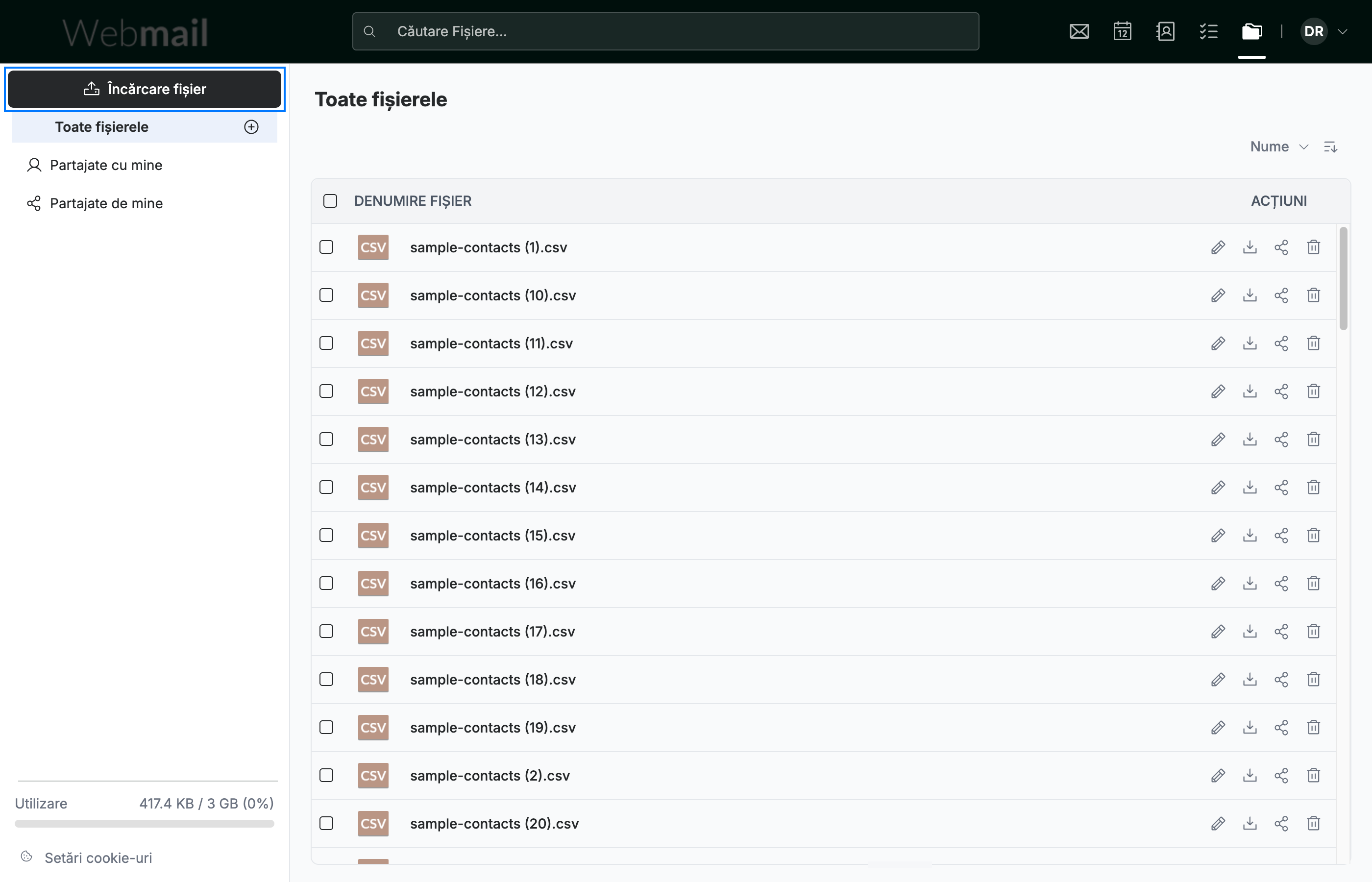
Faceți clic pe Încărcare fișier (albastru) pentru a adăuga un fișier. Stocarea online vă permite să:
- Păstrați documentele într-un singur loc, separat de căsuța poștală
- Organizați fișierele în foldere
- Partajați fișiere cu alte persoane
Sfat: Stocarea fișierelor mari aici, în loc de atașamente de e-mail, vă ajută să mențineți căsuța poștală sub limita de stocare.
Explorați celelalte ghiduri ale noastre pentru a profita la maximum de Webmail.