Aflați cum să conectați căsuța poștală la aplicația de e-mail de pe telefon, tabletă sau computer în ultimul pas al configurării de la prima conectare, astfel încât să puteți citi și trimite e-mailuri oriunde v-ați afla.
Pasul 1 — Selectați modul în care doriți să configurați dispozitivul
Selectați pe ecranul Add your mail to your phone fila care corespunde dispozitivului dumneavoastră: Apple Mail pentru un iPhone, iPad sau Mac ori Other mail apps pentru orice altă aplicație de e-mail.
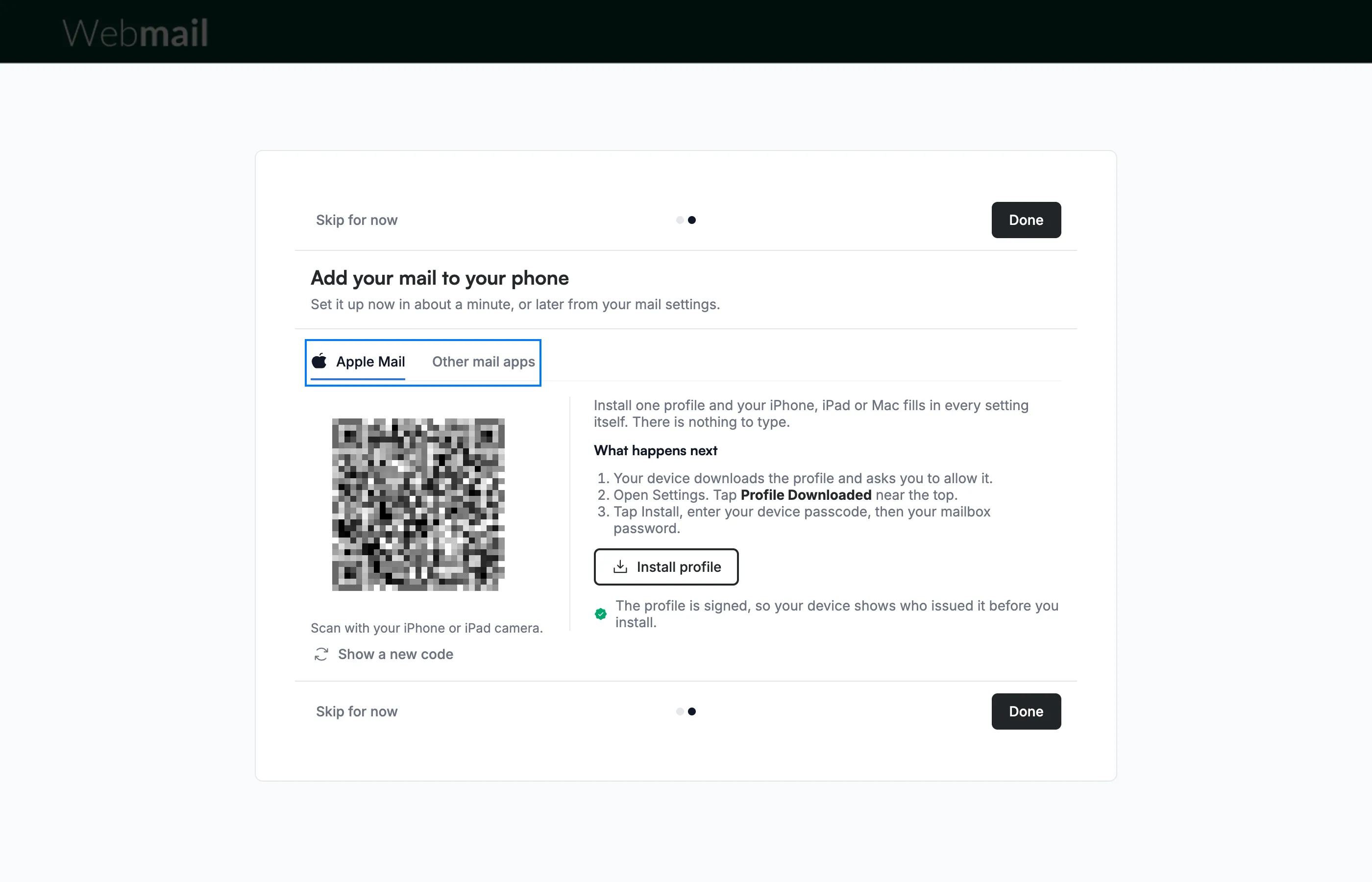
Pasul 2 — Scanați codul QR cu iPhone-ul sau iPad-ul
Deschideți camera de pe iPhone sau iPad, îndreptați-o spre codul QR din fila Apple Mail și atingeți linkul care apare. Dispozitivul descarcă un profil care completează în locul dumneavoastră toate setările de e-mail.
Notă: Codul QR este unic pentru căsuța dumneavoastră poștală, motiv pentru care este estompat în acest ghid. Nu îl partajați și nu partajați nicio captură de ecran a acestuia.
Sfat: Dacă codul nu poate fi scanat, faceți clic pe Show a new code pentru a afișa un cod nou.
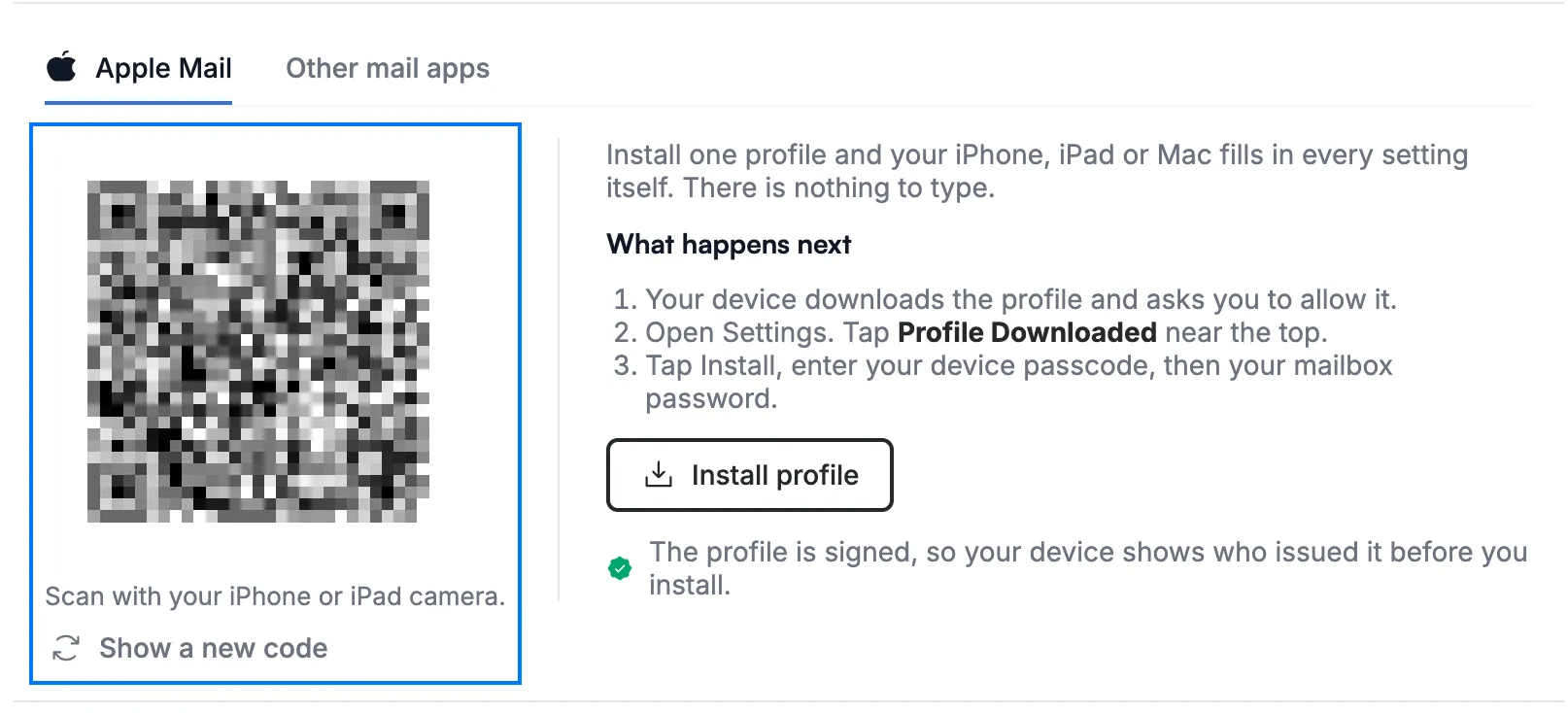
Pasul 3 — Faceți clic pe Install profile pe dispozitivul pe care îl configurați
Faceți clic pe Install profile dacă utilizați Webmail pe iPhone-ul, iPad-ul sau Mac-ul pe care doriți să îl configurați. Apoi urmați pașii enumerați sub What happens next: permiteți descărcarea, deschideți setările dispozitivului pentru a instala profilul descărcat și introduceți codul de acces al dispozitivului, urmat de parola căsuței poștale.
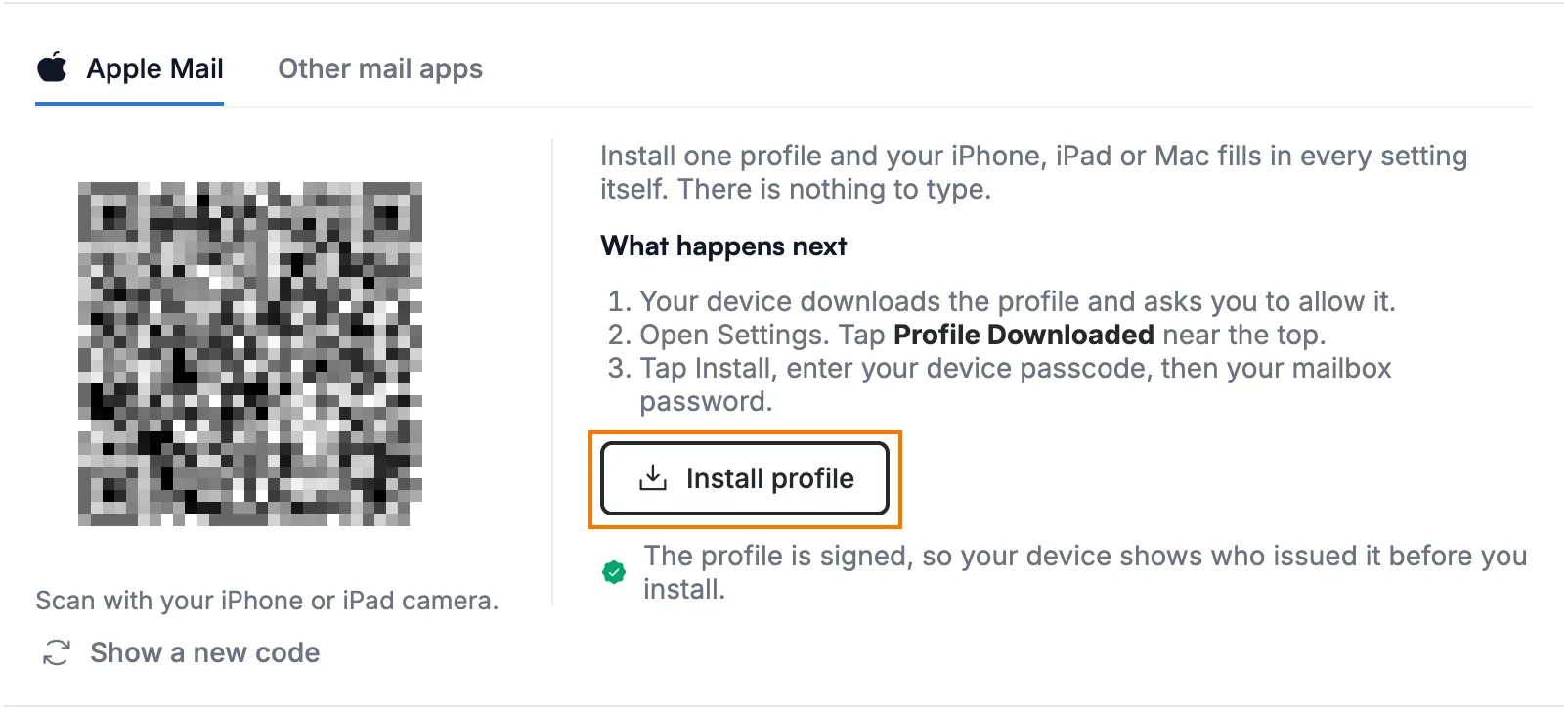
Pasul 4 — Faceți clic pe Other mail apps și copiați adresa de e-mail
Faceți clic pe Other mail apps (albastru) pentru a vedea setările pentru orice altă aplicație de e-mail. Sub Your account, faceți clic pe butonul de copiere (portocaliu) de lângă Email address și lipiți adresa în aplicația de e-mail. Parola este aceeași pe care o folosiți pentru Webmail.
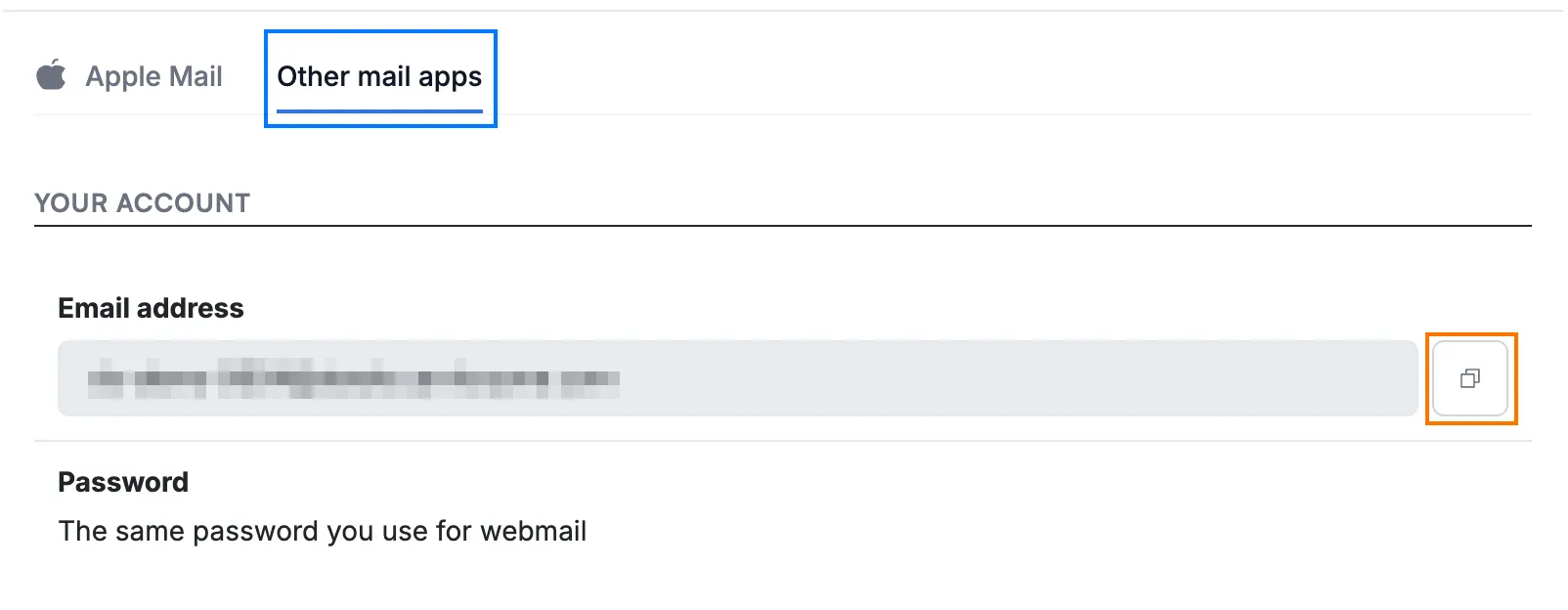
Pasul 5 — Introduceți setările pentru mesajele primite
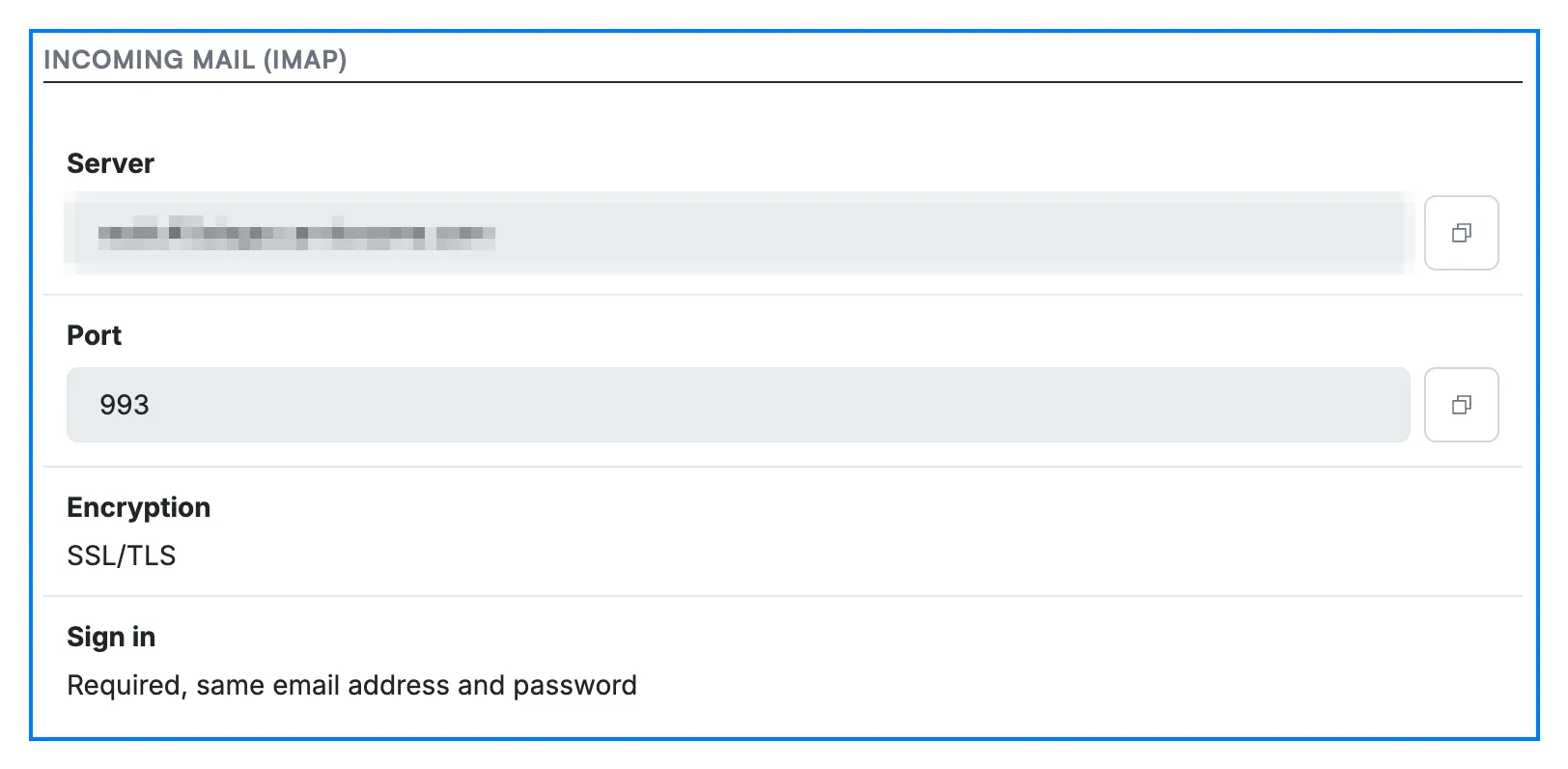
Introduceți în aplicația de e-mail valorile Server și Port afișate sub Incoming mail (IMAP), setați Encryption la SSL/TLS și conectați-vă cu adresa de e-mail completă și parola. Faceți clic pe butonul de copiere de lângă o valoare pentru a o copia.
Pasul 6 — Introduceți setările pentru mesajele trimise
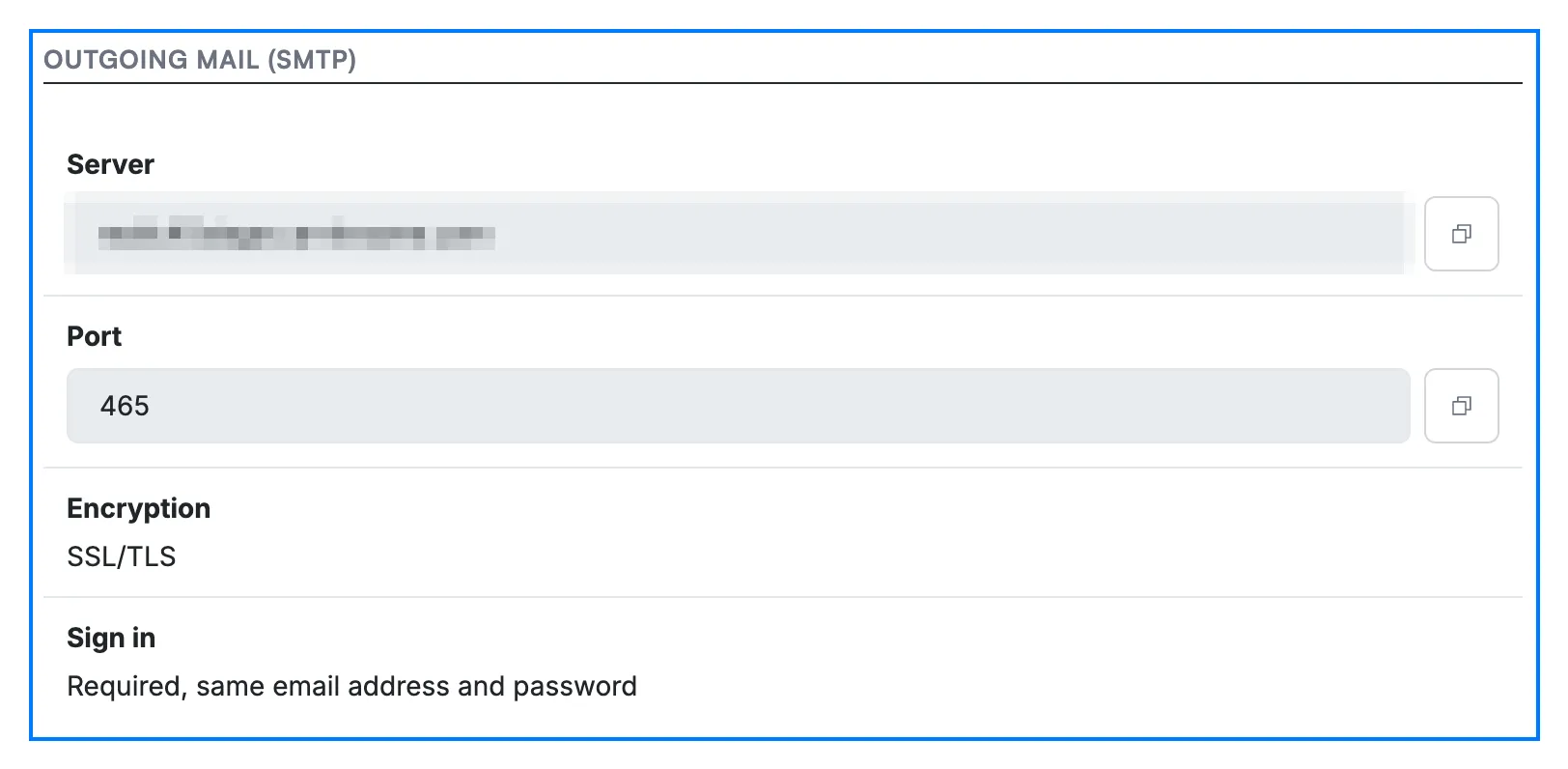
Introduceți în aplicația de e-mail valorile Server și Port afișate sub Outgoing mail (SMTP), setați Encryption la SSL/TLS și conectați-vă cu aceeași adresă de e-mail și aceeași parolă.
Pasul 7 — Deschideți secțiunile de ajutor dacă aplicația are nevoie de mai multe informații
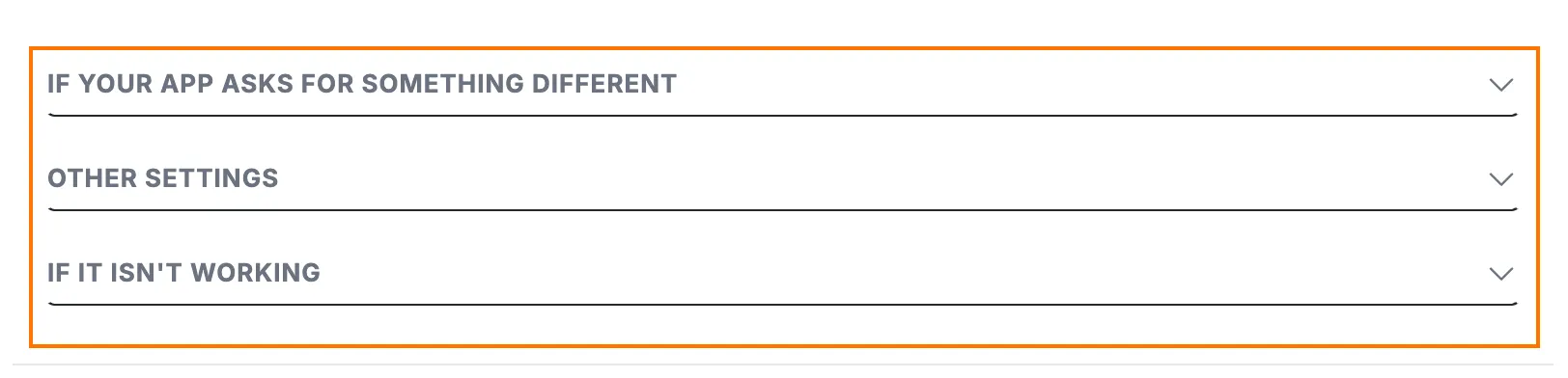
Faceți clic pe titlul unei secțiuni de sub setările serverului pentru a o extinde:
- If your app asks for something different — asociază termenii pe care îi folosește aplicația pentru opțiunile de criptare și de conectare cu alegerea corectă.
- Other settings — afișează setările POP. POP mută e-mailurile pe un singur dispozitiv și le elimină de pe server, așa că utilizați IMAP dacă vă verificați e-mailul atât pe telefon, cât și pe computer. Tot acolo găsiți și Settings without encryption pentru aplicațiile mai vechi; utilizați-le numai dacă echipa noastră de asistență vă solicită acest lucru.
- If it isn't working — explică ce trebuie să faceți atunci când aplicația afișează un avertisment despre identitatea serverului sau e-mailurile nu se trimit și cum să contactați asistența.
Pasul 8 — Faceți clic pe Done
Faceți clic pe Done după ce dispozitivul este configurat, pentru a finaliza configurarea de la prima conectare.
Sfat: Nu sunteți încă pregătit? Faceți clic pe Skip for now. Puteți adăuga e-mailul pe telefon mai târziu, din Setări > Configurare app de e-mail — consultați Cum să configurați accesul POP/IMAP.

Explorați celelalte ghiduri ale noastre pentru a profita la maximum de Webmail.