Prezentare generală
Aflați cum să utilizați bara de instrumente de formatare din Webmail pentru a stiliza textul mesajului — schimbați fontul, aplicați aldin sau culoare, adăugați liste și inserați linkuri și imagini — astfel încât e-mailurile dumneavoastră să fie clare și să arate așa cum doriți.
Pași
Pasul 1 — Găsiți bara de instrumente de formatare
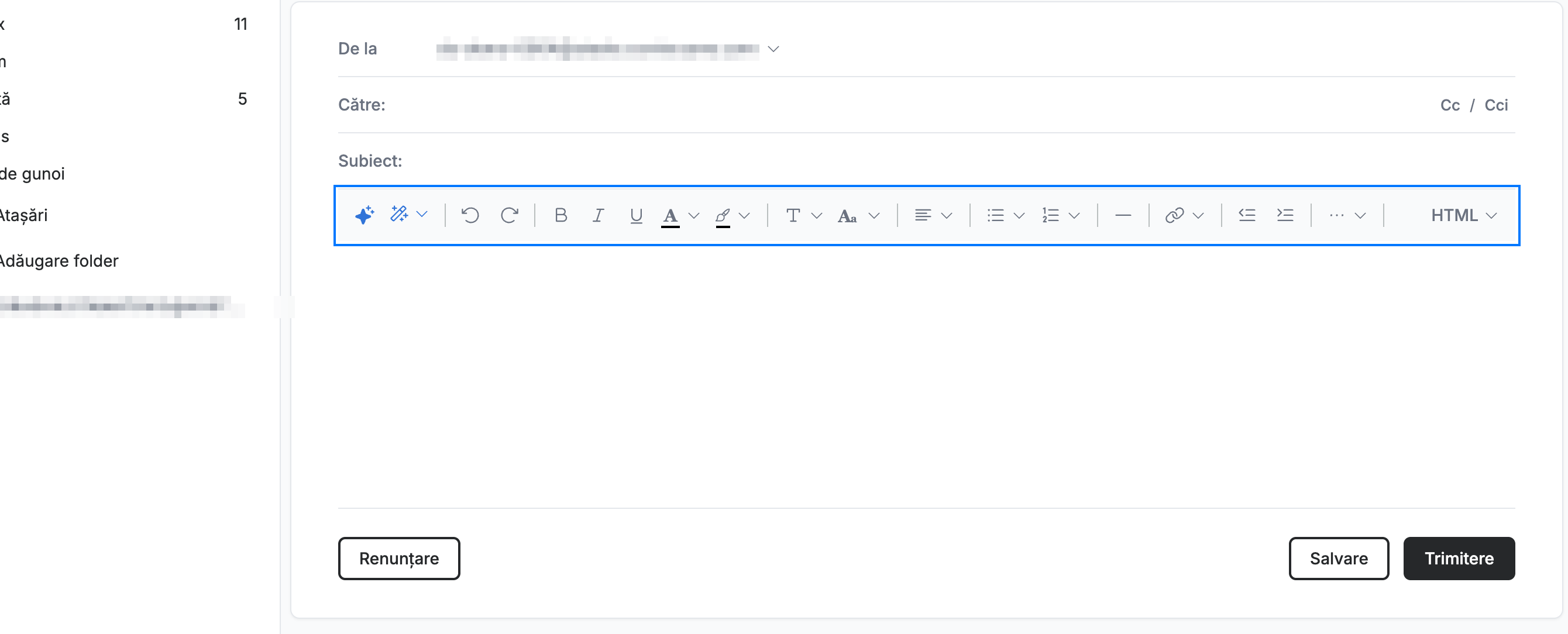
Localizați bara de instrumente de formatare direct deasupra corpului mesajului în fereastra de compunere. Aceasta conține toate instrumentele de stilizare a textului abordate în acest ghid.
Pasul 2 — Alegeți un font și o dimensiune
Utilizați meniul derulant Font pentru a alege un caracter tipografic (de exemplu Arial, Georgia, Courier New sau Tahoma) și meniul derulant Dimensiunea fontului pentru a seta dimensiunea textului, de la 8pt până la cea mai mare opțiune.

Pasul 3 — Aplicați aldin, cursiv sau subliniat
Selectați un text, apoi faceți clic pe Aldin, Italic sau Subliniat pentru a-l stiliza.
Sfat: Utilizați comenzile rapide de la tastatură Ctrl+B / Ctrl+I / Ctrl+U (⌘B / ⌘I / ⌘U pe Mac) pentru a aplica aceste stiluri fără a părăsi tastatura.

Pasul 4 — Schimbați culoarea textului și a fundalului
Faceți clic pe Culoare text pentru a schimba culoarea textului sau pe Culoare fundal pentru a-l evidenția. Fiecare deschide o paletă de eșantioane de culori din care puteți alege.

Pasul 5 — Aliniați textul și adăugați liste
Utilizați Alinierea textului pentru a seta textul la stânga, centrat, la dreapta sau justificat, iar butoanele Listă cu puncte și Listă numerotată pentru a transforma rândurile într-o listă.
Sfat: Butonul de listă numerotată oferă mai multe stiluri — numere standard, litere mici și mari (a., A.) și cifre romane (i., I.).

Pasul 6 — Inserați linkuri, imagini și structură
Faceți clic pe Linie orizontală (portocaliu) pentru a adăuga un separator sau pe Inserare link (albastru) pentru a adăuga un hyperlink. Celelalte instrumente de inserare sunt grupate sub ··· (verde) — consultați pasul 7.
Notă: Într-o fereastră de browser mai largă, Inserare imagine, Inserare tabel și Eliminare formatare se află direct în bara de instrumente, nu sub ···.

Pasul 7 — Deschideți meniul Mai multe pentru instrumentele de structură
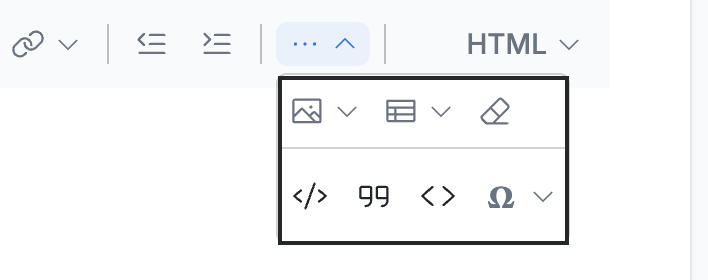
Faceți clic pe ··· din extremitatea dreaptă a barei de instrumente pentru a deschide meniul. Acesta conține Inserare imagine, Inserare tabel și Eliminare formatare pe rândul de sus și Bloc de cod, Citat, Cod inline și Inserare caracter special dedesubt.
Explorați celelalte ghiduri ale noastre pentru a profita la maximum de Webmail.