Prezentare generală
Adăugați contul Webmail în Mozilla Thunderbird pentru a vă gestiona corespondența din aplicația de desktop. Acest ghid folosește IMAP, care vă păstrează corespondența sincronizată pe toate dispozitivele.
Înainte de a începe: Numele serverelor și porturile de mai jos sunt un exemplu — folosiți întotdeauna valorile afișate pe propria pagină POP/IMAP. Vă recomandăm IMAP în locul POP pentru ca mesajele să rămână sincronizate.
Pași
Pasul 1 — Găsiți setările serverului
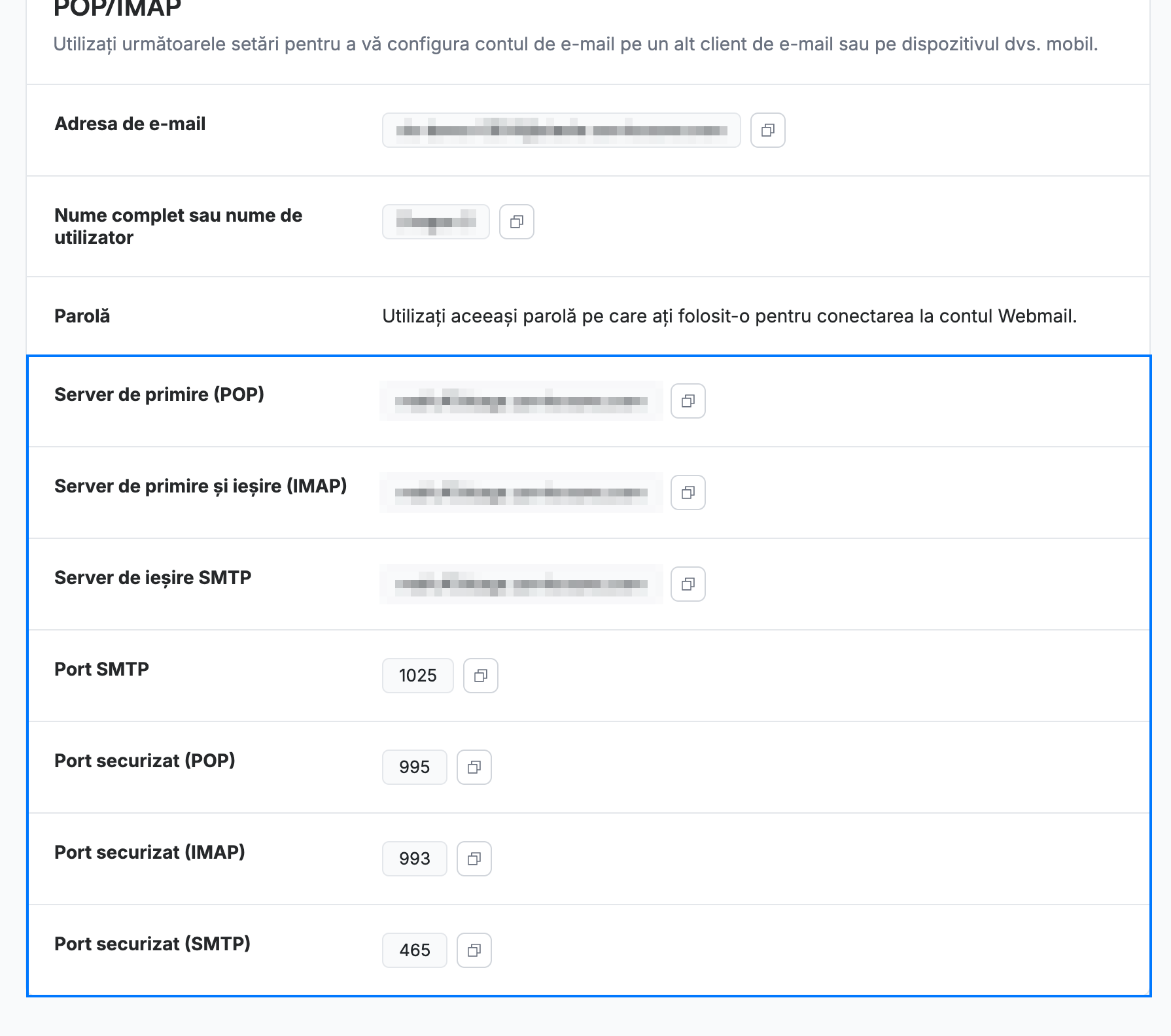
În Webmail, accesați Setări > POP/IMAP. Notați detaliile serverului (albastru): Server de primire și ieșire (IMAP), Server de ieșire SMTP și porturile securizate (IMAP 993, SMTP 465). Parola este aceeași pe care o folosiți pentru a vă conecta la Webmail.
Pasul 2 — Începeți să adăugați un cont
În Thunderbird, deschideți meniul (☰) > Nou > Cont de e-mail existent. Introduceți numele, adresa de e-mail Webmail completă și parola, apoi faceți clic pe Configurare manuală.
Pasul 3 — Introduceți setările serverului
Setați protocolul pe IMAP. Pentru serverele de primire și de ieșire, introduceți numele de gazdă de la Pasul 1. Folosiți portul 993 cu SSL/TLS pentru primire și portul 465 cu SSL/TLS pentru ieșire, cu autentificare prin Parolă normală.
Pasul 4 — Testați și finalizați
Faceți clic pe Retestare pentru a verifica setările, apoi pe Terminat. Thunderbird se conectează și descarcă mesajele.
Sfat: Dacă testul eșuează, verificați din nou numele de gazdă și faptul că securitatea conexiunii este SSL/TLS pentru ambele servere.
Explorați celelalte ghiduri ale noastre pentru a profita la maximum de Webmail.