Importe contatos para o Webmail a partir de um arquivo vCard (`.vcf`) ou CSV — por exemplo, ao migrar de outro provedor de e-mail. A importação ocorre por meio de um assistente rápido: escolha onde colocar os contatos e qual arquivo usar, confirme como o arquivo está estruturado e, em seguida, mapeie as colunas para os campos de contato. Este guia explica todo o processo.
Etapa 1 — Abra o menu Mais
Clique em Mais (azul) na barra de ferramentas de contatos.

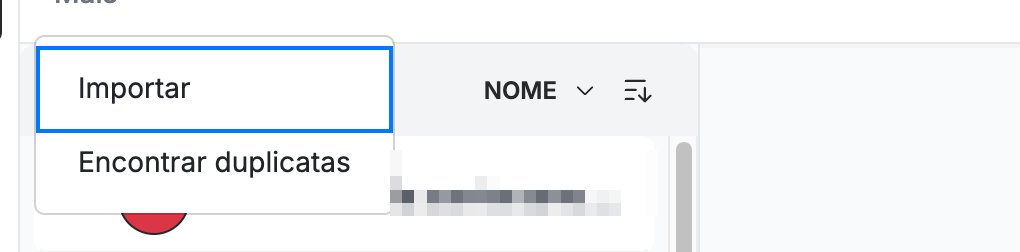
Etapa 2 — Selecione Importar
Selecione Importar (azul) no menu.
Etapa 3 — Defina as opções de importação
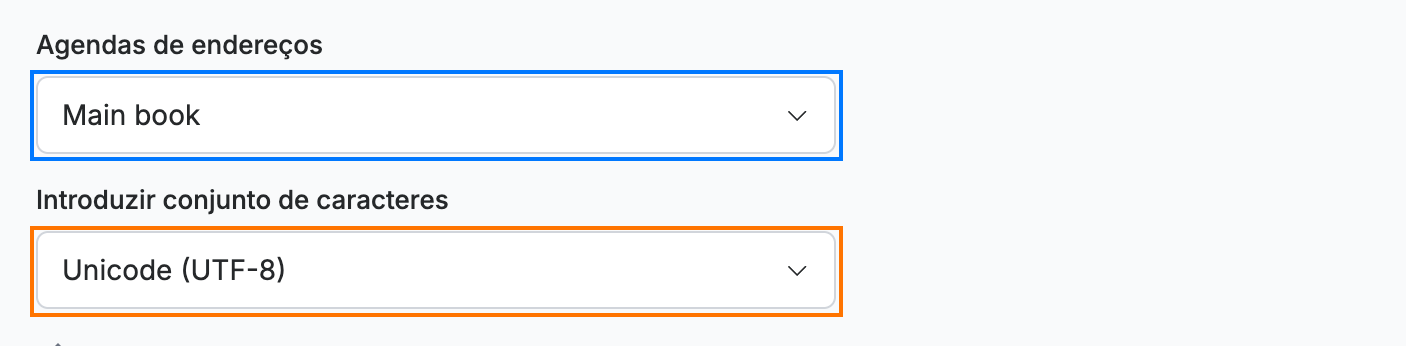
Escolha onde colocar os contatos e como o arquivo está codificado:
- Agendas de endereços (azul) — selecione a agenda para onde importar, como o seu Main book.
- Introduzir conjunto de caracteres (laranja) — deixe em Unicode (UTF-8), exceto se o seu arquivo tiver sido exportado com uma codificação diferente (exportações mais antigas às vezes usam UTF-16 ou um conjunto regional).
Etapa 4 — Carregue o seu arquivo de contatos
Clique em Carregar Arquivo (azul) e selecione o seu arquivo `.vcf` ou `.csv` no seu dispositivo. Em seguida, clique em Próximo para continuar.
Nota: Carregar Arquivo abre o seletor de arquivos do seu dispositivo — essa caixa de diálogo pertence ao seu sistema operacional, não ao Webmail.

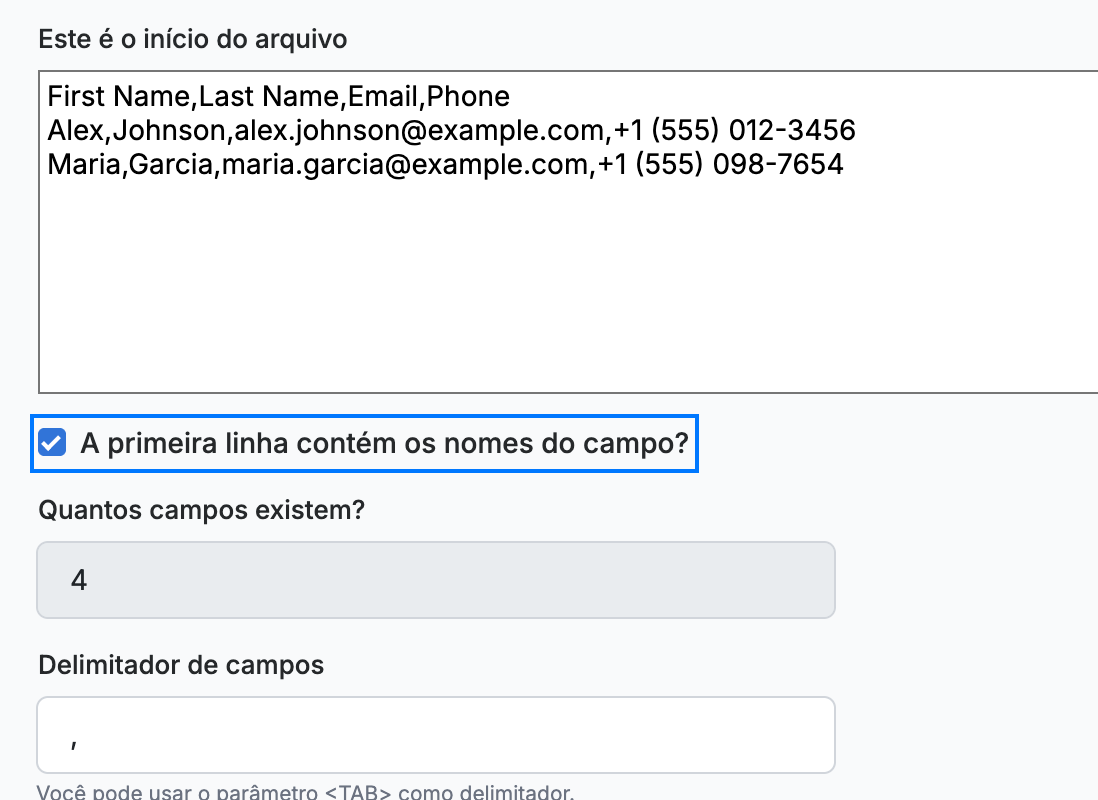
Etapa 5 — Confirme os detalhes do arquivo
Revise o que o Webmail detectou no seu arquivo. A opção A primeira linha contém os nomes do campo? (azul) é marcada automaticamente quando o arquivo tem uma linha de cabeçalho, e o número de campos e o delimitador são preenchidos pelo sistema. Ajuste-os se necessário e, em seguida, clique em Próximo.
Etapa 6 — Mapeie os campos
Revise como o Webmail mapeou as colunas do seu arquivo para os campos de contato. First Name e Last Name são mapeados automaticamente (azul); defina quaisquer outras colunas usando as listas suspensas na coluna Corresponding Imported Text Fields ou deixe-as como No Correspondence.
Dica: Marque Add all outstanding information to the "Notes" field no topo para manter quaisquer colunas não mapeadas como uma nota em cada contato, para que nenhum dado seja perdido.

Etapa 7 — Importe os contatos
Clique em Importar (verde) no canto superior direito para adicionar os contatos à agenda de endereços selecionada.

Explore nossos outros guias para aproveitar ao máximo o Webmail.