Saiba como usar a pesquisa avançada no Webmail para encontrar um e-mail específico rapidamente — restrinja os resultados por campos a pesquisar, por data e por estado da mensagem, como não lida, marcada com estrela ou com anexos.
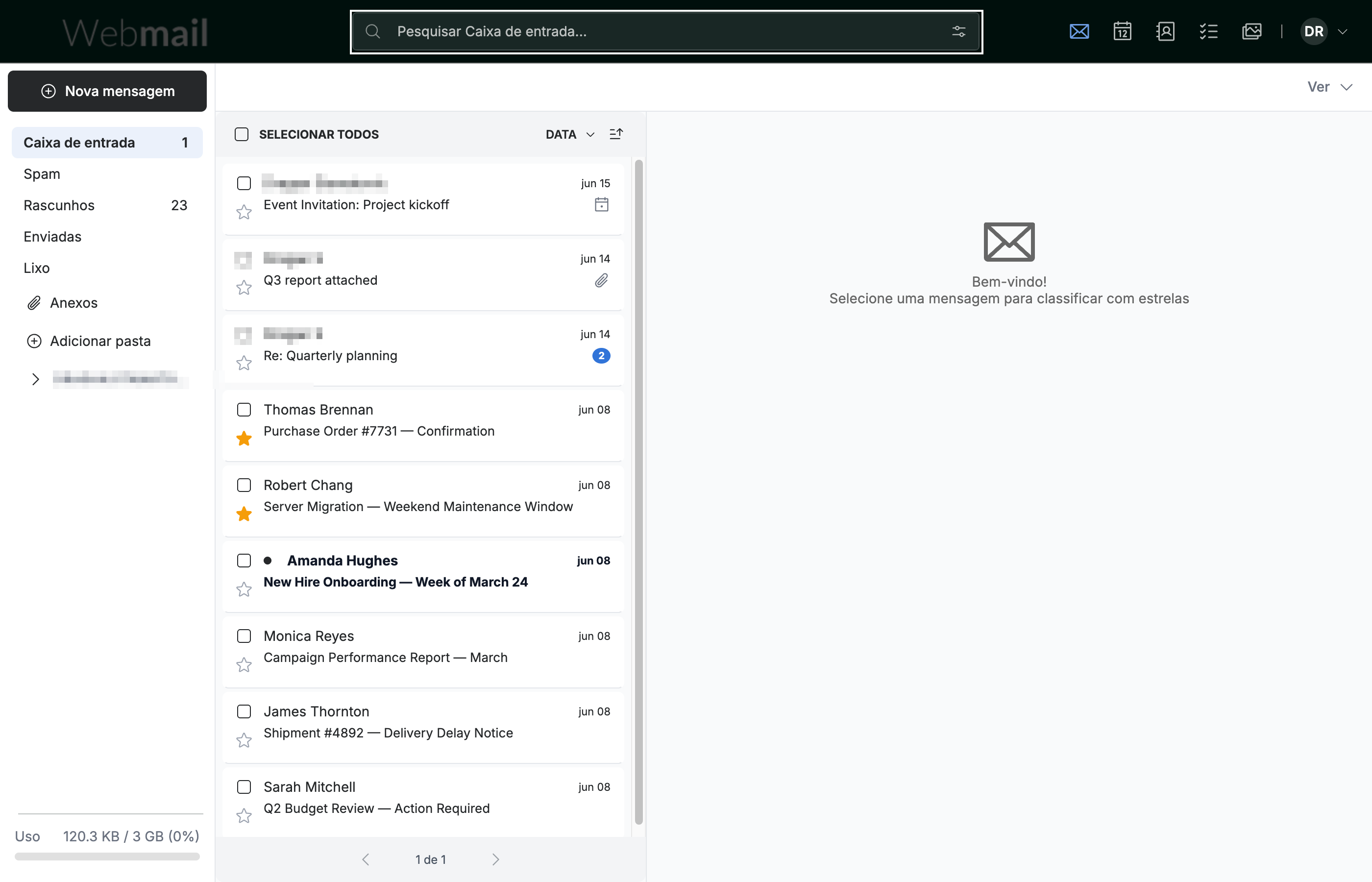
Etapa 1 — Abra o painel de pesquisa
Clique na seta do menu suspenso na extremidade direita da barra Pesquisar Caixa de entrada..., no topo da janela, para abrir o painel de pesquisa avançada.
Etapa 2 — Escolha onde pesquisar
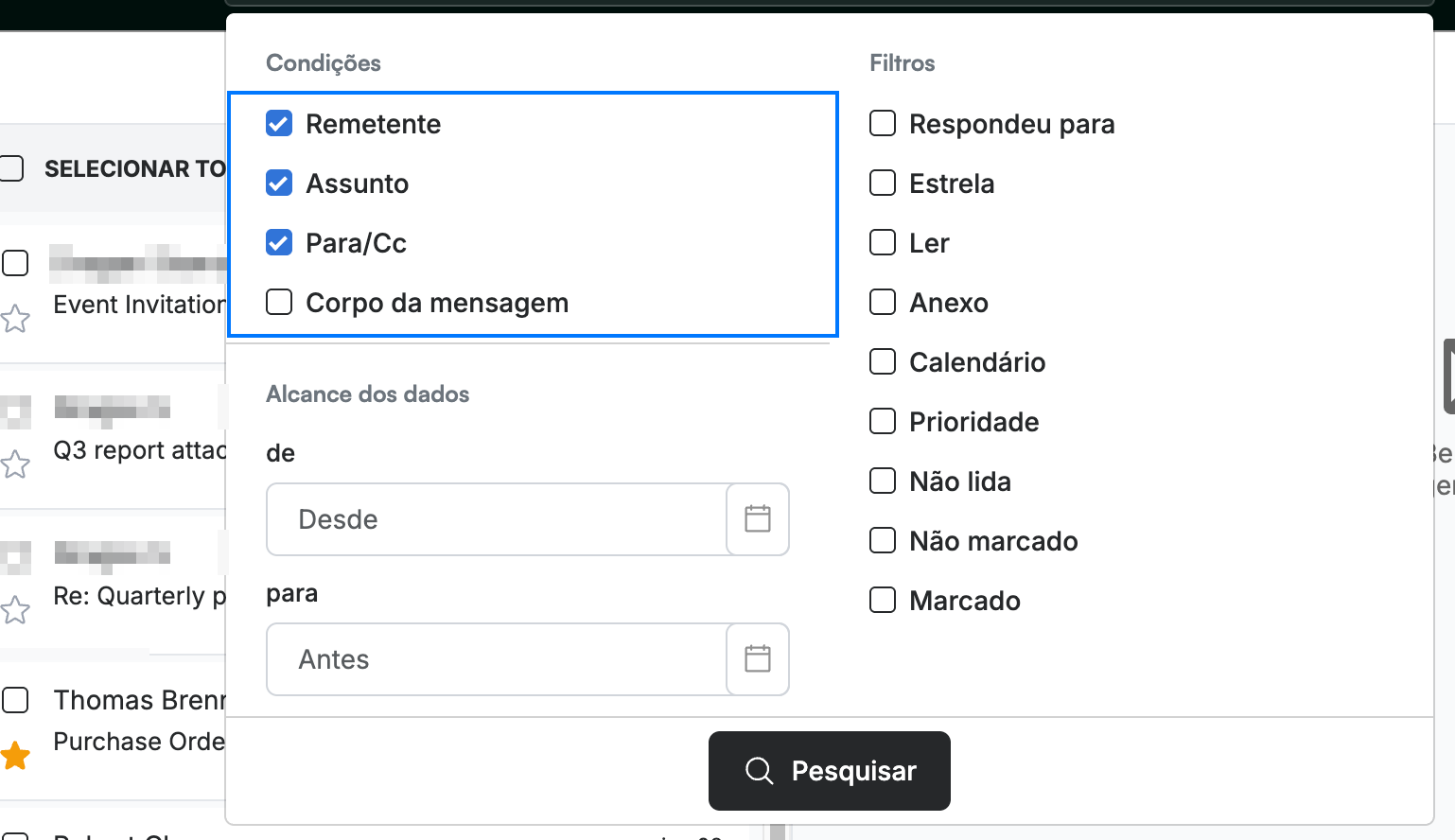
Selecione um ou mais campos onde pesquisar (azul): Remetente, Assunto, Para/Cc ou Corpo da mensagem. Cada campo aceita uma palavra-chave para fazer a correspondência.
Etapa 3 — Defina um intervalo de datas
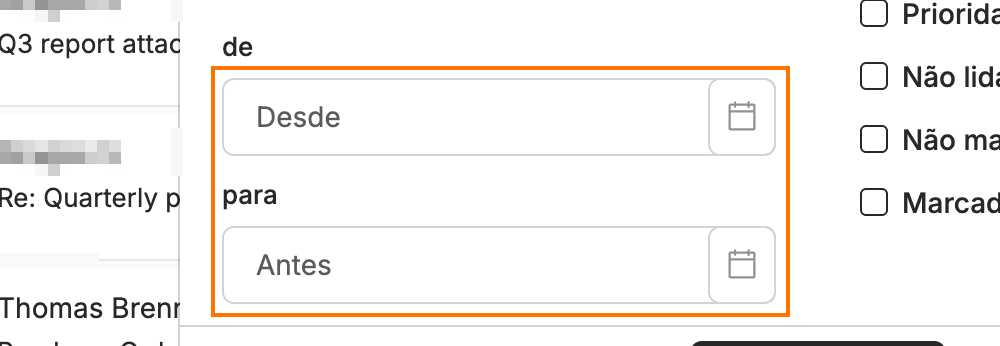
Digite uma data de início no campo Desde e uma data de fim no campo Antes para limitar os resultados a um intervalo de datas.
Dica: Deixe uma das datas em branco para pesquisar apenas em um sentido — preencha só Desde para encontrar tudo após uma data, ou só Antes para encontrar tudo até uma data.
Etapa 4 — Filtre por estado da mensagem
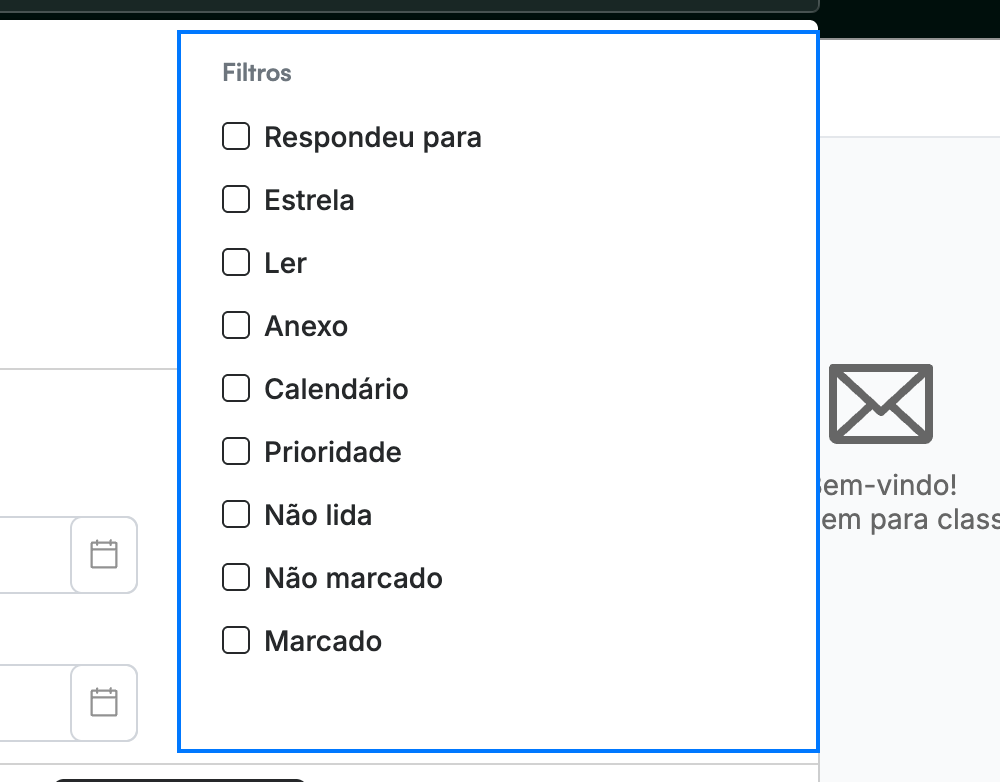
Selecione qualquer um dos filtros de estado (azul) para restringir ainda mais os seus resultados: Respondeu para, Estrela, Ler, Anexo, Prioridade, Não lida, Marcado e Não marcado.
Etapa 5 — Execute a pesquisa
Clique em Pesquisar na parte inferior do painel. Os e-mails correspondentes aparecem na lista de mensagens.

Explore nossos outros guias para aproveitar ao máximo o Webmail.