Em “Gerenciar contatos”, você pode gerenciar suas listas de contatos:
Adicionar contatos. Use essa opção para adicionar contatos, um de cada vez.
Localizar/Editar contatos. Use essa opção para pesquisar seus contatos e fazer alterações neles.
Criar/Editar listas. Use essa opção para criar novas listas.
Importar endereços de e-mail. Use essa opção para importar listas de contatos do Outlook ou de uma planilha.
Criar formulário de assinante
Exportar listas. Use essa opção para exportar listas de contatos para o seu computador.
Unificar listas. Use essa opção para combinar suas listas de contatos.
1. Adicionar contatos.
Adicione contatos, um de cada vez, às suas listas de contatos.
Decida se deseja enviar uma mensagem de opt-in (adesão).
É recomendável fazer isso se os contatos não forem clientes ou se ainda não tiverem dado permissão para o envio de e-mails. (Outros fatores incluem: a idade da sua lista, seu setor, a fonte da sua lista, o tipo de negócio em que atua e os provedores de serviços de Internet dos contatos). Essa etapa confirma que o endereço de e-mail é válido, mas também garante que suas listas sejam compostas por contatos realmente interessados em receber seus e-mails. Se decidir fazer isso, os contatos não receberão e-mails seus até que tenham clicado em um link na mensagem de opt-in (adesão). Quando um contato clica no link, o status dele é alterado pelo Announcer Pro e ele passa a receber seus e-mails.
Se você decidir enviar uma mensagem de opt-in (adesão), clique na marca de seleção (para adicionar essa mensagem) localizada à esquerda de “Enviar mensagem de opt-in (adesão) para os assinantes (recomendado)”.
Para adicionar um contato, digite o endereço de e-mail (obrigatório) e o nome e sobrenome (opcional), selecione as listas às quais deseja adicionar o contato clicando na caixa de seleção à esquerda da(s) lista(s) e, em seguida, clique no botão “adicionar”.
Se quiser inserir informações adicionais (endereço, telefone etc.) sobre o seu contato, depois de terminar de adicionar contatos, você precisará ir para "Localizar e editar contatos”, procurar o contato desejado e inserir as informações adicionais.
2. Localizar e editar contatos.
Você pode editar os contatos em suas listas.
“Pesquisar contatos”. Você pode usar o seguinte para localizar seus contatos:
“Pesquisar” Você pode selecionar nome, e-mail, empresa, endereço, telefone, cidade, estado, país
“Com status”. O padrão é “todos”. Você pode selecionar “ativo” (contatos que recebem seus e-mails), “bloqueado” (contatos que optaram por não receber seus e-mails), “pendente” (contatos para os quais você enviou um e-mail de opt in (adesão), mas ainda não obteve confirmação) ou “Confirmado pelo usuário”
“Que”. O padrão é “contém”. Você também pode fazer uma correspondência "exata".
Em seguida, digite o que você deseja pesquisar. (ou seja, o endereço de e-mail).
“Em”. O padrão é “todas as listas”. Você pode selecionar uma lista específica.
Os resultados de sua pesquisa serão exibidos em “Resultados da pesquisa”.
Localize o contato que deseja editar. Você pode:
Excluir o contato clicando no ícone de exclusão na coluna da extrema direita e, em seguida, clicando em “Sim”. (Antes de clicar em “sim”, você pode desfazer a exclusão clicando em “não”).
Editar o contato ao clicar nele. Você será levado à tela “Editar contato”, onde poderá:
Alterar as informações do contato. (Observação: você pode alterar qualquer coisa, exceto o endereço de e-mail. Se o endereço de e-mail estiver incorreto, será necessário excluir o contato e, em seguida, adicioná-lo novamente com o endereço de e-mail correto).
Alterar as listas às quais o contato está atribuído.
Para adicionar o contato a uma lista, clique na caixa à esquerda da lista (será exibida uma marca de seleção).
Para remover o contato de uma lista, clique na marca de seleção na caixa à esquerda da lista (a caixa ficará vazia).
Envie um e-mail de opt-in (adesão) para o contato clicando em “Enviar e-mail de opt-in... (Você pode enviar até 3 e-mails de opt-in.)
Quando terminar de fazer alterações no contato, clique em “Aplicar” e você será levado de volta à página “Pesquisar contatos”.
3. Criar/Editar listas.
Você pode adicionar uma nova lista, editar os contatos de uma lista ou excluir uma lista.
Para adicionar uma nova lista, digite o nome da lista e clique em “Criar”
Para adicionar contatos à lista, é necessário usar “Adicionar contatos” (um por vez), “Editar contatos” (um por vez) ou “Importar contatos”.
Para editar os contatos de uma lista, clique na lista. A lista de contatos será exibida abaixo e você poderá alterar as informações de contato, alterar as listas às quais o contato está atribuído ou enviar um e-mail de opt-in (adesão).
Para excluir uma lista, clique no ícone "excluir" (coluna da direita). Se houver contatos atribuídos à lista, você será solicitado a confirmar que deseja excluir a lista.
4. Importar endereços de e-mail.
Você pode importar contatos do Outlook ou de uma planilha:
1. A partir de uma planilha:
É permitido um número ilimitado de contatos , mas o Announcer Pro só pode importar 1.500 contatos por vez. Se você tiver mais de 1.500 contatos, serão necessárias várias importações
Crie sua própria planilha de contatos (por exemplo, no Microsoft Excel) e salve-a como arquivo .CSV. Observação: a planilha deve conter títulos de coluna e as informações mínimas exigidas são o endereço de e-mail do contato.
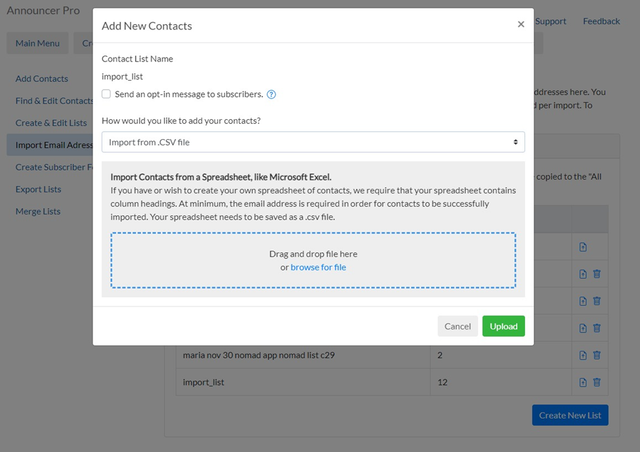
Clique no botão “Procurar”, localize e selecione o arquivo CSV em seu computador que deseja carregar. Em seguida, clique no botão "importar".
Selecione as listas às quais deseja adicionar os contatos. (Também é possível criar uma nova lista e, em seguida, adicionar os contatos a essa nova lista).
Decida se deseja enviar uma mensagem de opt-in (adesão) a esses contatos.
É recomendável fazer isso se os contatos não forem clientes ou se ainda não tiverem dado permissão para o envio de e-mails. (Outros fatores incluem: a idade da sua lista, seu setor, a fonte da sua lista, o tipo de negócio em que atua e os provedores de serviços de Internet dos contatos). Essa etapa confirma que o endereço de e-mail é válido, mas também garante que suas listas sejam compostas por contatos realmente interessados em receber seus e-mails. Se decidir fazer isso, os contatos não receberão e-mails seus até que tenham clicado em um link na mensagem de opt-in (adesão). Quando um contato clica no link, o status dele é alterado pelo Announcer Pro e ele passa a receber seus e-mails.
Se você decidir enviar uma mensagem de opt-in (adesão), clique na marca de seleção (para adicionar essa mensagem) localizada à esquerda de “Enviar mensagem de opt-in (adesão) para os assinantes”.
Clique no botão “importar”.
Como importar contatos usando um arquivo CSV
Passo 1 - Criar uma planilha no formato .csv
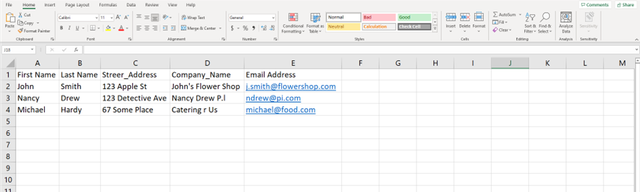
Crie uma planilha com todos os seus contatos. A planilha pode ser feita no Microsoft Excel ou no Open Office. Adicione todos os contatos desejados. Para carregar uma lista de contatos de forma bem-sucedida, é necessário que o título da coluna faça parte da planilha.
OBSERVAÇÃO: Abaixo está um exemplo de planilha. No mínimo, o título da coluna E-mail é obrigatório em uma versão final da planilha. Todos os outros campos e dados são opcionais.
Passo 2 - Salvar arquivo
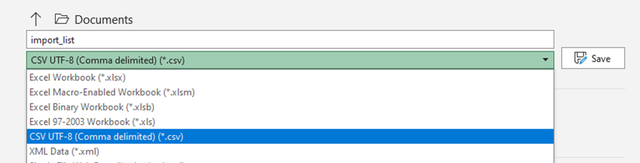
Depois de criar a planilha, ela precisa ser salva no formato .csv.
Por exemplo, usando o ”Microsoft Office Excel”, selecione Arquivo -> Salvar como
Passo 3 - Carregar arquivo
Clique no botão Procurar arquivo (ou arraste e solte esse arquivo na área especificada) na seção Importar contatos de uma planilha , localize a planilha de contatos salva no formato .csv e clique em Upload
2. A partir de Cortar e colar lista de e-mail:
Você pode digitar manualmente ou usar as funções cortar/copiar e colar para fornecer uma lista de 1 a 1.500 e-mails que serão adicionados a uma lista de contatos.
Esse método só reterá as informações de e-mail do contato. Qualquer informação adicional terá que ser adicionada manualmente.
5. Criar formulário de assinante.
O criador de formulário de assinante permite personalizar o aspecto do formulário de assinante para que combine com as cores do seu site. É possível escolher facilmente em quais listas os assinantes serão colocados, bem como controlar os campos exibidos no formulário de assinante.
Adicionar nome do formulário de assinante
Escolha a lista de contatos aos quais os assinantes serão adicionados
Clique no botão “Criar” e comece a editar o formulário
Você pode adicionar os seguintes campos ao formulário de assinante:
Endereço de e-mail
Nome completo
Nome da empresa
Endereço
Endereço linha 2
Cidade
Estado
Código postal/CEP
País
Telefone
Notas
Quebra de seção
Em Configurações do campo, você pode:
marcar/desmarcar cada campo conforme necessário
adicionar/remover um campo
alterar a ordem dos campos
Em Configurações do formulário, você pode adicionar:
Título do formulário
Descrição
Texto do botão
Cor de fundo
Cor da borda
Cor do texto
Nome do formulário
Selecionar lista de contatos
Para salvar o Formulário de assinante, você precisa clicar no botão “Salvar”
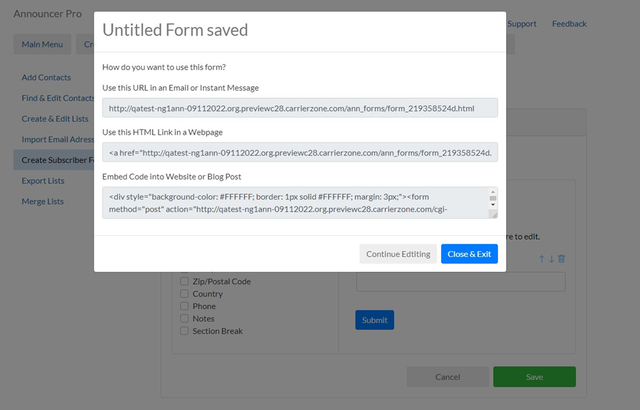
Após salvar, será exibida uma janela pop-up com informações sobre como implementar esse formulário em seu site
6. Exportar listas.
Você pode exportar suas listas de contatos para o computador como um arquivo CSV (que pode ser usado em um programa de planilhas como o Excel) ou um arquivo HTML.
Selecione a(s) lista(s) que deseja exportar clicando na caixa da coluna à direita. (Uma marca de seleção será exibida nas listas selecionadas. Você pode cancelar a seleção clicando na marca de seleção).
Você pode selecionar todas as listas clicando na caixa na coluna à direita da linha de título “Listas”.
Selecione o formato do arquivo exportado. Clique no botão "Exportar para HTML" ou no botão "Exportar para CSV".
7. Unificar listas.
É possível unificar uma ou mais listas em outra lista.
Passo 1: “Selecione a(s) lista(s) a ser(em) unificadas(s)”. Clique na caixa à esquerda de cada lista que deseja selecionar.
Passo 2: “Selecione a lista a ser unificada ou digite o nome de uma nova lista: Clique no círculo à esquerda da lista que você deseja unificar ou digite um nome de lista na caixa “digite aqui para criar uma nova lista”.
Se um contato estiver em mais de uma de suas listas, ele aparecerá apenas uma vez na lista unificada.
Após concluir os passos 1 e 2, clique em “Aplicar”. OBSERVAÇÃO: As listas originais permanecem após a unificação ter sido concluída.