Adicione uma imagem diretamente dentro do corpo de um e-mail para que ela apareça em linha com o seu texto, em vez de como um anexo separado. Este guia mostra como inserir uma imagem do seu computador ou de um link da web e redimensioná-la após a inserção.
Etapa 1 — Clique em Nova mensagem
Clique em Nova mensagem na barra lateral superior esquerda para abrir a janela de redação.
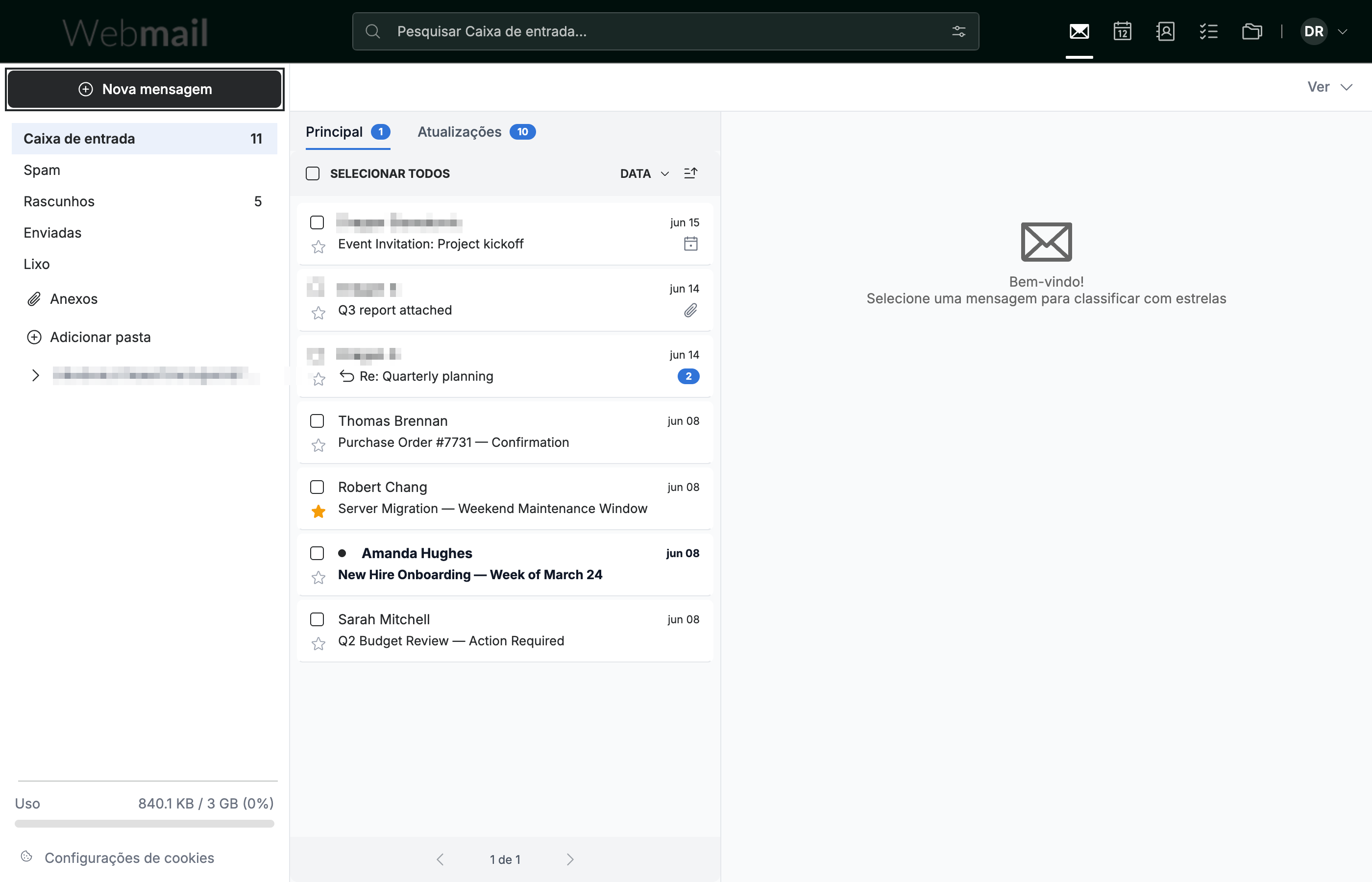
Etapa 2 — Clique no corpo da mensagem
Clique dentro do corpo da mensagem para começar a escrever. A barra de ferramentas de formatação aparece diretamente acima do corpo, dando acesso às ferramentas de estilização de texto e de inserção.
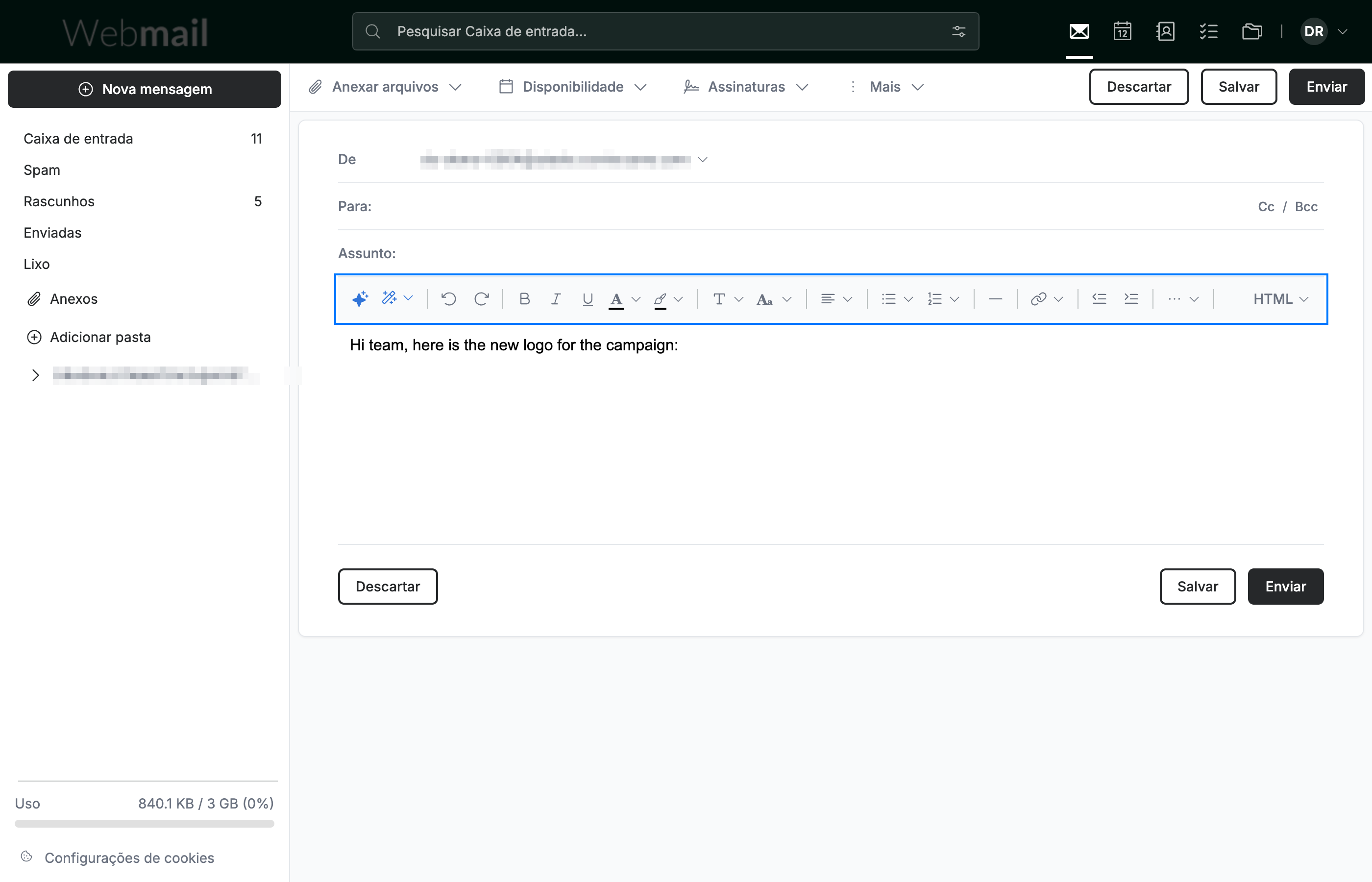
Etapa 3 — Clique em Inserir imagem
Clique em ··· na extremidade direita da barra de ferramentas de formatação e depois em Inserir imagem (azul). As opções de imagem se abrem ao lado.
Nota: Em uma janela de navegador mais larga, o botão Inserir imagem fica diretamente na barra de ferramentas de formatação em vez de ficar em ···.
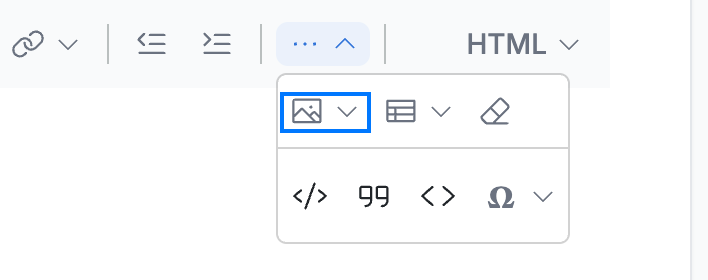
Etapa 4 — Selecione uma origem de imagem
Clique em De arquivo para carregar uma imagem do seu computador, ou insira um endereço web no campo URL da imagem e clique em Inserir.
Nota: De arquivo abre o navegador de arquivos do seu computador. Escolha um JPG, PNG ou GIF e a imagem é adicionada à sua mensagem imediatamente.
Etapa 5 — Clique na imagem para selecioná-la
Clique na imagem na sua mensagem para selecioná-la para edição.
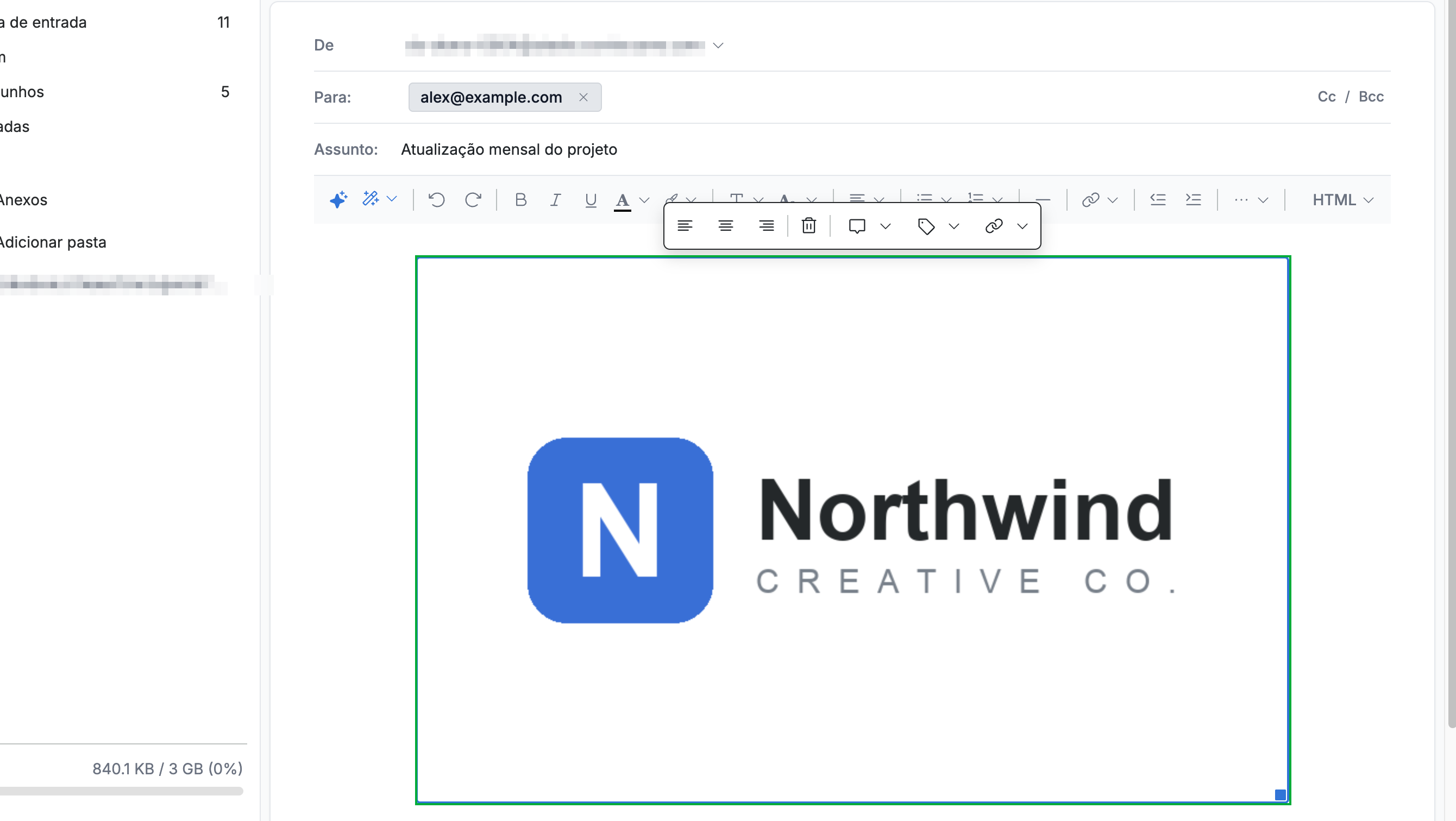
Etapa 6 — Arraste uma alça de canto para redimensionar
Arraste uma alça de canto para dentro ou para fora para redimensionar a imagem. As alças aparecem em cada canto assim que a imagem é selecionada.
Dica: Arraste uma alça de canto em vez de uma lateral para manter as proporções originais da imagem.

Explore nossos outros guias para aproveitar ao máximo o Webmail.