Insira o seu tempo livre do calendário diretamente em uma mensagem para que o destinatário possa ver quando você está disponível para se reunir. Este guia mostra como adicionar a sua disponibilidade enquanto redige.
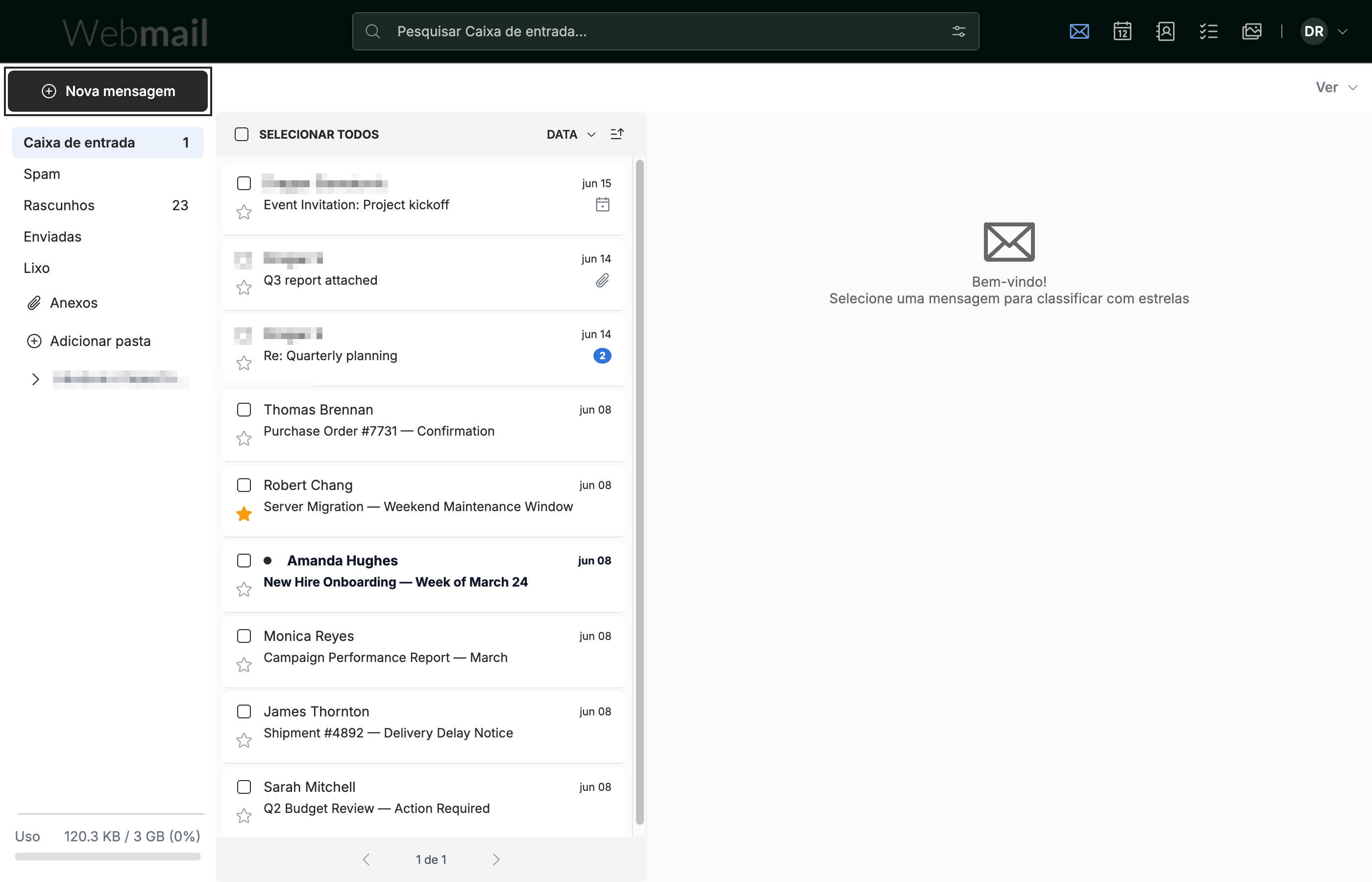
Etapa 1 — Clique em Nova mensagem
Clique em Nova mensagem na barra lateral para abrir a janela de redação e iniciar uma mensagem.
Etapa 2 — Clique em Disponibilidade e escolha um intervalo de tempo
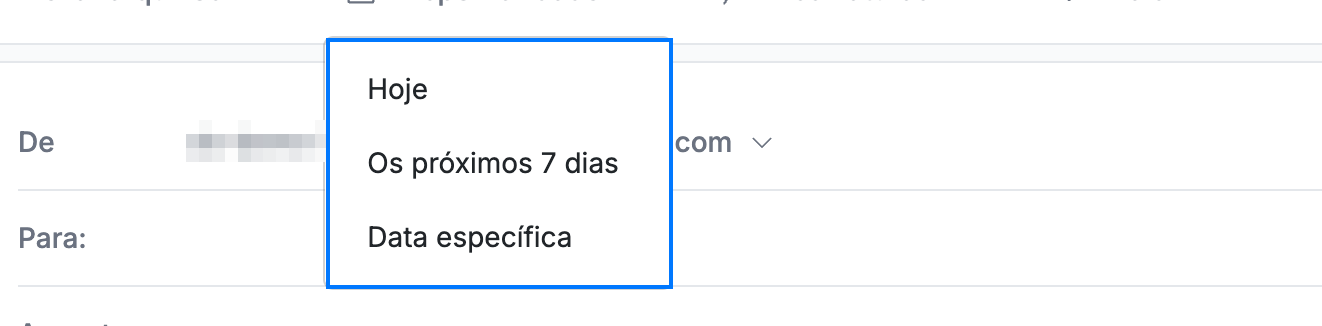
Clique em Disponibilidade na barra de ações e, em seguida, escolha um intervalo no menu (azul): Hoje, Os próximos 7 dias ou Data específica.
Etapa 3 — Selecione os dias a incluir
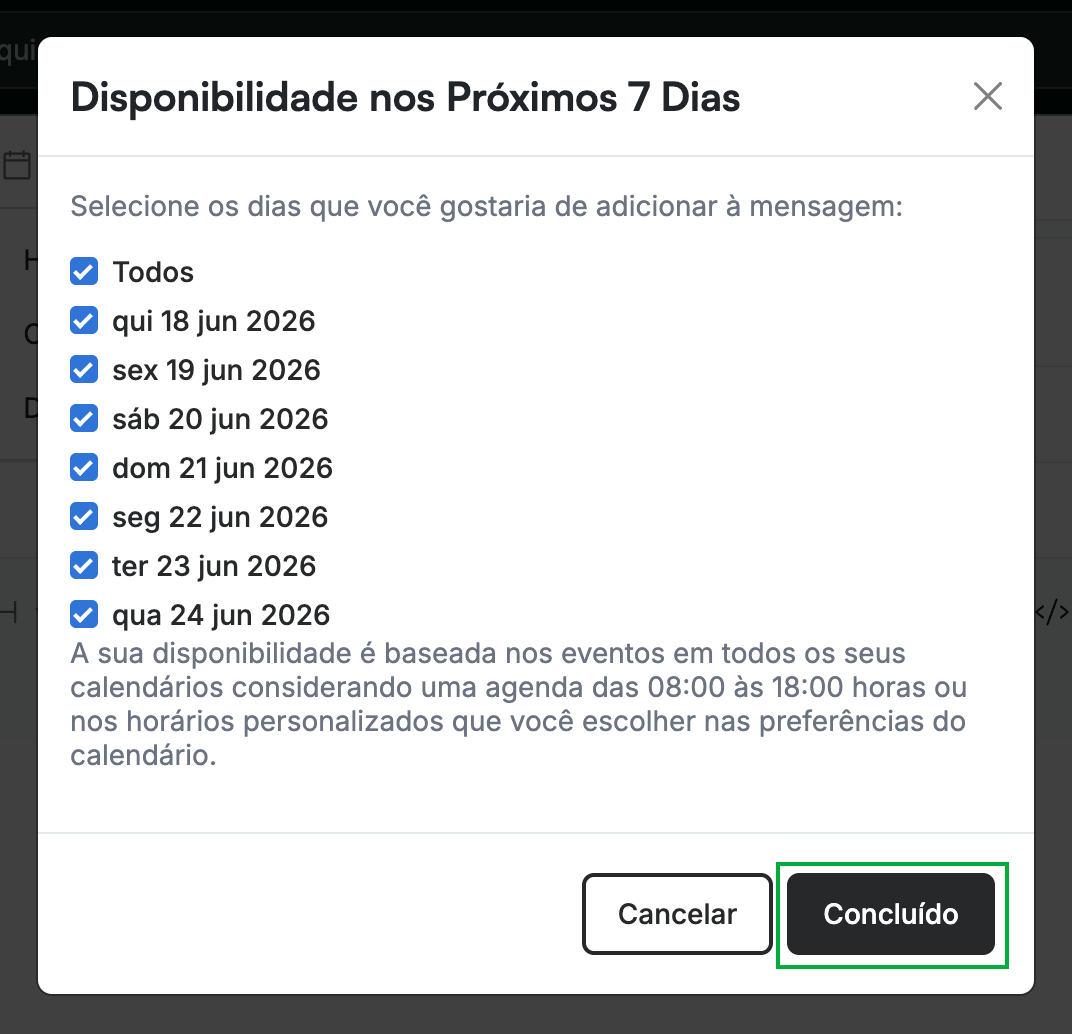
Selecione os dias que deseja compartilhar — desmarque os que quiser deixar de fora — e, em seguida, clique em Concluído.
Nota: A sua disponibilidade é baseada nos eventos de todos os seus calendários e em um horário das 08:00 às 18:00, ou nos horários personalizados definidos nas Preferências do calendário.
Etapa 4 — Revise a disponibilidade inserida
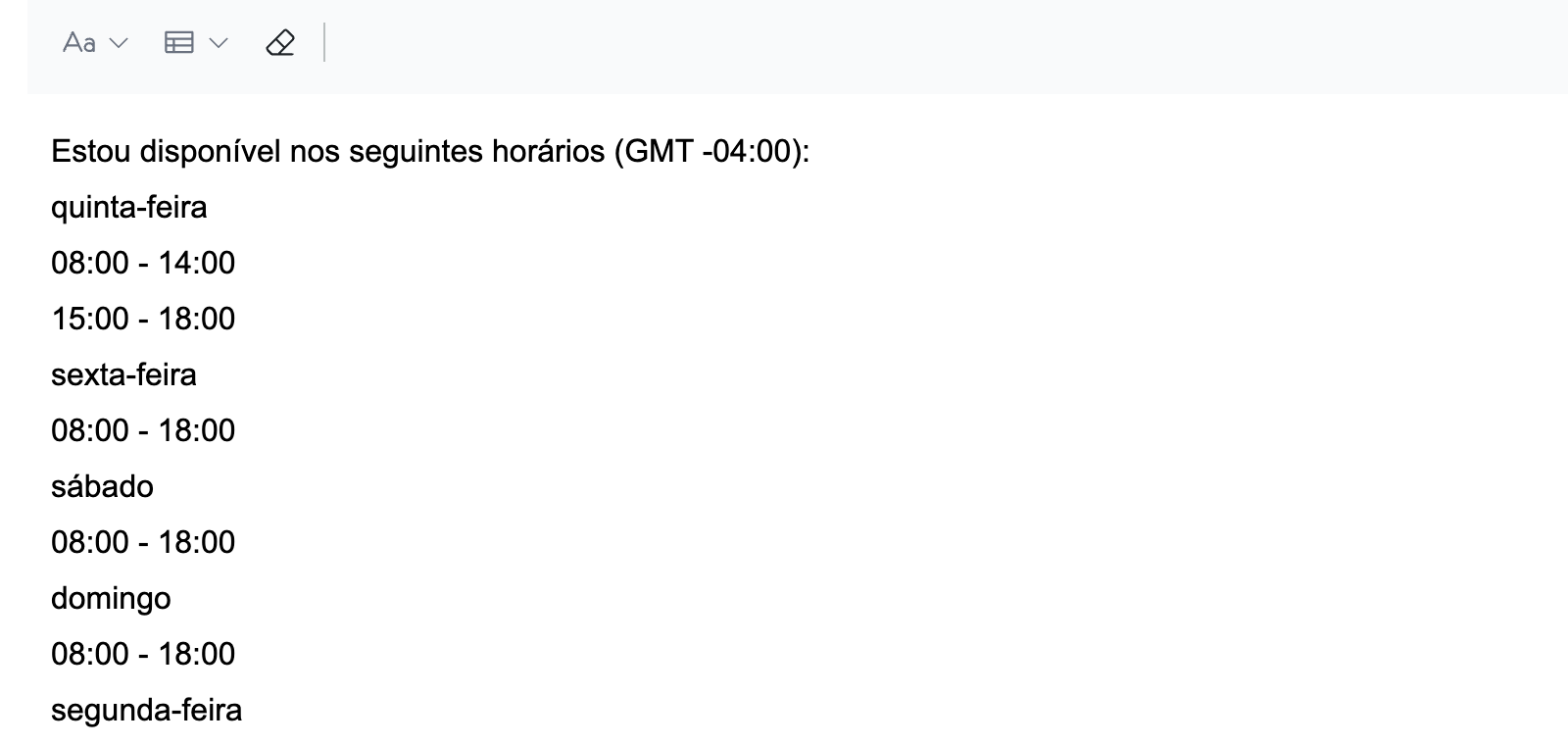
Revise os horários livres adicionados ao corpo da mensagem como texto, agrupados por dia. Edite a mensagem ao redor deles conforme necessário antes de enviar.
Explore nossos outros guias para aproveitar ao máximo o Webmail.