Após fazer login para editar seu site, você acessa o que chamamos de Exibição do Administrador do site. A Exibição do administrador é muito semelhante à Exibição do usuário final (ou seja, seus visitantes veem quando acessam seu site). Na Exibição do administrador, no entanto, há opções adicionais que permitem gerenciar qualquer aspecto do seu site: você pode adicionar, editar, excluir conteúdo, gerenciar aplicativos, acessar bancos de dados e muito mais. Todas essas opções de administrador são acessíveis por meio do menu esquerdo, menu principal do administrador e vários menus de elementos — um para cada elemento de conteúdo na página.
Meno esquerdo
A partir do Menu esquerdo, você pode adicionar todos os tipos de conteúdo: texto e imagem, galeria de imagens, área de arquivo, formulário, fragmentos HTML ou grupo de seção. Você pode gerenciar páginas, acessar as configurações do aplicativo e editar as configurações do site.
Na seção Construir, você encontra todos os elementos que podem ser colocados em uma página, por exemplo, texto e imagem, galeria de imagens, área de arquivo, formulário, além de tudo o que estiver disponível para seus aplicativos do pacote.
Na seção Opções, você pode localizar todos os aplicativos e, além da opção de habilitá-los, como na seção Construir, você ainda pode gerenciar alguns deles.
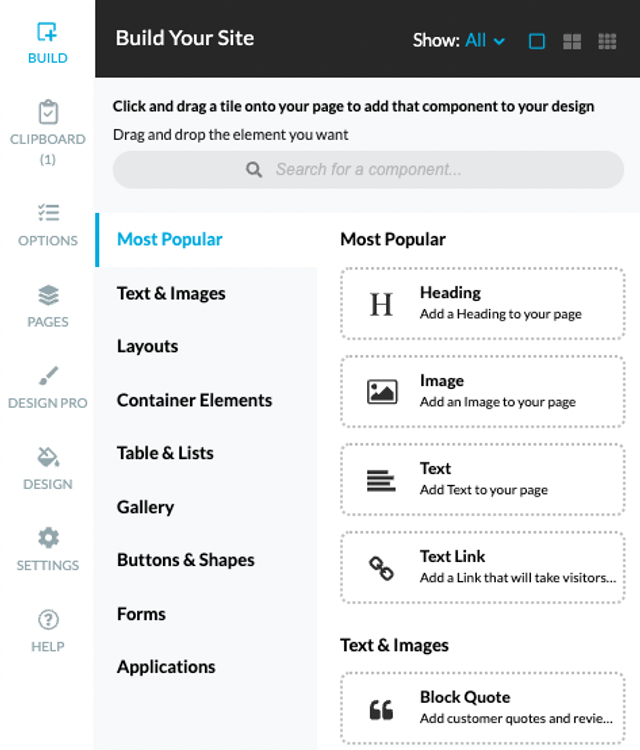
Arraste e solte o conteúdo que deseja adicionar e os retângulos azuis mostrarão os locais possíveis mais próximos onde esse conteúdo pode ser adicionado assim que você passar o mouse sobre a página.

Os retângulos azuis indicam as localizações disponíveis na página, mas se o elemento que você está tentando posicionar estiver marcado em vermelho, significa que sua localização atual não é permitida.

|
|
|
|
|
 A guia Área de transferência aparece caso tenha copiado um elemento existente para poder reutilizá-lo da forma desejada.
 Clique em Páginas para abrir a janela de gerenciamento das páginas do seu site.
 A guia Design Pro fica disponível como ponto de acesso do aplicativo, uma vez instalado.
 Escolha a guia Design para abrir a galeria de design padrão, onde você pode selecionar um design padrão diferente ou modificar posteriormente o seu design atual.
 Ao clicar em Configurações , você pode acessar as opções que se aplicam ao seu site como um todo: insira seu nome de domínio personalizado, adicione metadados do mecanismo de pesquisa, proteja todo o site com uma senha e muito mais.
Menu principal
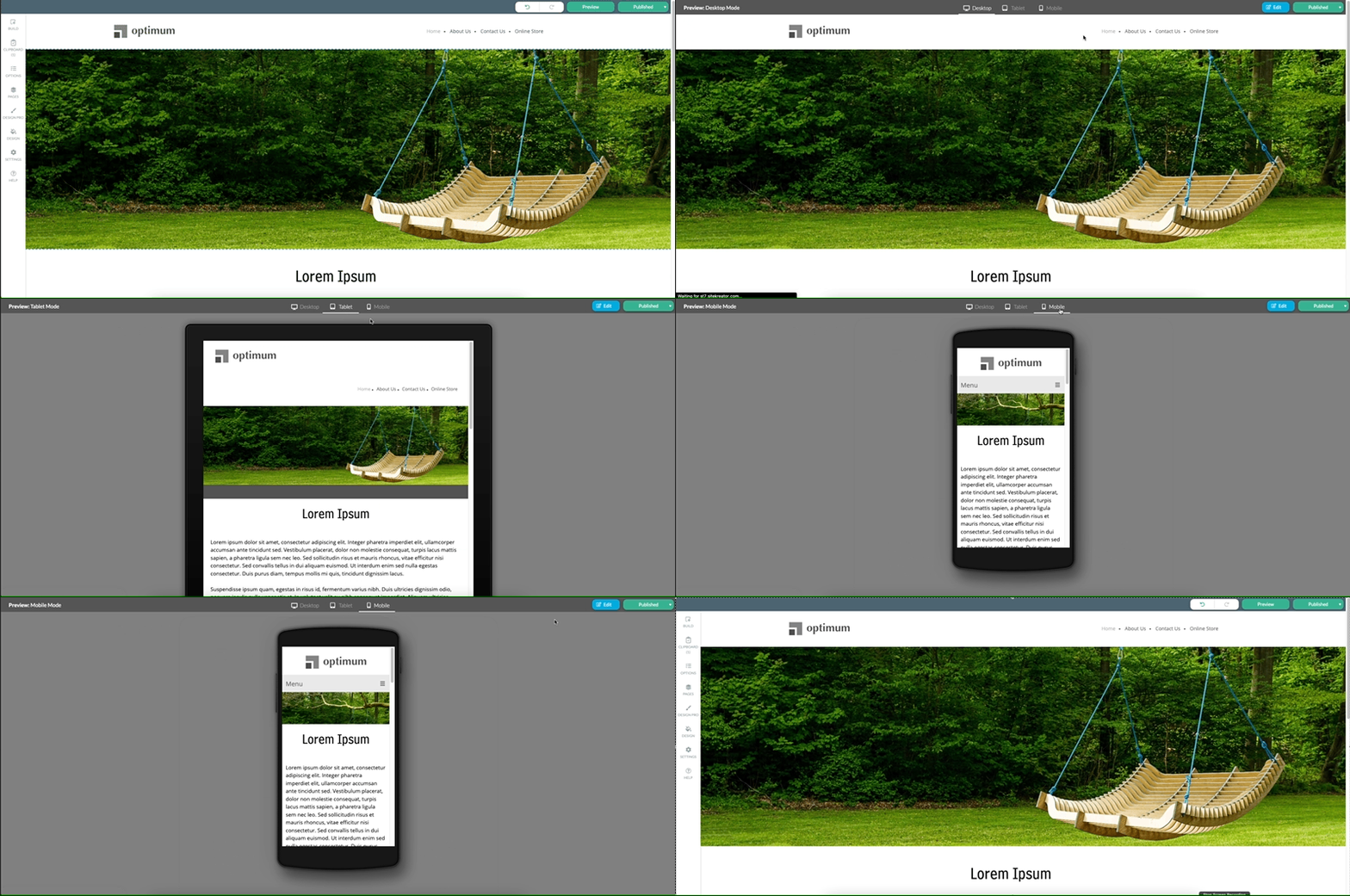
O Menu principal do administrador está localizado na parte superior do Admin do seu site. Ele contém as opções para visualizar como os visitantes do seu site o verão em diferentes resoluções.
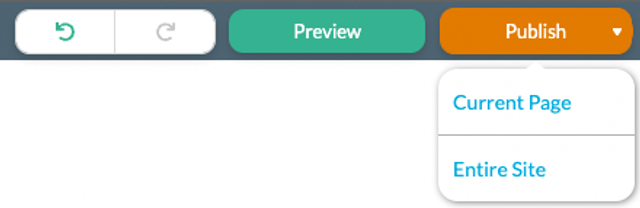
Você também pode publicar o site clicando no botão Publicar ou publicar sua página atual a partir do menu suspenso.
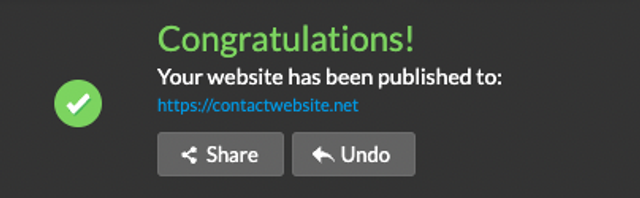
Ao clicar no botão Publicar, todas as alterações aplicadas à exibição do administrador de sua página também ficarão disponíveis na exibição do usuário final. Assim que publicar a página, um aviso de confirmação aparecerá no canto superior esquerdo com o URL da página publicada e um link para compartilhar a página com outras pessoas. O botão Publicar mudará da cor laranja para a verde se todas as alterações forem publicadas.
A ação de publicar uma página ou todo o site não pode ser desfeita, mas você pode usar os botões desfazer e refazer, ao lado do botão Publicar, para que as alterações possam ser revertidas. Devido à natureza da funcionalidade, desfazer uma ação pode resultar no retrocesso de alguns passos, pois as ações executadas em um período de tempo limitado são armazenadas como ação única.
Menu de elementos
Seu site é composto por diferentes elementos de conteúdo: texto, galerias de imagens, formulários e outros. Todos os elementos de conteúdo podem ser editados ao passar o mouse sobre eles. Um retângulo azul marcará o conteúdo que será editado e um menu lateral aparecerá à direita do elemento.

Alguns elementos de conteúdo, como navegação/sub-navegação vazia ou fragmento HTML, podem ter um espaço reservado cinza mostrando sua localização. Assim como os outros elementos de conteúdo, você pode editar e adicionar itens ao passar o mouse sobre o espaço reservado cinza.


Quando um elemento for colocado em uma página ou ao passar o mouse sobre um elemento já existente, as seguintes opções aparecerão para gerenciar o elemento.
|
|
 A maioria dos elementos pode ser editada quando for clicada, mas para alguns elementos será preciso passar o mouse e selecionar o ícone de roda dentada.
Para mover um elemento para outro local, basta passar o mouse sobre ele, clicar no espaço reservado e reposicioná-lo, conforme desejado.
