Linhas
Cada modelo de e-mail consiste em uma ou várias linhas. O usuário tem permissão para adicionar, mover, copiar, excluir e gerenciar linhas.
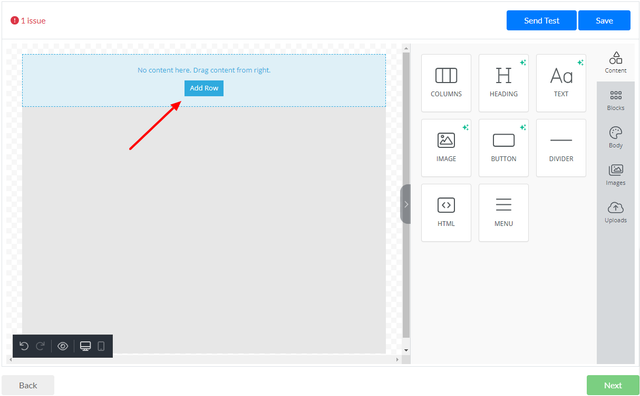
Para adicionar uma linha a um modelo de e-mail em branco, o usuário deve clicar no botão “Adicionar linha” na área de trabalho principal.
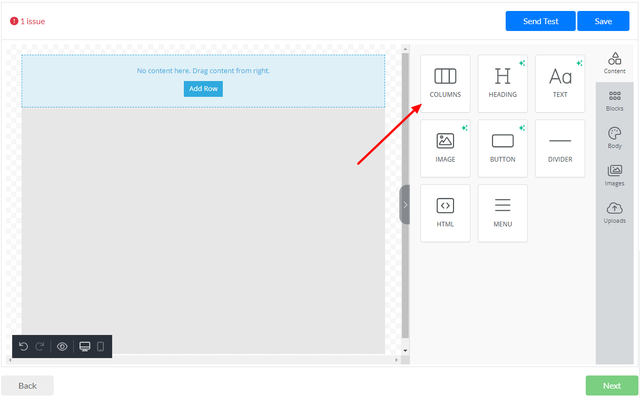
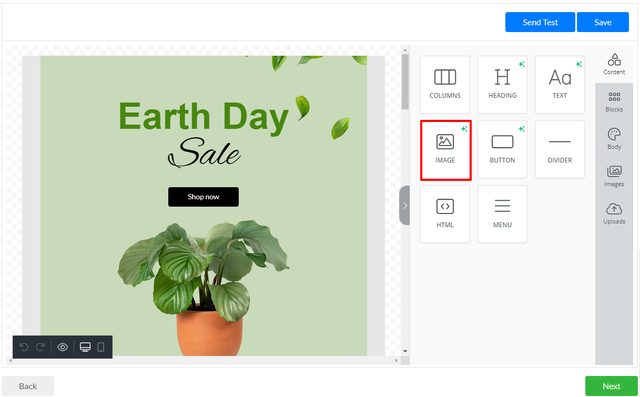
Ou arraste e solte a ferramenta COLUNAS da barra de ferramentas principal do lado direito.
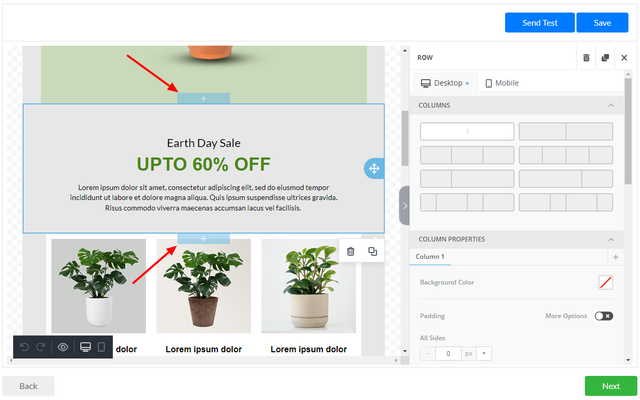
Além disso, uma linha pode ser adicionada entre duas linhas existentes por meio da funcionalidade Arrastar e soltar ou selecionando a linha existente e adicionando uma nova linha antes ou depois dela.
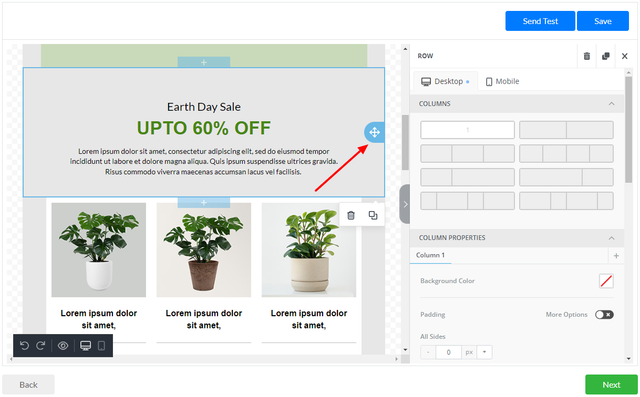
Cada linha pode ser movida. Para mover uma linha, o usuário deve selecionar a linha, clicar e manter pressionado o botão "mover", mover a linha para outro local e soltá-la.
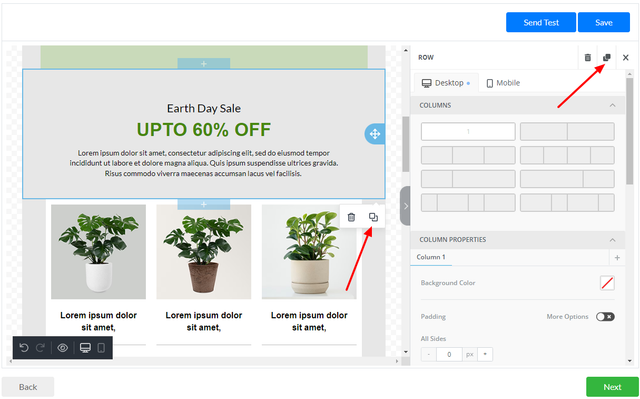
Cada linha pode ser copiada. Para copiar uma linha, o usuário deve selecionar a linha, clicar no botão “Copiar” (na barra rápida ou na barra principal do lado direito) e a linha será colada abaixo da linha original com o conteúdo existente.
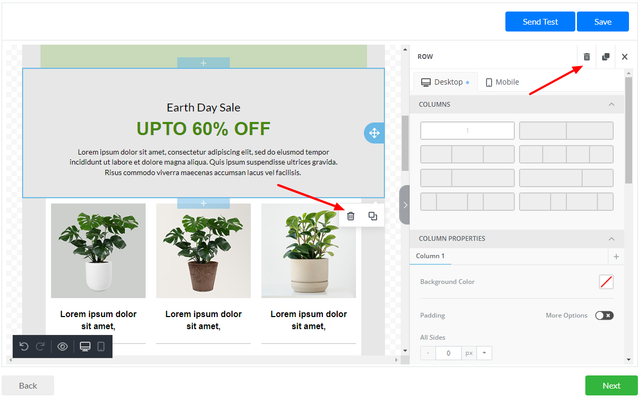
Cada linha pode ser excluída. Para excluir uma linha, o usuário deve selecionar a linha, clicar no botão “Excluir” (na barra rápida ou na barra principal do lado direito) e a linha será excluída com o conteúdo existente.
Em uma barra flutuante, o usuário pode ajustar a linha. Há configurações para Desktop e Móvel para as linhas. A guia Desktop tem todas as configurações para as linhas, mas a guia Móvel tem as configurações reais para a exibição móvel.
A seção Colunas divide a linha selecionada em um número selecionado de colunas.
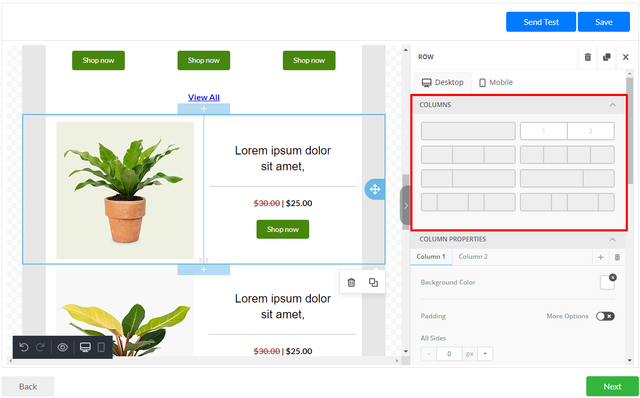
A seção Propriedades da coluna consiste em várias guias, cada uma representando as configurações de cada coluna.
Configurações disponíveis para colunas:
- Cor de fundo
- HEX
- RGB
- Paleta
- Enchimento
- Superior
- Direita
- Esquerda
- Parte inferior
- Borda
- Lateral
- Superior
- Direita
- Esquerda
- Parte inferior
- Cor
- HEX
- RGB
- Paleta
- Tipo
- Sólido
- Pontilhado
- Tracejado
- Lateral
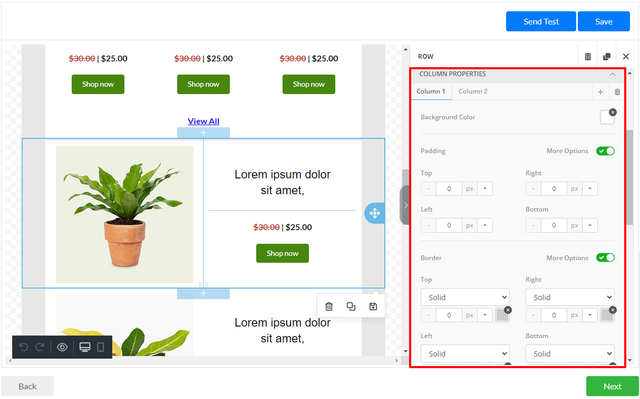
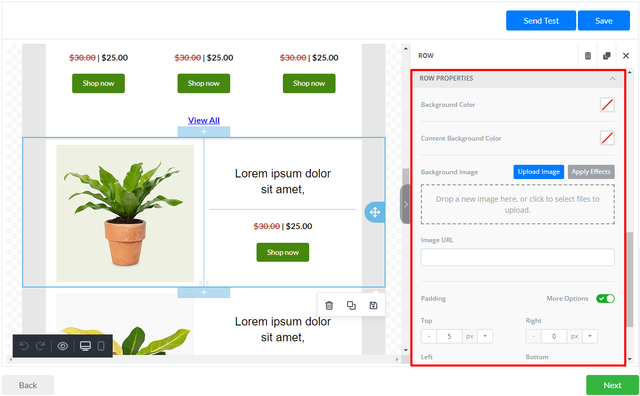
A seção Propriedades da linha tem as seguintes configurações para cada linha:
- Cor de fundo
- HEX
- RGB
- Paleta
- Cor de fundo do conteúdo
- HEX
- RGB
- Paleta
- Imagem de fundo
- selecionar imagem do PC local
- arrastar e soltar imagem
- URL da imagem
- Enchimento
- Superior
- Direita
- Esquerda
- Parte inferior
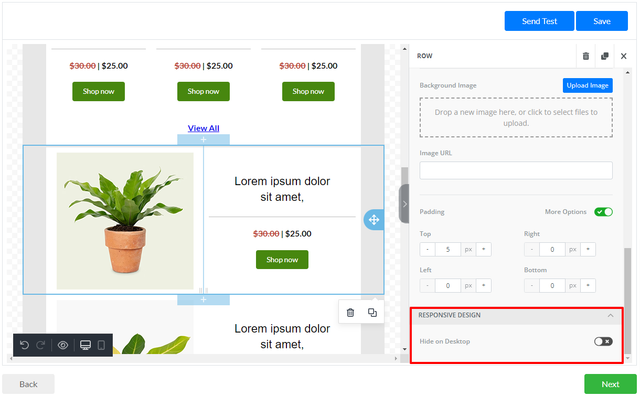
A configuração de design responsivo pode ser ativada ou desativada.
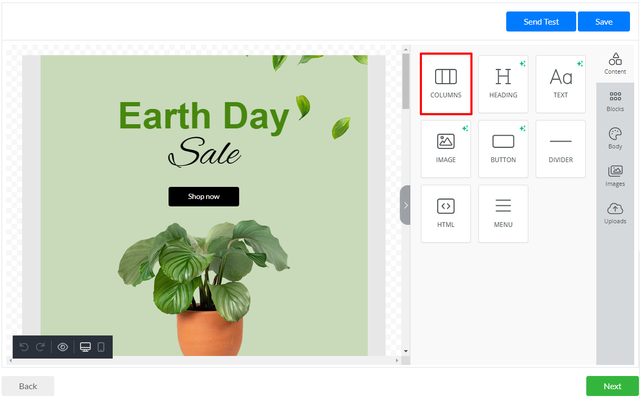
Colunas
Colunas: Permite que os usuários adicionem colunas ao design para obter uma melhor organização do design. Basicamente, Colunas significa Linha. Quando o usuário adicionar um elemento de Coluna ao design, uma nova Linha será adicionada.
O elemento Coluna tem as mesmas configurações de uma Linha.
Título
Titulo: Adicione títulos (do nível 1 ao 4) ao design. O elemento de título pode ser adicionado ao design somente para a linha existente. Se uma linha for dividida em várias colunas, o título poderá ser adicionado a cada coluna.
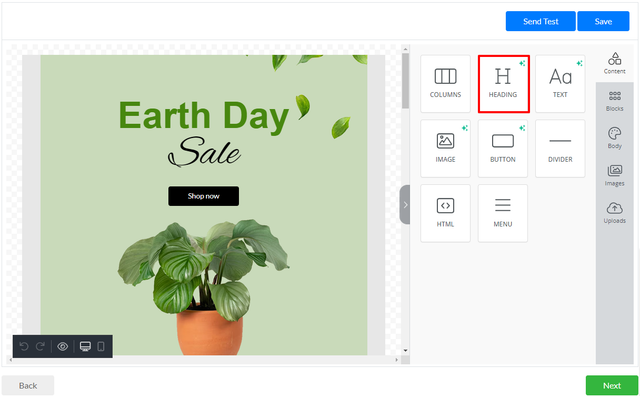
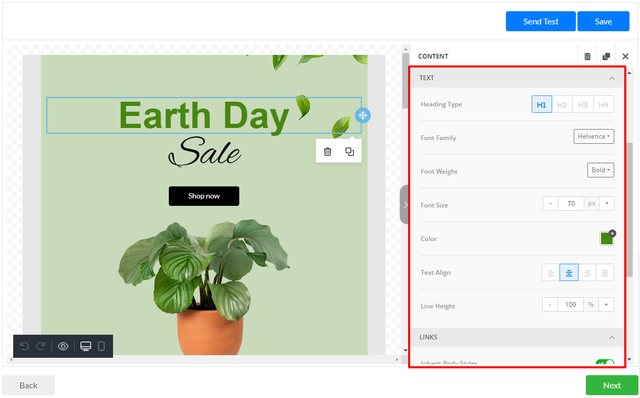
O elemento Título tem as seguintes configurações:
- Texto:
- Tipo de título
- H1
- H2
- H3
- H4
- Família de fontes
- Lista de fontes disponíveis
- Peso da fonte
- Normal
- Negrito
- Tamanho da fonte em pixels
- Cor
- Alinhamento de texto
- Altura da linha em %
- Tipo de título
- Links
- Estilo herdado
- Sim
- Não
- Cor
- Sublinhado
- Estilo herdado
- Geral
- Enchimento
- Superior
- Direita
- Esquerda
- Parte inferior
- ou valor único para cada lado
- Enchimento
- Design ágil
- Ocultar no desktop/celular
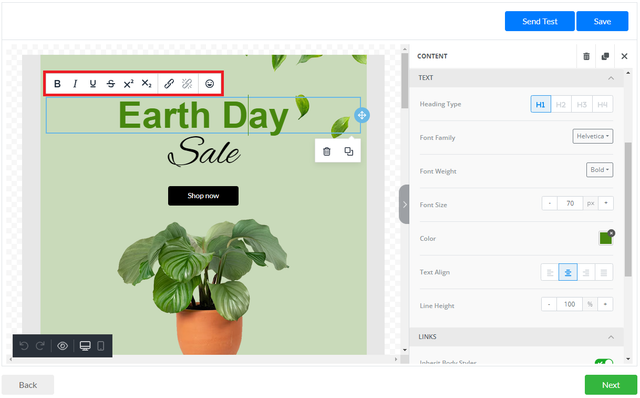
O texto no elemento Título pode ser ajustado com um painel de ferramentas rápido. As seguintes configurações estão presentes no painel rápido do título: Negrito, Itálico, Sublinhado, Riscado, Sobrescrito, Subscrito, Inserir/Editar link, Emojis.
Texto
Texto: Texto é uma ferramenta integrada para que você possa adicionar texto aos seus designs. O elemento de Texto pode ser adicionado ao design somente para a linha existente. Se uma linha for dividida em várias colunas, o Texto poderá ser adicionado a cada coluna.
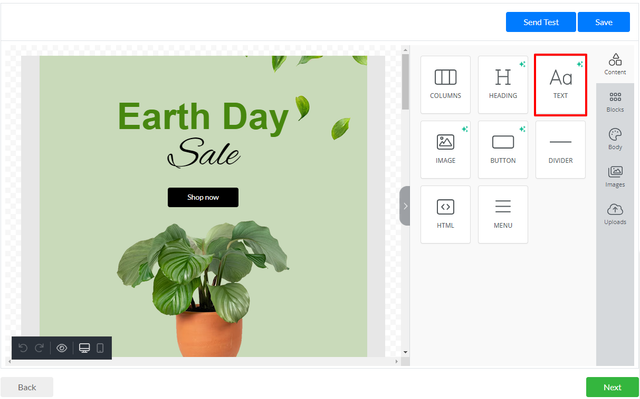
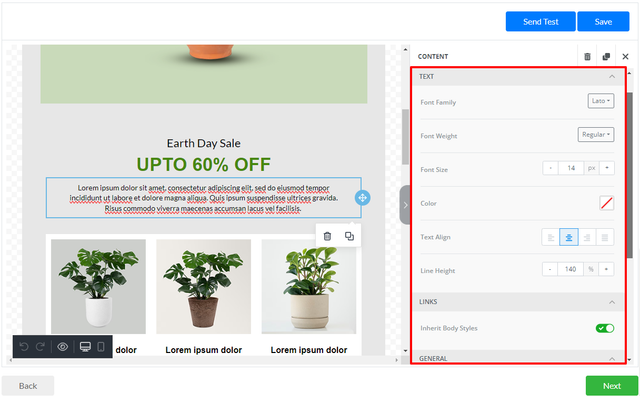
O elemento Texto tem as seguintes configurações:
- Texto
- Família de fontes
- Lista de fontes disponíveis
- Peso da fonte
- Normal
- Negrito
- Tamanho da fonte em pixels
- Cor
- Alinhamento de texto
- Altura da linha em %
- Família de fontes
- Links
- Estilo herdado
- Sim
- Não
- Cor
- Sublinhado
- Estilo herdado
- Geral
- Enchimento
- Superior
- Direita
- Esquerda
- Inferior
- ou valor único para cada lado
- Enchimento
- Design ágil
- Ocultar no desktop/celular
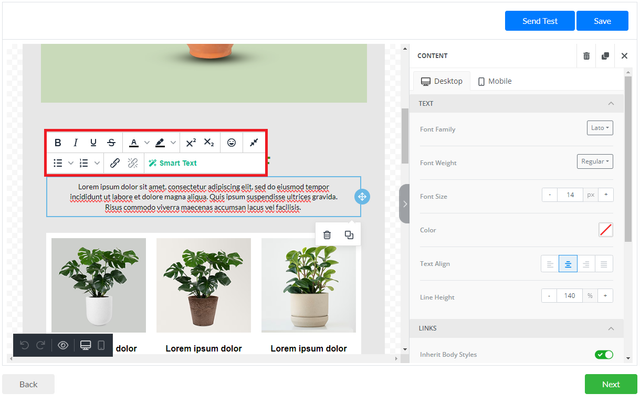
O texto no elemento Texto pode ser ajustado com um painel de ferramentas rápido. As seguintes configurações estão presentes no painel rápido do Texto:
- Negrito
- Itálico
- Sublinhado
- Riscado
- Cor do texto
- Cor de fundo
- Sobrescrito
- Subscrito
- Inserir/Editar link
- Personalizado
- Abrir site
- Enviar e-mail
- Ligar para número de telefone
- Especial
- Cancelar assinatura
- Ver online
- Compartilhar no Facebook
- Compartilhar no Twitter
- Personalizado
- Emojis
- Lista de marcadores
- Padrão
- Círculo
- Quadrado
- Lista numerada
- Padrão
- Alfa inferior
- Grego inferior
- Romano inferior
- Alfa superior
- Romano superior
Imagem
Imagem: Para tornar seus e-mails atraentes, você pode adicionar imagens usando essa ferramenta. O elemento de imagem pode ser adicionado ao design somente para a Linha existente. Se uma Linha for dividida em várias Colunas, a imagem poderá ser adicionada a cada Coluna.
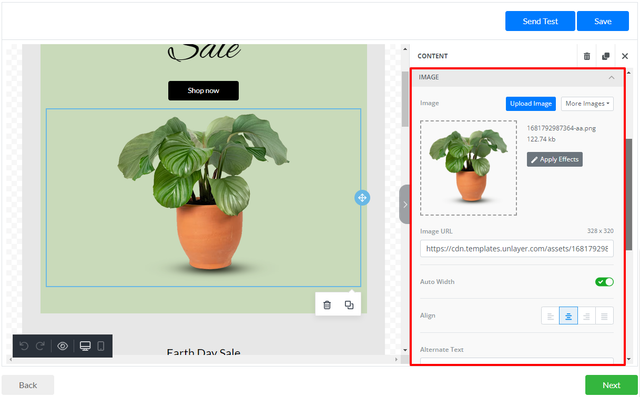
O elemento Imagem tem as seguintes configurações:
- Imagem
- Carregar imagem
- Arrastar e soltar imagem
- URL da imagem
- Largura automática
- Auto
- Manualmente
- Alinhar
- Esquerda
- Centro
- Direita
- Justificar
- Texto alternativo
- Ação
- Abrir site
- URL
- Destino
- Nova guia
- Mesma guia
- Enviar e-mail
- Correio para
- Assunto
- Corpo
- Ligar para número de telefone
- Telefone
- Abrir site
- Geral
- Enchimento
- Superior
- Direita
- Esquerda
- Inferior
- ou valor único para cada lado
- Enchimento
- Design ágil
- Ocultar no desktop/celular
Botão
Botão: Adicione qualquer tipo de botão em seu e-mail. Você pode alterar cores e estilos. O elemento Botão pode ser adicionado ao design somente para a Linha existente. Se uma Linha for dividida em várias Colunas, o Botão poderá ser adicionado a cada Coluna.
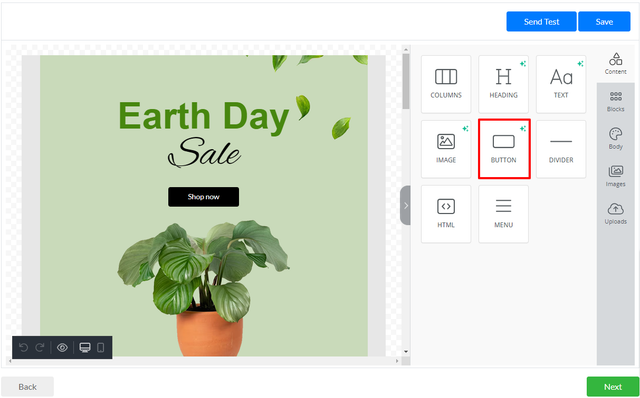
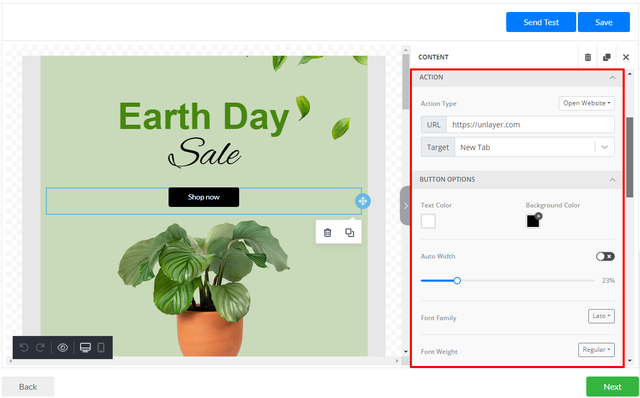
O elemento Botão tem as seguintes configurações:
- Ação
- Abrir site
- URL
- Destino
- Nova guia
- Mesma guia
- Enviar e-mail
- Correio para
- Assunto
- Corpo
- Ligar para número de telefone
- Telefone
- Links especiais
- Cancelar assinatura
- Ver online
- Abrir site
- Opções do botão
- Cor do texto
- Cor de fundo
- Largura automática
- Auto
- Manualmente
- Família de fontes
- Peso da fonte
- Normal
- Negrito
- Tamanho da fonte
- Alinhamento
- Esquerda
- Centro
- Direita
- Justificar
- Espaçamento
- Altura da linha
- Enchimento
- Superior
- Direita
- Esquerda
- Inferior
- ou valor único para cada lado
- Borda
- Lateral
- Superior
- Direita
- Esquerda
- Inferior
- ou valor único para cada lado
- Tipo
- Sólido
- Pontilhado
- Tracejado
- Largura
- Lateral
- Borda arredondada
- Canto
- Superior esquerdo
- Superior direito
- Inferior esquerdo
- Inferior direito
- ou valor único para cada lado
- Arredondar valor
- Canto
- Geral
- Enchimento
- Superior
- Direita
- Esquerda
- Inferior
- ou valor único para cada lado
- Enchimento
- Design ágil
- Ocultar no desktop/celular
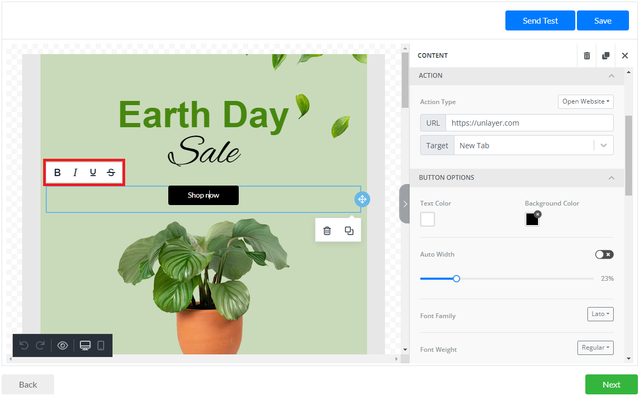
O texto no elemento Botão pode ser ajustado com um painel de ferramentas rápido. As seguintes configurações estão presentes no painel rápido do Botão:
- Negrito
- Itálico
- Sublinhado
- Riscado
Divisor
Divisor: Proporciona o espaçamento adequado em qualquer ponto desejado em seu design. O elemento Divisor pode ser adicionado ao design somente para a Linha existente. Se uma Linha for dividida em várias Colunas, o Divisor poderá ser adicionado a cada Coluna.
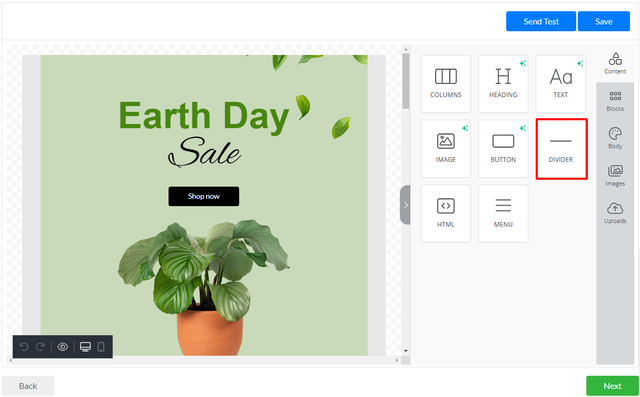
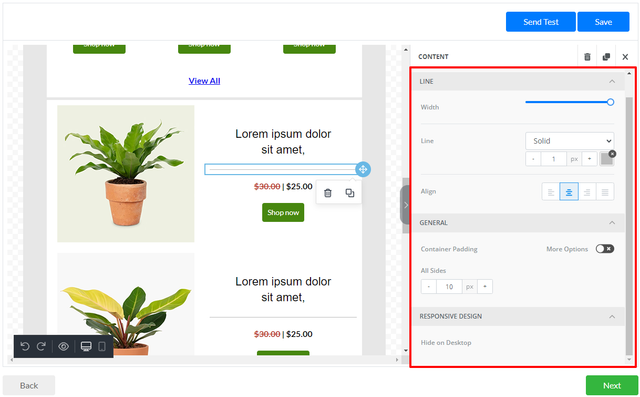
O elemento Divisor tem as seguintes configurações:
- Linha
- Largura
- Linha
- Tipo
- Sólido
- Pontilhado
- Tracejado
- Peso
- Cor
- Tipo
- Alinhar
- Esquerda
- Centro
- Direita
- Justificar
- Geral
- Enchimento
- Superior
- Direita
- Esquerda
- Inferior
- ou valor único para cada lado
- Enchimento
- Design ágil
- Ocultar no desktop/celular
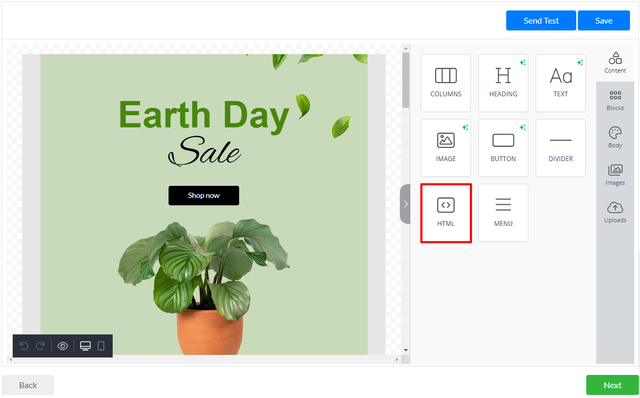
Elemento HTML
HTML : O HTML é uma ferramenta integrada para que os usuários possam adicionar HTML personalizado aos seus designs. O elemento HTML pode ser adicionado ao design somente para a Linha existente. Se uma Linha for dividida em várias Colunas, o elemento HTML poderá ser adicionado a cada Coluna.
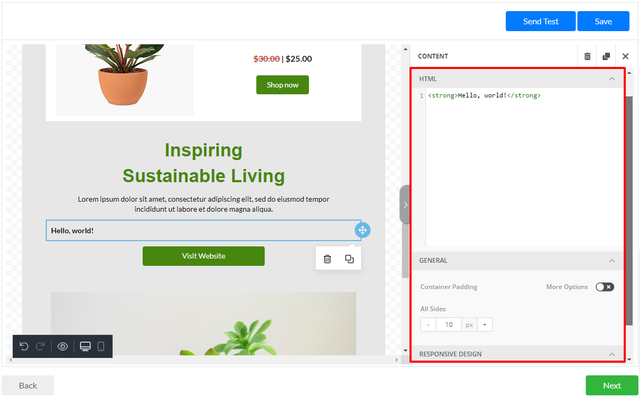
O elemento HTML possui as seguintes configurações:
- HTML
- Área para adicionar/editar código HTML
- Geral
- Enchimento
- Superior
- Direita
- Esquerda
- Inferior
- ou valor único para cada lado
- Enchimento
- Design ágil
- Ocultar no desktop/celular
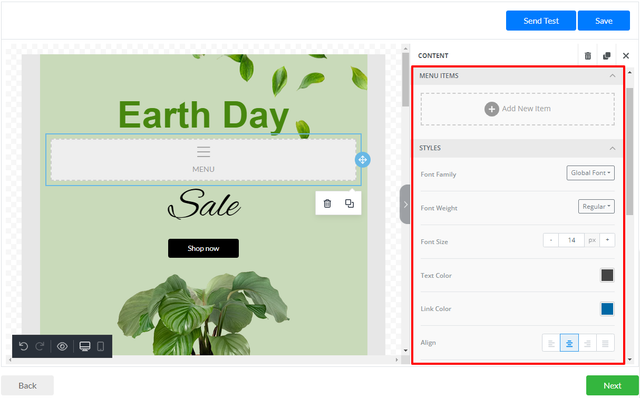
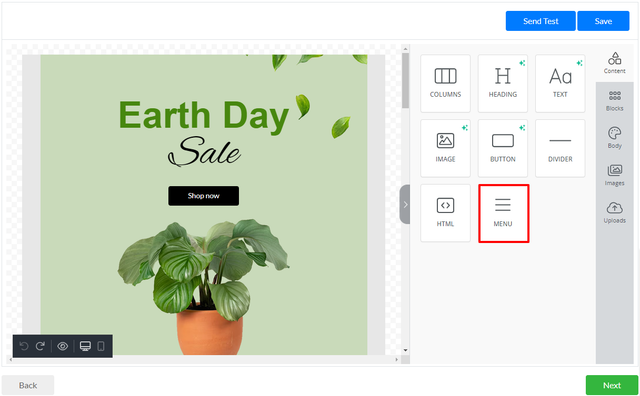
Menu
Menu: Menu é uma ferramenta interna usada para criar menus de navegação. O elemento Menu pode ser adicionado ao design somente para a Linha existente. Se uma Linha for dividida em várias Colunas, o elemento Menu poderá ser adicionado a cada Coluna.
O elemento Menu possui as seguintes configurações:
- Itens do menu
- Texto
- Ação
- Abrir site
- URL
- Destino
- Nova guia
- Mesma guia
- Enviar e-mail
- Correio para
- Assunto
- Corpo
- Ligar para número de telefone
- Telefone
- Links especiais
- Cancelar assinatura
- Ver online
- Abrir site
- Excluir item
- Adicionar novo item
- Estilos
- Família de fontes
- Peso da fonte
- Normal
- Negrito
- Tamanho da fonte
- Cor do texto
- Cor do link
- Alinhar
- Esquerda
- Direita
- Centro
- Justificar
- Layout
- Horizontal
- Vertical
- Separador
- Enchimento
- Superior
- Direita
- Esquerda
- Inferior
- ou valor único para cada lado
- Geral
- Enchimento
- Superior
- Direita
- Esquerda
- Inferior
- ou valor único para cada lado
- Enchimento
- Design ágil
- Ocultar no desktop/celular