Mova um evento para um horário ou dia diferente arrastando-o diretamente no calendário — sem precisar abri-lo e editá-lo. Este guia mostra como reagendar um evento arrastando-o.
Etapa 1 — Abrir uma visualização de dia ou semana
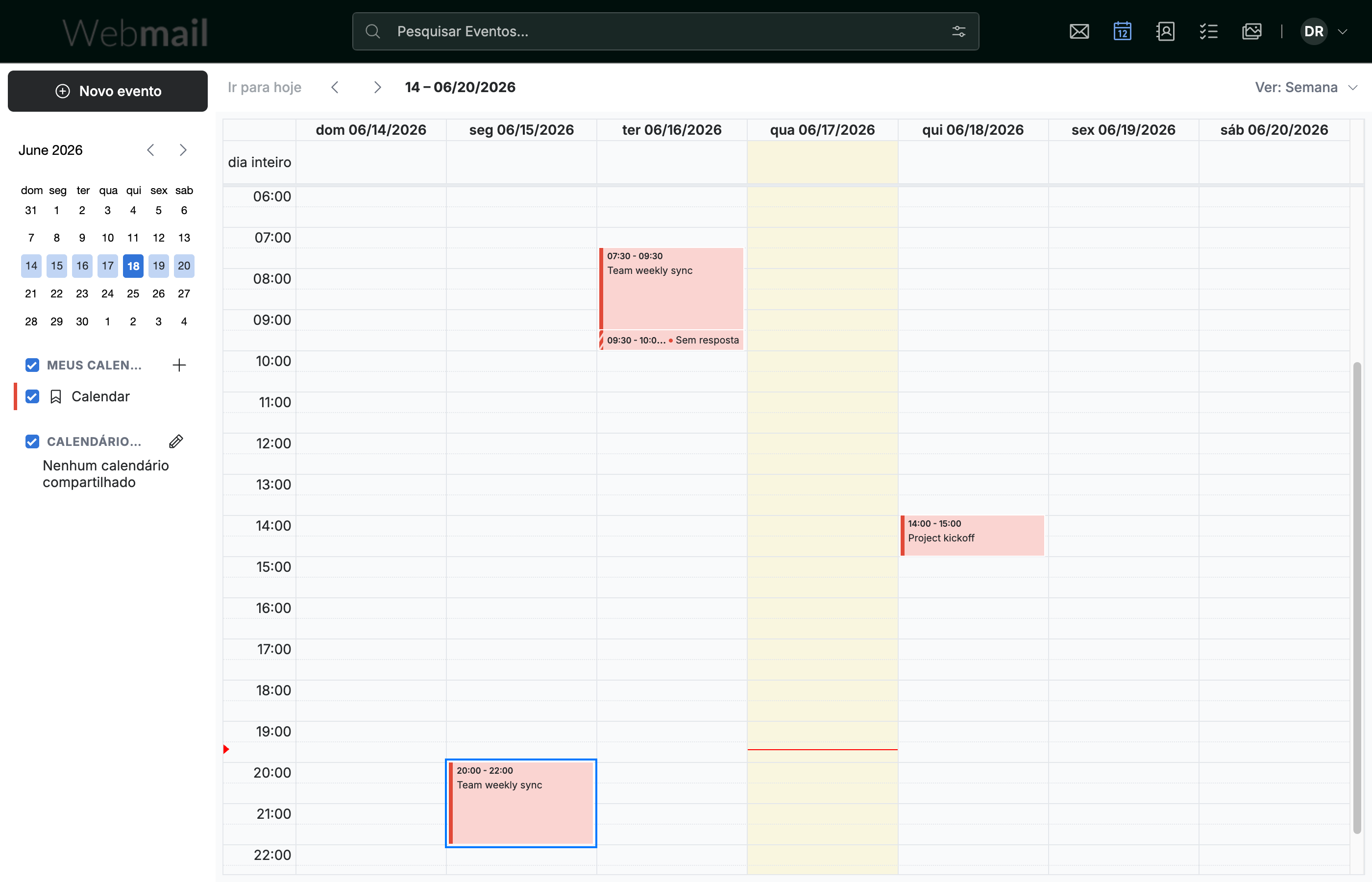
Abra a visualização Dia ou Semana, onde cada evento aparece como um bloco que você pode arrastar.
Etapa 2 — Arrastar o evento para um novo intervalo
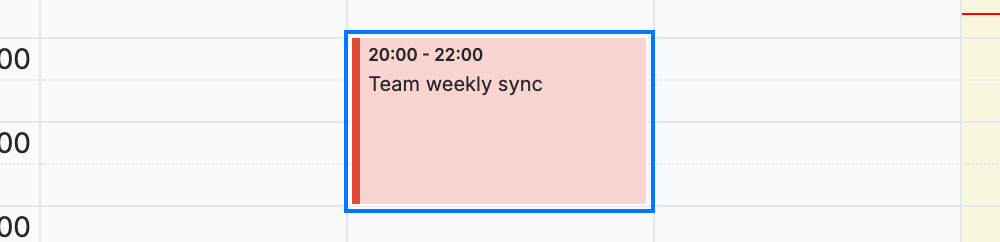
Arraste o evento para um horário ou dia diferente.
Dica: Clique e mantenha pressionado o evento, mova-o para o novo intervalo e solte o botão do mouse.
Etapa 3 — Revisar o evento reagendado
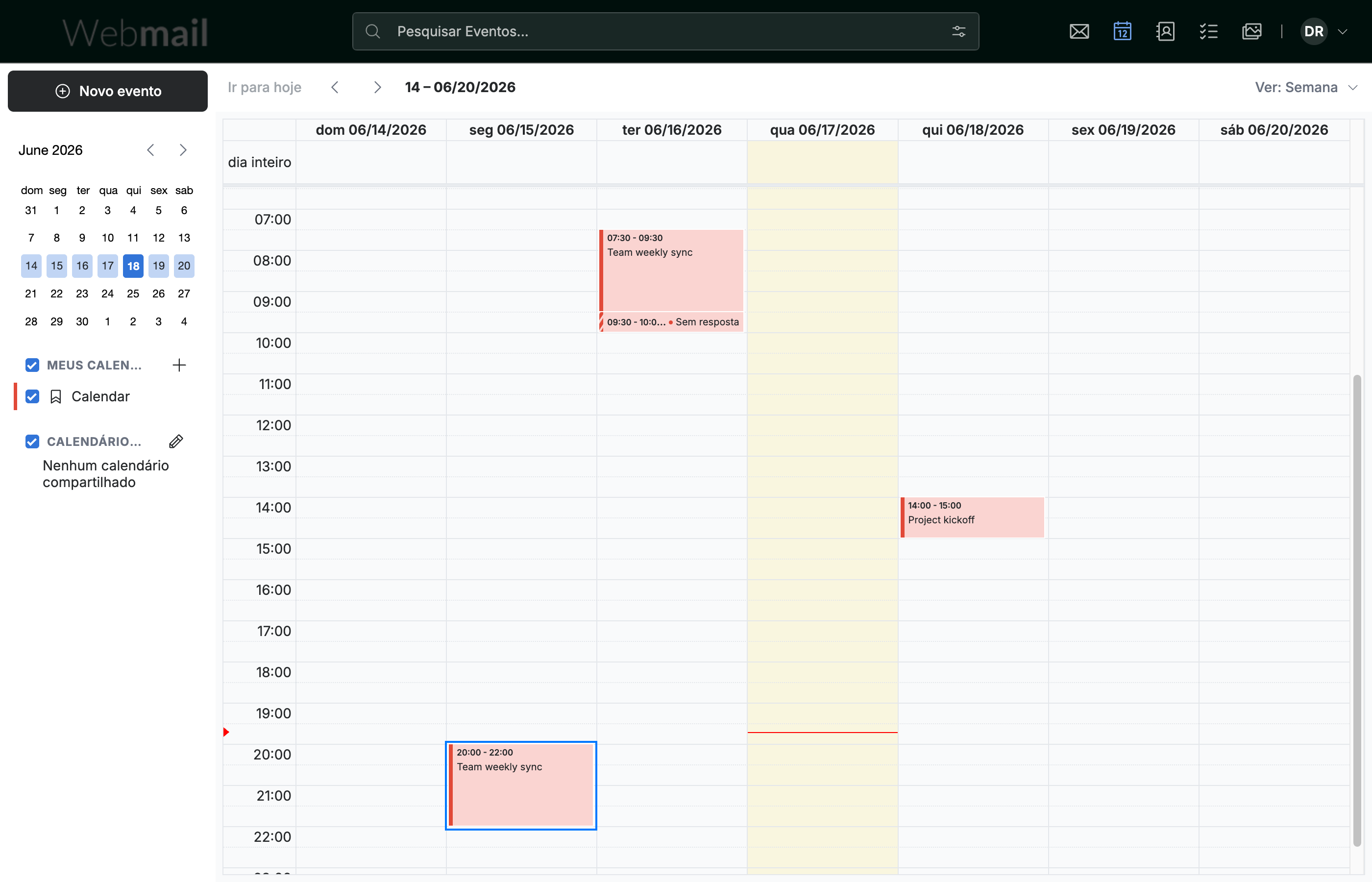
Revise o evento no seu novo intervalo. Ele é reagendado para o local onde você o soltou.
Explore nossos outros guias para aproveitar ao máximo o Webmail.