O Webmail reúne seu e-mail, calendário, contatos, tarefas e armazenamento de arquivos em um único lugar. Este guia percorre cada área para que você saiba onde está tudo e como começar.
Etapa 1 — Conheça o layout
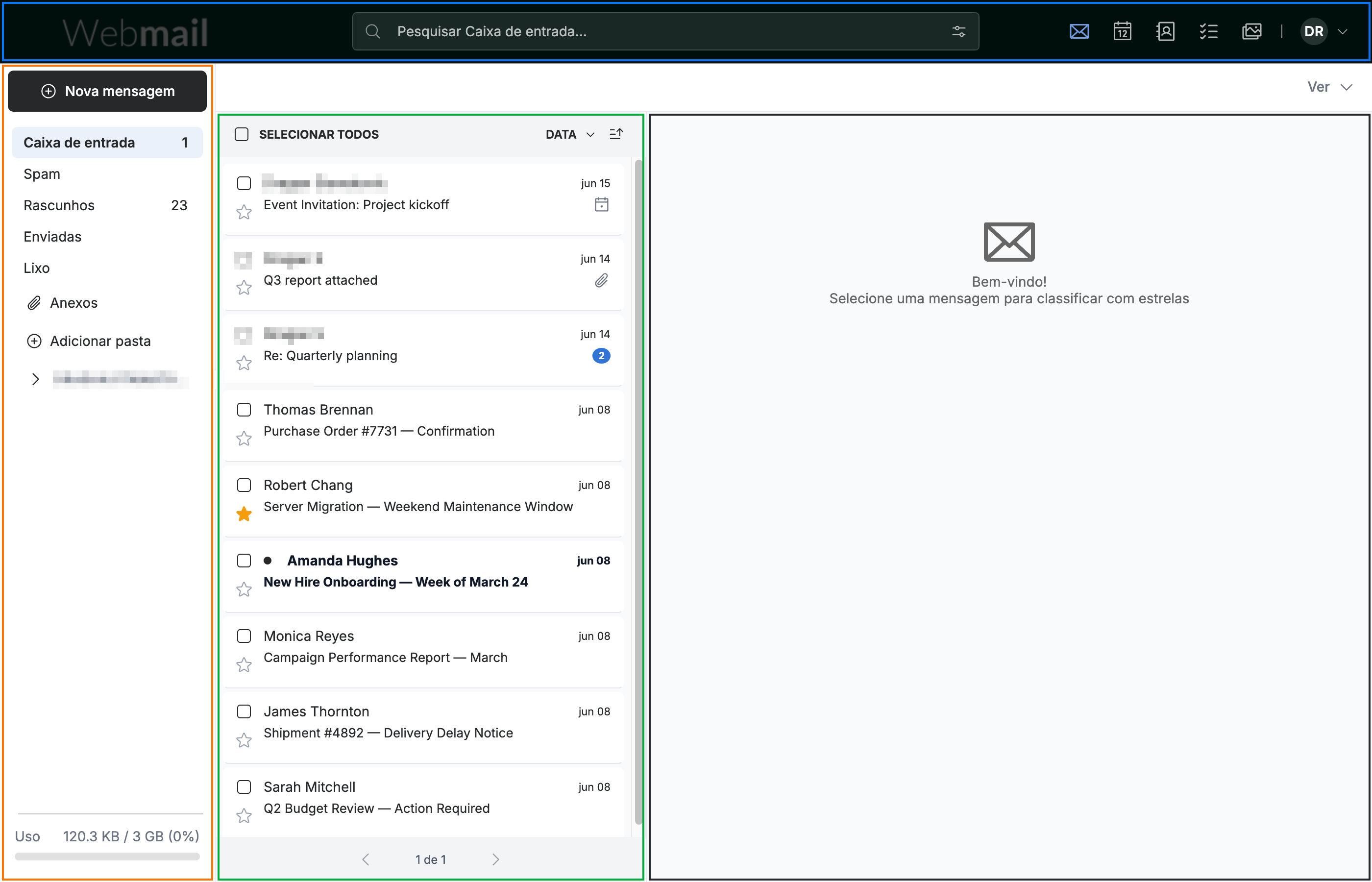
Ao fazer login, o Webmail abre na sua caixa de entrada, dividida em quatro áreas:
- A barra de navegação (azul), ao longo do topo — pesquisa global, o seletor de módulos e o menu da sua conta.
- A barra lateral (laranja) — o botão Nova mensagem e suas pastas de e-mail.
- A lista de mensagens (verde) — seus e-mails na pasta atual.
- O painel de leitura (preto) — a mensagem selecionada é aberta aqui.
Dica: Use os ícones no canto superior direito da barra de navegação para alternar entre Correio, Calendário, Contatos, Caixa de tarefas e Armazenamento online a qualquer momento.
Etapa 2 — Envie e gerencie e-mail no Correio
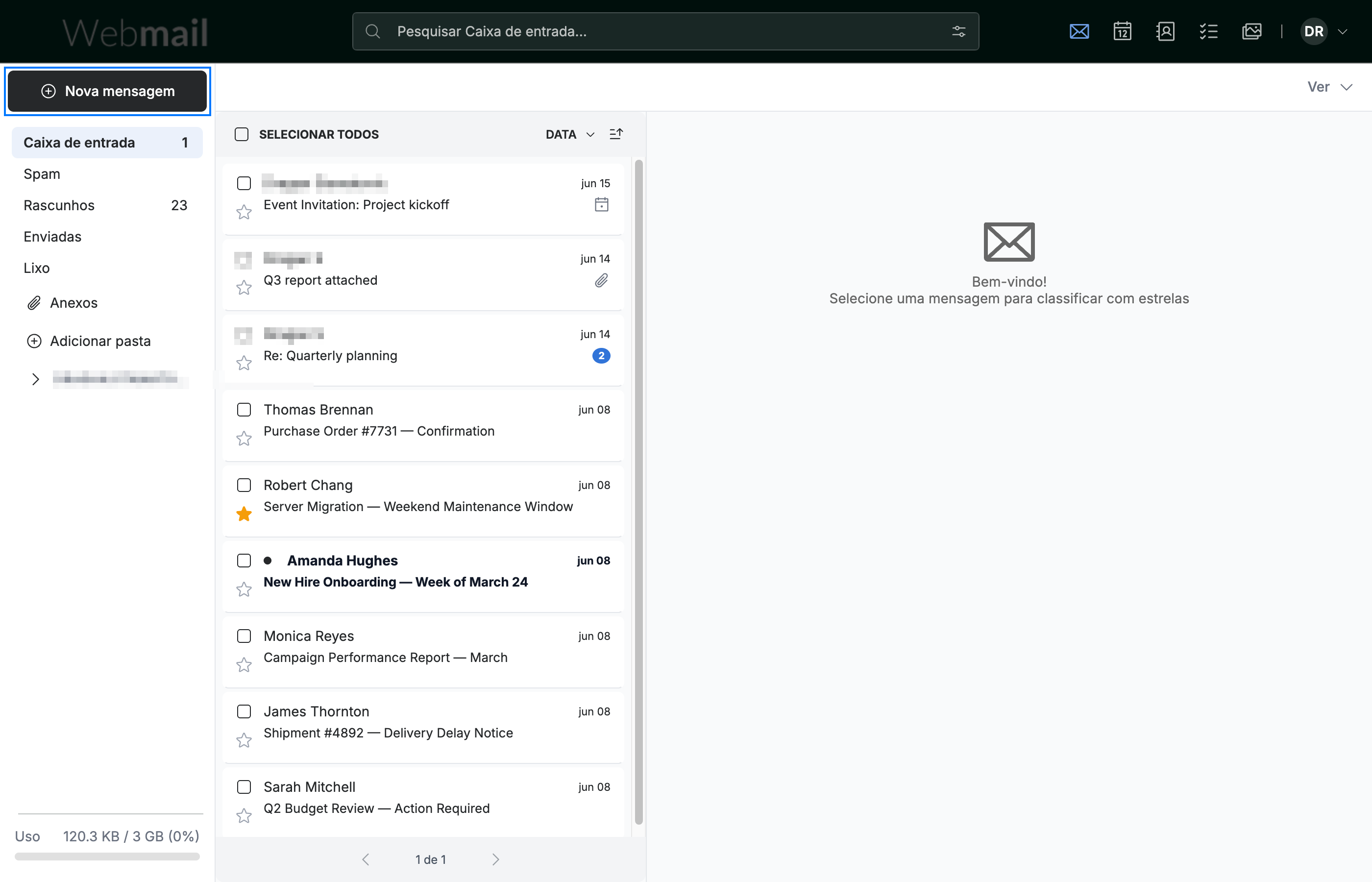
Clique em Nova mensagem (azul) para começar a redigir. No módulo de Correio você pode:
- Ler e responder mensagens no painel de leitura
- Arquivar e-mails em pastas a partir da barra lateral
- Marcar com estrela, sinalizar e pesquisar para se manter organizado
Dica: Clique com o botão direito em qualquer mensagem para obter ações rápidas, como responder, mover ou excluir, sem abri-la.
Etapa 3 — Planeje seu tempo no Calendário
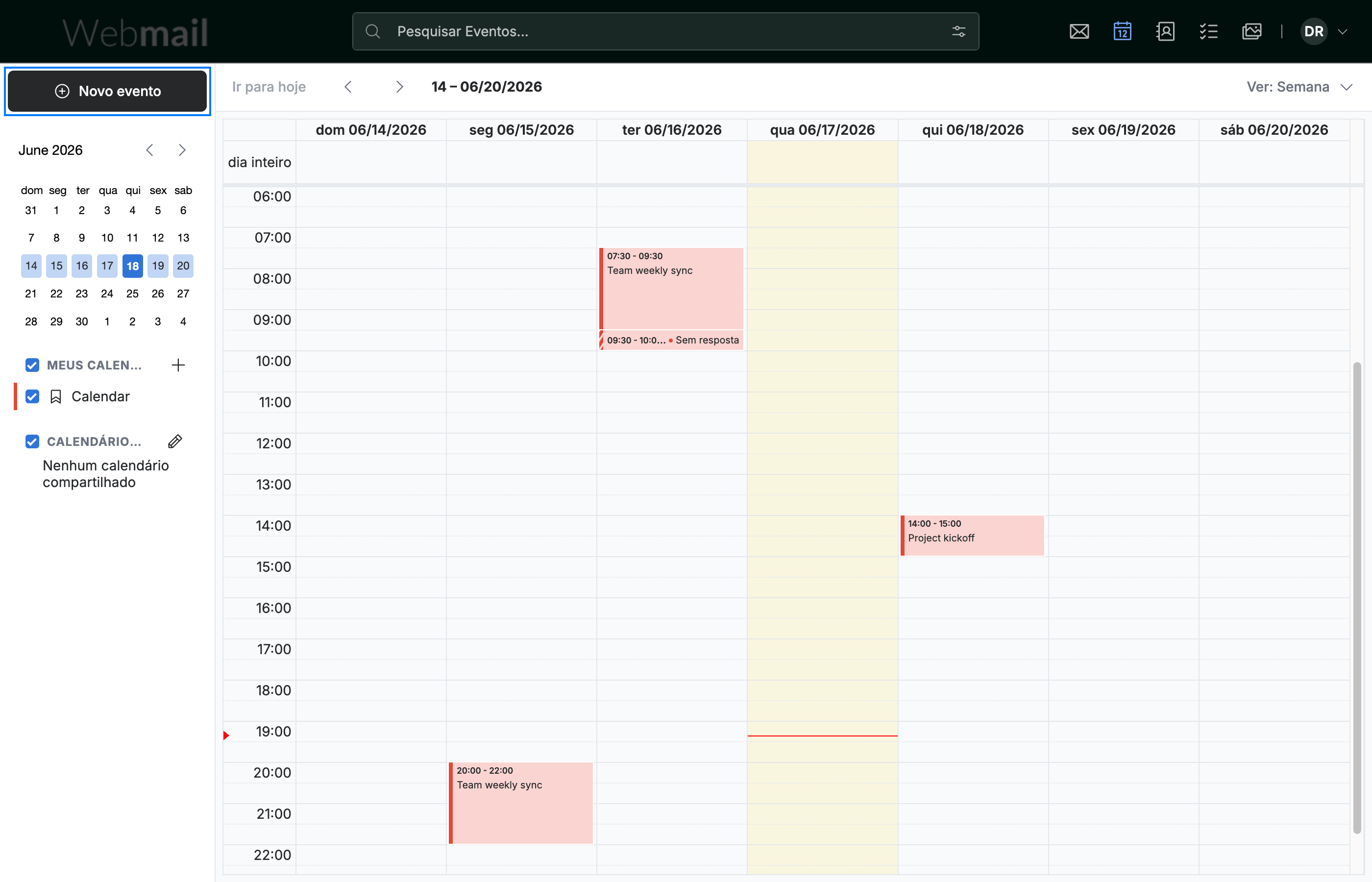
Clique em Novo evento (azul) para adicionar um compromisso. O Calendário permite que você:
- Alterne entre as visualizações Dia, Semana, Mês e Agenda
- Defina lembretes e eventos recorrentes
- Convide participantes e verifique a disponibilidade deles
Dica: Você pode transformar qualquer e-mail em um evento a partir do menu Mais da mensagem.
Etapa 4 — Mantenha as pessoas em Contatos
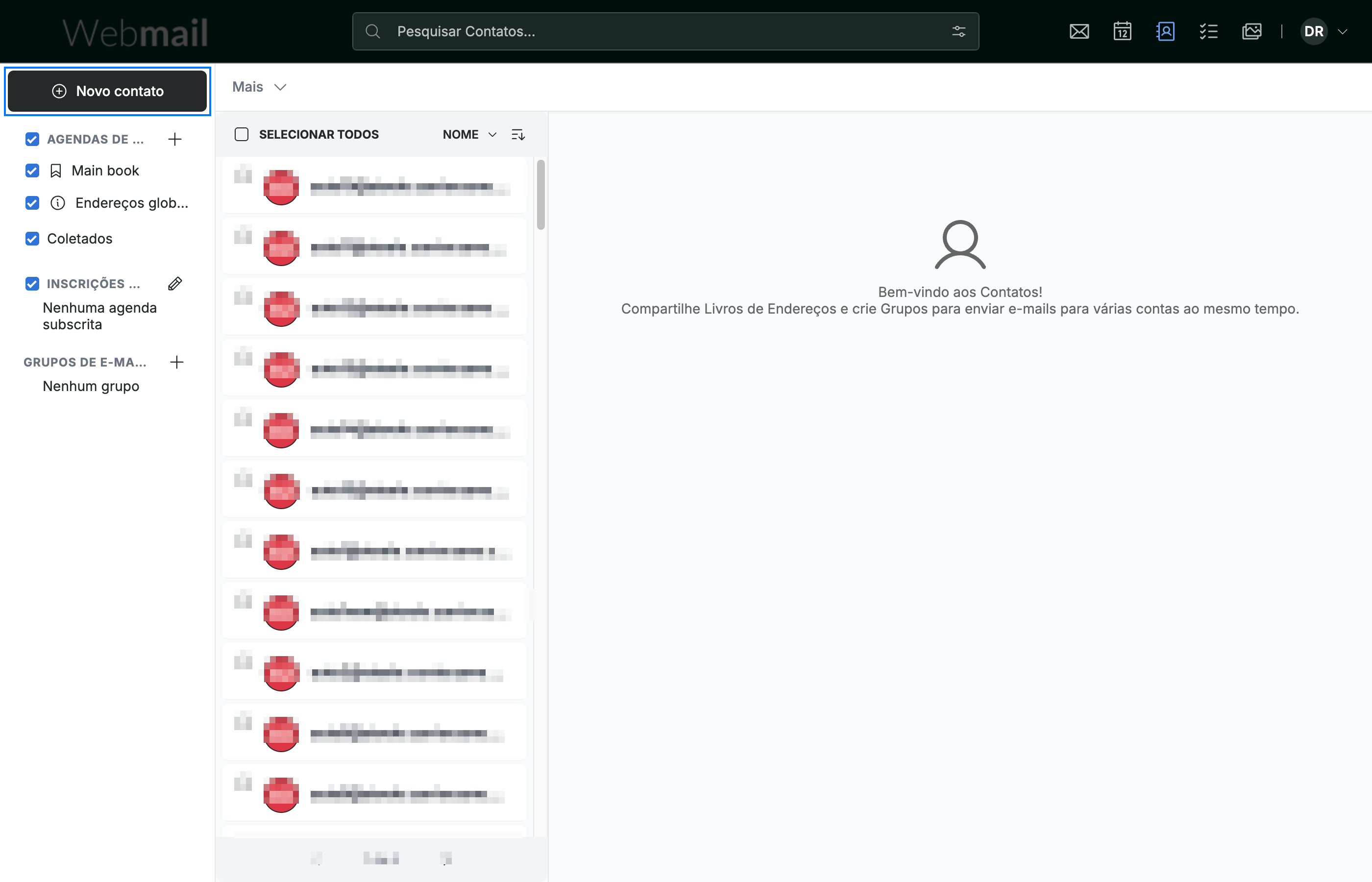
Clique em Novo contato (azul) para adicionar alguém. O módulo de Contatos permite que você:
- Salve e-mails, números de telefone, endereços e datas de aniversário
- Agrupe contatos e crie grupos de e-mail
- Importe e exporte seu catálogo de endereços
Dica: Adicione um remetente aos seus contatos com um único clique usando o ícone Smart Contacts em qualquer e-mail aberto.
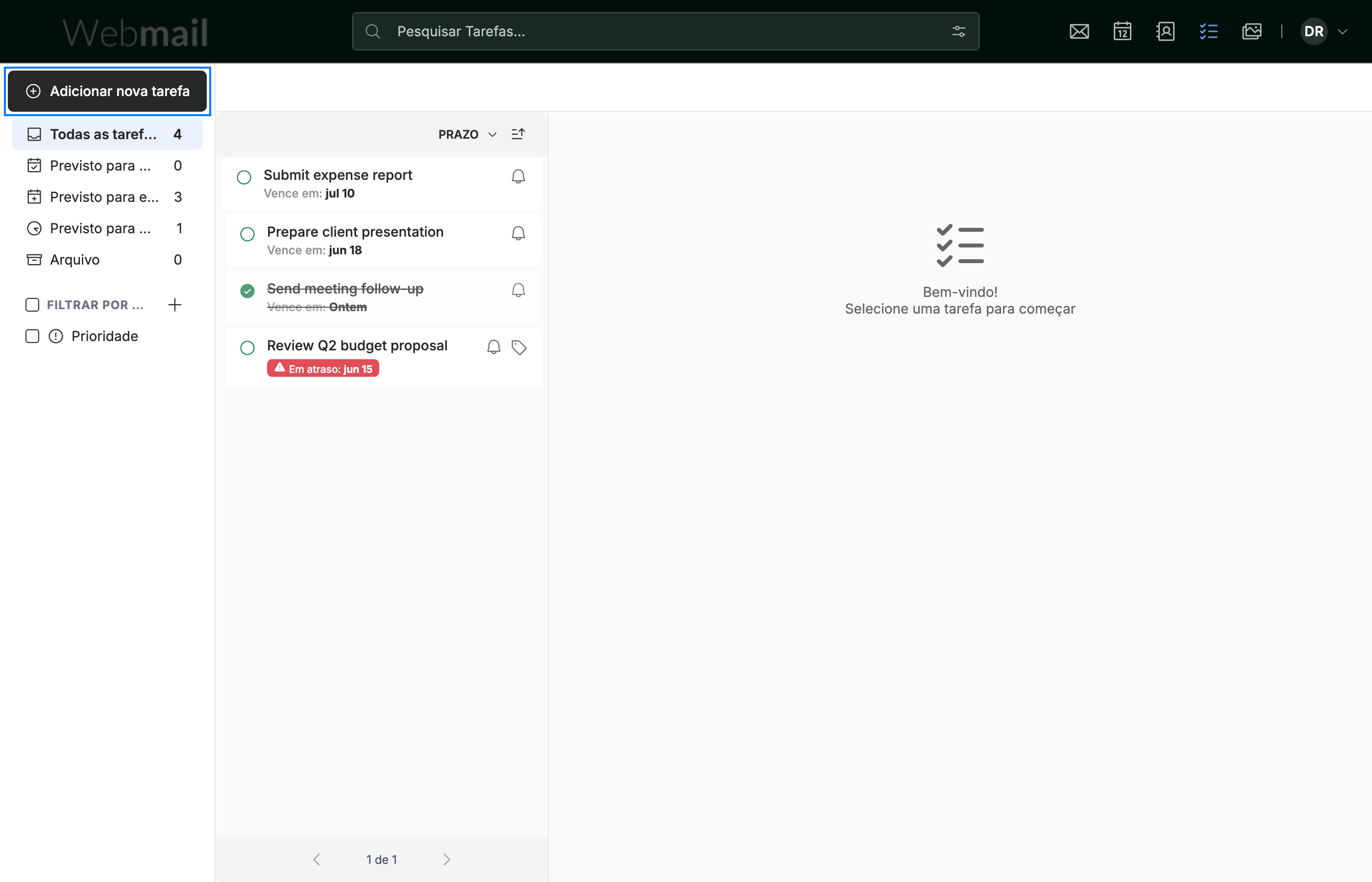
Etapa 5 — Acompanhe tarefas na Caixa de tarefas
Clique em Adicionar nova tarefa (azul) para criar uma tarefa. Na Caixa de tarefas você pode:
- Definir datas de vencimento e lembretes
- Organizar tarefas com etiquetas
- Marcar tarefas como concluídas conforme as termina
Dica: Filtre suas tarefas por data de vencimento para se concentrar no que vem a seguir.
Etapa 6 — Salve arquivos no Armazenamento online
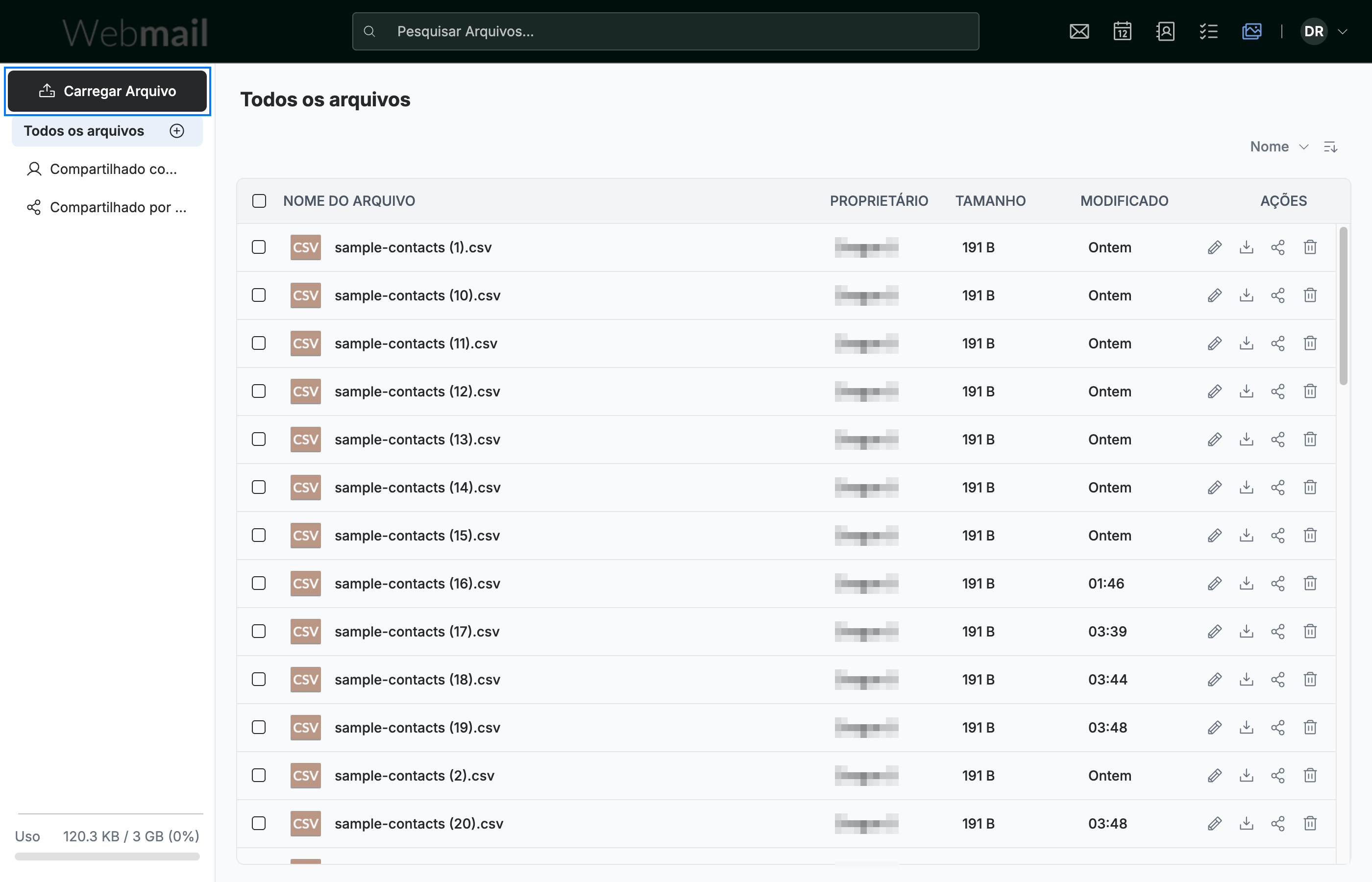
Clique em Carregar Arquivo (azul) para adicionar um arquivo. O Armazenamento online permite que você:
- Mantenha documentos em um único lugar, separados da sua caixa de entrada
- Organize arquivos em pastas
- Compartilhe arquivos com outras pessoas
Dica: Salvar arquivos grandes aqui, em vez de enviá-los como anexos de e-mail, ajuda a manter sua caixa de entrada dentro do limite de armazenamento.
Explore nossos outros guias para aproveitar ao máximo o Webmail.