Adicione sua conta do Webmail ao aplicativo Mail integrado no iPhone ou iPad para ler e enviar e-mails pelo seu dispositivo. Este guia usa IMAP, que mantém seus e-mails sincronizados em todos os seus dispositivos.
Antes de começar: Os nomes de servidor e as portas indicados abaixo são um exemplo — use sempre os valores apresentados na sua própria conta, em Configurações > Configurar app de e-mail > Outros aplicativos de e-mail. Recomendamos IMAP em vez de POP para que seus e-mails fiquem sincronizados.
Etapa 1 — Encontre as configurações do servidor
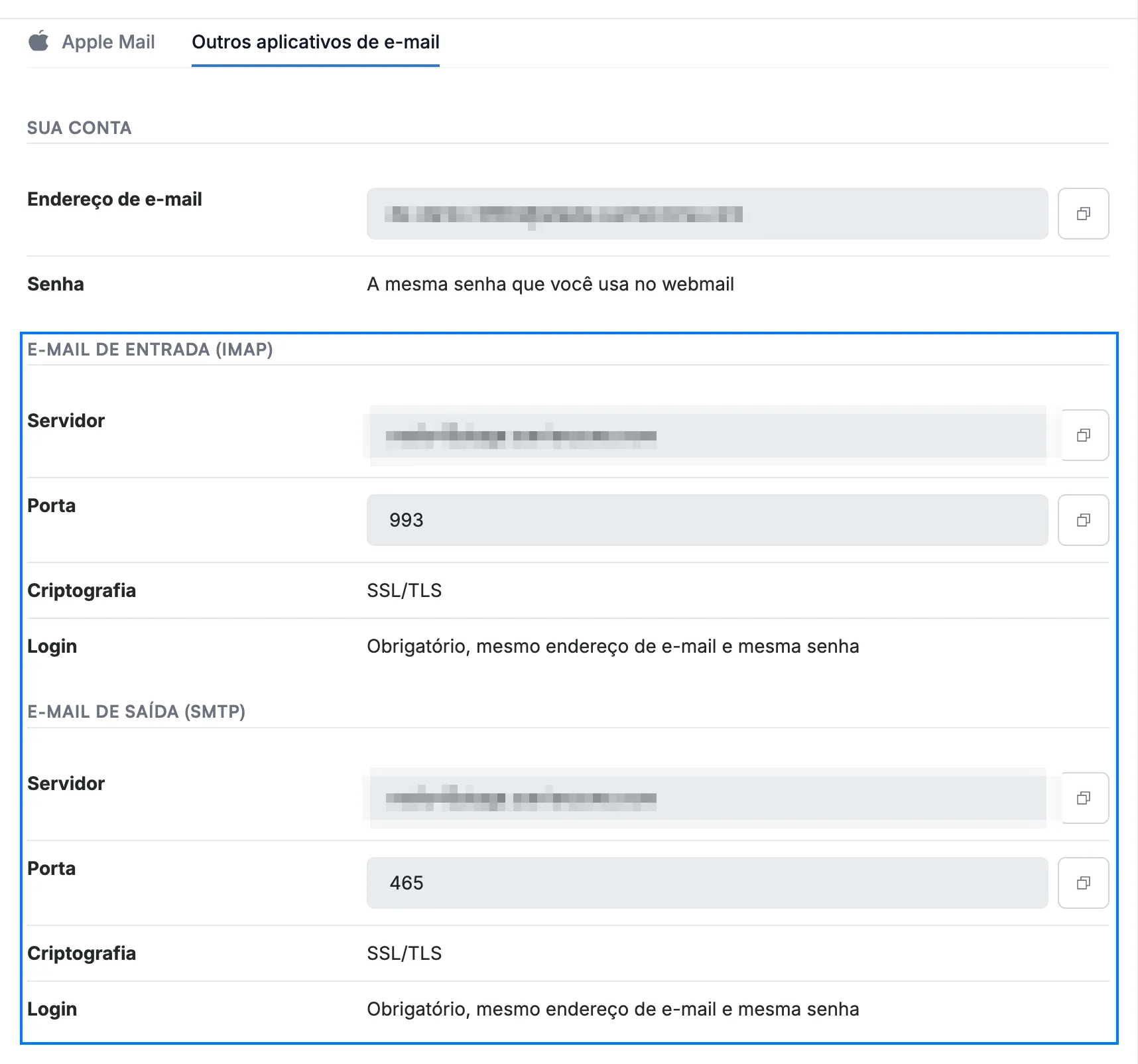
No Webmail, vá para Configurações > Configurar app de e-mail e clique em Outros aplicativos de e-mail. Anote os detalhes do servidor (azul): os valores Servidor, Porta e Criptografia das seções E-mail de entrada (IMAP) e E-mail de saída (SMTP) — as portas seguras são 993 para entrada e 465 para saída. Sua senha é a mesma que você usa para entrar no Webmail.
Etapa 2 — Revise as configurações a inserir
Revise os valores que você anotou na Etapa 1 — todo aplicativo de e-mail pede os mesmos:
- Tipo de conta: IMAP
- Nome de usuário: seu endereço de e-mail completo do Webmail
- Senha: a senha que você usa para entrar no Webmail
- Servidor de entrada: o nome do servidor da Etapa 1, porta 993, segurança SSL/TLS
- Servidor de saída: o nome do servidor da Etapa 1, porta 465, segurança SSL/TLS, usando o mesmo nome de usuário e a mesma senha
Dica: Se o seu aplicativo tentar encontrar as configurações automaticamente e não conseguir, escolha a configuração manual ou avançada e insira esses valores você mesmo.
Etapa 3 — Adicione a conta no seu dispositivo
Abra as instruções da Apple para adicionar uma conta de e-mail ao iPhone ou iPad e siga o caminho para adicionar outra conta. Insira os valores da Etapa 2 quando o Mail pedir.
Dica: O Mail costuma encontrar as configurações do servidor sozinho e concluir sem pedi-las — você só precisa dos valores da Etapa 2 se ele não conseguir.
Explore nossos outros guias para aproveitar ao máximo o Webmail.