O assistente "Criar um e-mail" orienta durante as etapas de criação de e-mail e da configuração de listas de e-mails.
Para usar o assistente, clique em “Criar e-mail” no “Menu principal”. Ou você pode clicar na guia “Criar e-mail” em qualquer página.
Passo 1: Detalhes do e-mail
Nessa etapa, você pode visualizar ou editar as informações da sua empresa, alterar o endereço de e-mail do remetente, nomear o e-mail, atribuir uma linha de assunto ao e-mail e escolher opções para Redes Sociais.
As informações da sua empresa aparecem no rodapé de todos os e-mails enviados como informações de contato.
Você pode clicar em “Editar” para alterar as informações de sua empresa.
A lei dos EUA exige que o endereço físico do remetente de um e-mail seja incluído em qualquer e-mail comercial
Seu e-mail será enviado a partir do “Endereço de e-mail do remetente”. Para alterar o endereço de e-mail do remetente, clique no menu suspenso e selecione outro e-mail.
OBSERVAÇÃO: você pode selecionar apenas e-mails confirmados. Em Configurações, você deve adicionar um novo e-mail e confirmá-lo
OBSERVAÇÃO: se um usuário tiver uma campanha de e-mail não concluída, o Announcer Pro proporá que ela seja processada ou a criação de uma nova campanha do zero.
Passo 2: Selecionar Contatos
Nessa etapa, você seleciona a lista (ou listas) de contatos para a qual deseja enviar o e-mail. Você também pode adicionar contatos nessa etapa.
Selecione a(s) lista(s) de contatos:
Selecione uma ou mais listas de contatos para os quais deseja enviar o e-mail.
Se esta é a primeira vez que você está usando o Announcer Pro, primeiro é necessário configurar uma lista de contatos (veja abaixo) e, em seguida, selecionar uma ou mais listas de contatos para as quais deseja enviar o e-mail.
Adicionar Contatos. Você tem três opções para configurar listas de contatos:
1. A partir de uma planilha:
É permitido um número ilimitado de contatos , mas o Announcer Pro só pode importar 1.500 contatos por vez. Se você tiver mais de 1.500 contatos, serão necessárias várias importações
Crie sua própria planilha de contatos (por exemplo, no Microsoft Excel) e salve-a como arquivo .CSV. Observação: a planilha deve conter títulos de coluna e as informações mínimas exigidas são o endereço de e-mail do contato.
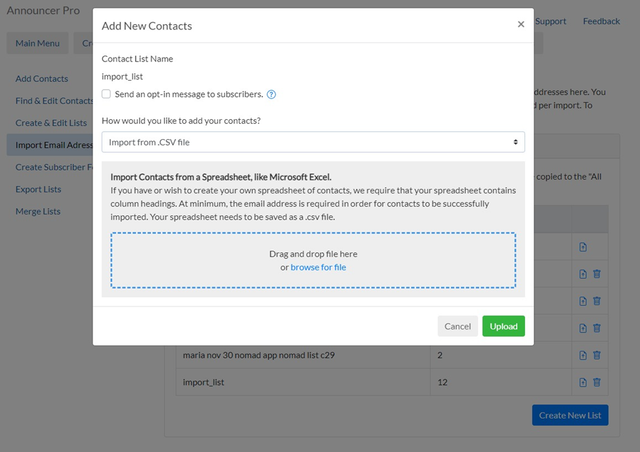
Clique no botão “Procurar”, localize e selecione o arquivo CSV em seu computador que deseja carregar. Em seguida, clique no botão "Upload".
Selecione as listas às quais deseja adicionar os contatos. (Também é possível criar uma nova lista e, em seguida, adicionar os contatos a essa nova lista).
Decida se deseja enviar uma mensagem de opt-in (adesão).
É recomendável fazer isso se os contatos não forem clientes ou se ainda não tiverem dado permissão para o envio de e-mails. (Outros fatores incluem: a idade da sua lista, seu setor, a fonte da sua lista, o tipo de negócio em que atua e os provedores de serviços de Internet dos contatos). Essa etapa confirma que o endereço de e-mail é válido, mas também garante que suas listas sejam compostas por contatos realmente interessados em receber seus e-mails. Se decidir fazer isso, os contatos não receberão e-mails seus até que tenham clicado em um link na mensagem de opt-in (adesão). Quando um contato clica no link, o status dele é alterado pelo Announcer Pro e ele passa a receber seus e-mails.
Se você decidir enviar uma mensagem de opt-in (adesão), clique na marca de seleção (para adicionar essa mensagem) localizada à esquerda de “Enviar mensagem de opt-in (adesão) para os assinantes”.
Clique no botão “importar”.
Como importar contatos usando um arquivo CSV
Passo 1 - Criar uma planilha no formato .csv
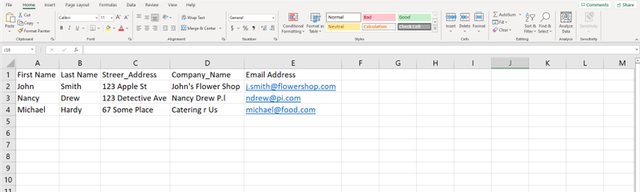
Crie uma planilha com todos os seus contatos. A planilha pode ser feita no Microsoft Excel ou no Open Office. Adicione todos os contatos desejados. Para carregar uma lista de contatos de forma bem-sucedida, é necessário que o título da coluna faça parte da planilha.
OBSERVAÇÃO: abaixo está um exemplo de planilha. No mínimo, o título da coluna E-mail é necessário em uma versão final da planilha. Todos os outros campos e dados são opcionais.
Passo 2 - Salvar arquivo
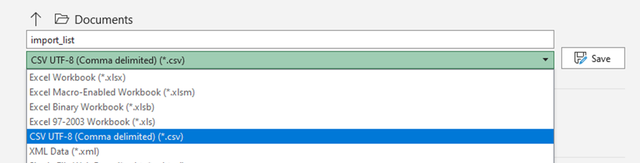
Depois de criar a planilha, ela precisa ser salva no formato .csv.
Por exemplo, usando o ”Microsoft Office Excel”, selecione Arquivo -> Salvar como
Passo 3 - Carregar arquivo
Clique no botão Procurar arquivo (ou arraste e solte esse arquivo na área especificada) na seção Importar contatos de uma planilha , localize a planilha de contatos salva no formato .csv e clique em Upload
2. A partir de Cortar e colar lista de e-mail:
Você pode digitar manualmente ou usar as funções cortar/copiar e colar para fornecer uma lista de 1 a 1.500 e-mails que serão adicionados a uma lista de contatos.
Esse método só reterá as informações de e-mail do contato. Qualquer informação adicional terá que ser adicionada manualmente.
Passo 3: Selecionar modelo
Nessa etapa, você seleciona um modelo que será usado para seu e-mail. O modelo que você selecionar será uma ótima maneira para começar a criar seu e-mail.
Etapa 1: clique em um modelo
Etapa 2: visualize-o
Etapa 3: clique no botão “Selecionar este modelo”
Etapa 4: clique em “Avançar” para passar para a próxima etapa
Se vir um modelo com uma "marca de seleção" no canto superior esquerdo e quiser usar esse modelo, clique em “Avançar” e você será levado para a próxima etapa do assistente.
Você pode visualizar os modelos exibidos e clicar em um modelo que queira usar. Uma versão maior do modelo será exibida. Se quiser usar o modelo, clique no botão “Selecionar este modelo” na tela de visualização, e o modelo selecionado estará pronto para ser processado na próxima etapa. Se não quiser usar o modelo, clique no botão “Selecionar um modelo diferente” para ser levado de volta à etapa “Selecionar modelo”, onde poderá continuar visualizando os modelos disponíveis. (Você pode clicar em “Voltar” para retornar à etapa anterior.)
Passo 4: Editar modelo
O modelo que você selecionou consiste em várias imagens e áreas de texto. Nesta etapa, usará ferramentas de edição para finalizar seu e-mail.
Para obter detalhes específicos sobre como usar o editor, clique no link de ajuda na tela, localizado no canto superior esquerdo da página do editor.
Quando terminar de editar seu e-mail, clique em “Salvar” e, em seguida, clique em “Avançar” para prosseguir para a próxima etapa. Clique em “Voltar” para retornar à etapa anterior.
Nessa etapa, você também pode enviar uma cópia de teste do seu e-mail e ver uma prévia de como ele será exibido aos destinatários, mas é necessário salvar o e-mail antes da visualização.
Observação: você pode fazer alterações no e-mail acessando “Gerenciar e-mails” a qualquer momento antes de seu e-mail ser enviado.
Passo 5: Agendar e-mail
Nessa etapa, você tem três opções.
Opção 1: Enviar agora
Seu e-mail será imediatamente colocado na fila de e-mails a serem entregues.
Opção 2: Salvar rascunho
Um rascunho do seu e-mail será salvo e estará disponível para ser editado ou agendado posteriormente em Gerenciar e-mails.
Opção 3: Agendar
Você pode escolher uma hora e data para que seu e-mail seja colocado na fila de e-mails a serem entregues
Passo 6: E-mail concluído
Essa última etapa confirma que seu e-mail foi concluído.
Há informações sobre o e-mail criado e ações adicionais:
“Criar outro e-mail” — leva você de volta à primeira etapa do assistente “Criar e-mail” e permite que você crie outro e-mail.
"Ir para Gerenciar e-mails” — você pode editar ou reagendar o e-mail que acabou de criar.