Saiba como conectar sua caixa de correio ao aplicativo de e-mail do seu celular, tablet ou computador durante a última etapa da configuração do primeiro login, para que você possa ler e enviar e-mails onde estiver.
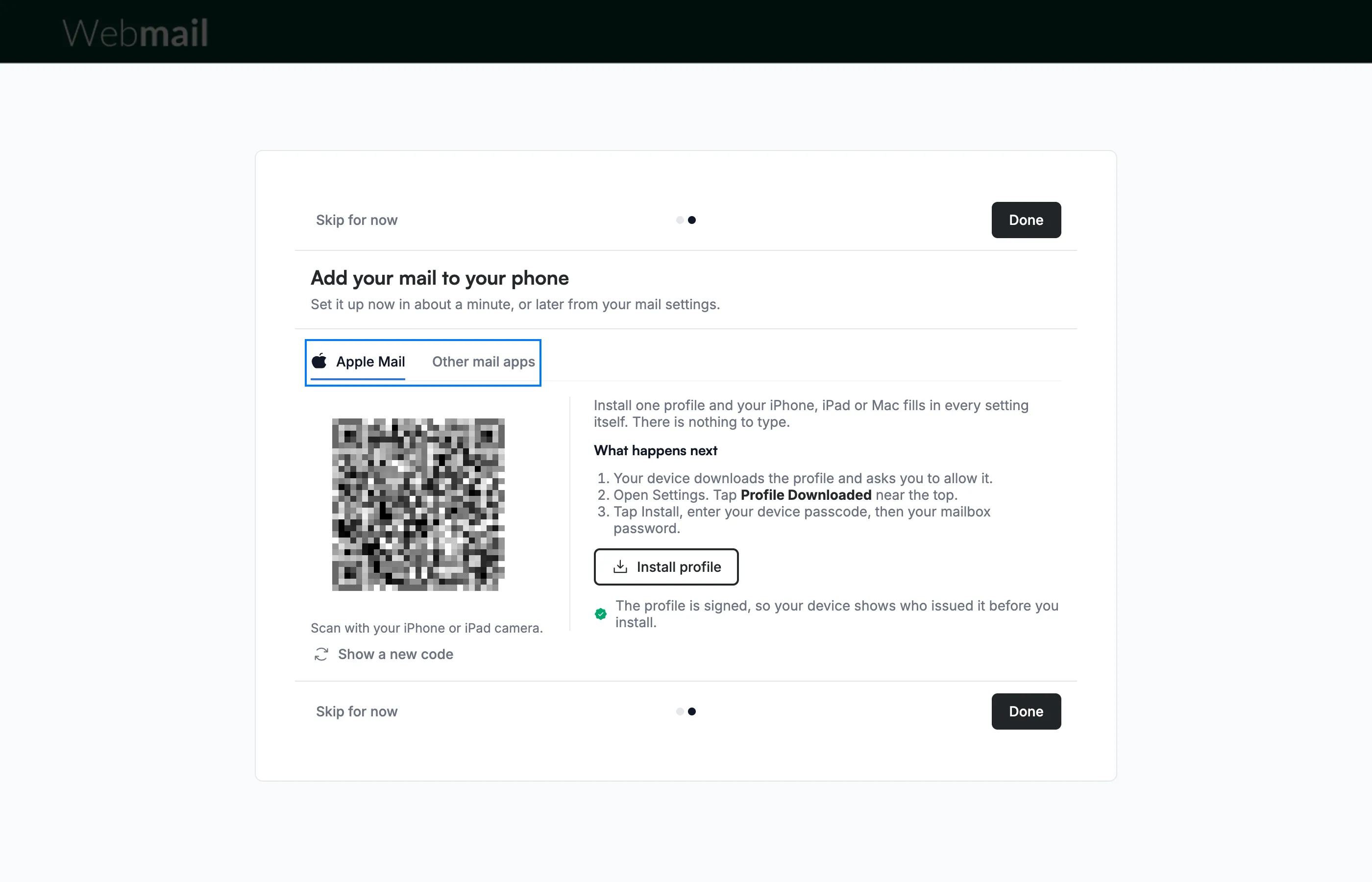
Etapa 1 — Selecione como você quer configurar seu dispositivo
Selecione a guia que corresponde ao seu dispositivo na tela Add your mail to your phone: Apple Mail para um iPhone, iPad ou Mac, ou Other mail apps para qualquer outro aplicativo de e-mail.
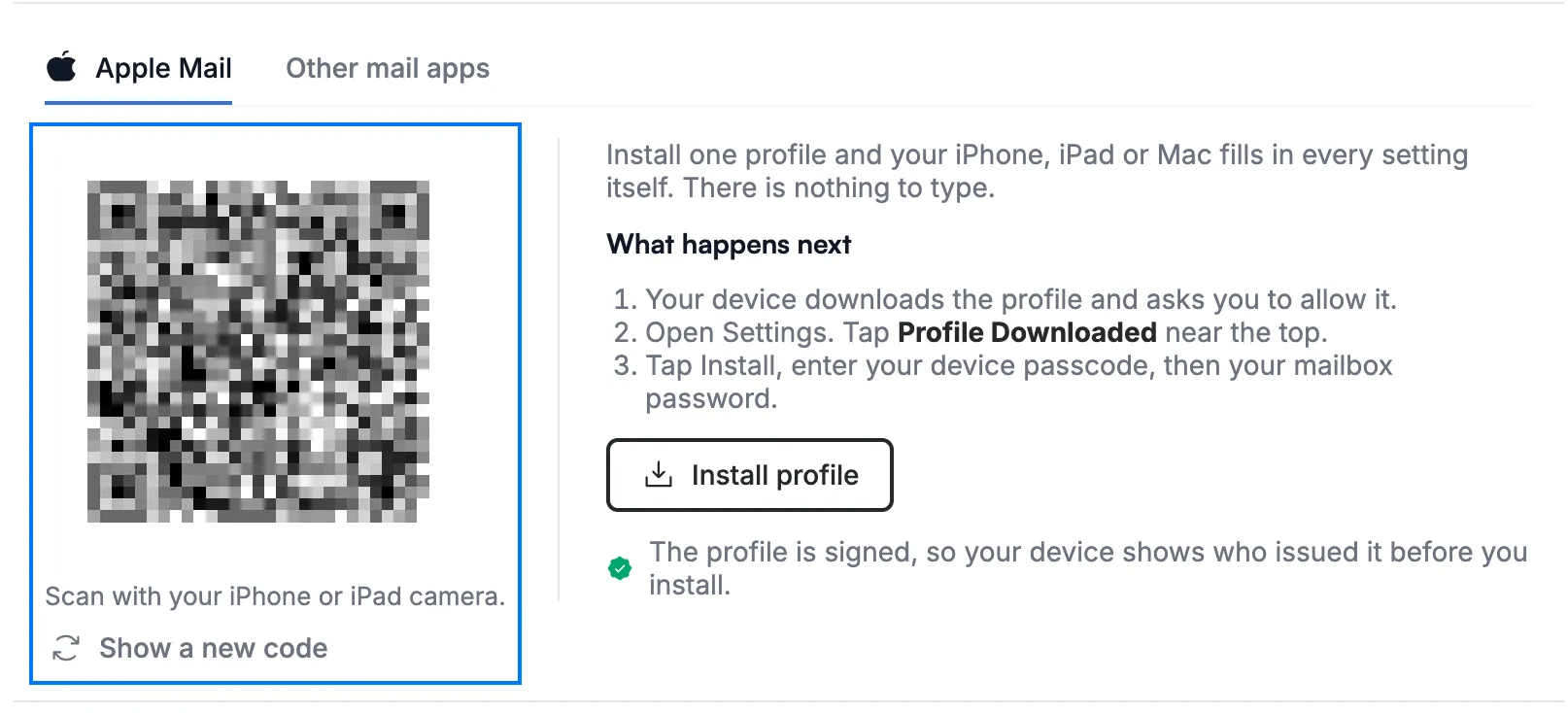
Etapa 2 — Escaneie o código QR com seu iPhone ou iPad
Abra a câmera do seu iPhone ou iPad, aponte-a para o código QR na guia Apple Mail e toque no link que aparece. Seu dispositivo baixa um perfil que preenche todas as configurações de e-mail para você.
Nota: O código QR é exclusivo da sua caixa de correio, por isso ele está desfocado neste guia. Não compartilhe o código nem uma captura de tela dele.
Dica: Se o código não for escaneado, clique em Show a new code para exibir um novo código.
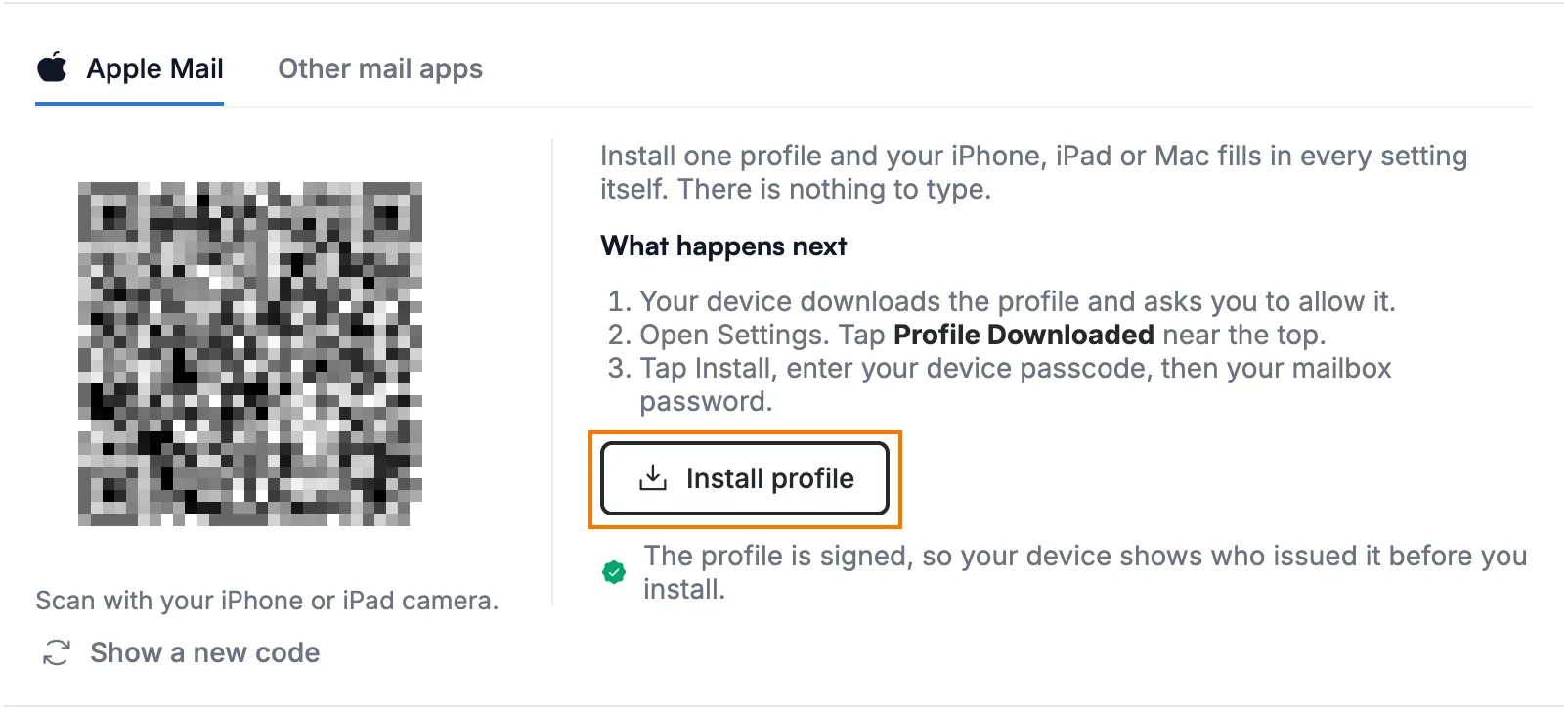
Etapa 3 — Clique em Install profile no dispositivo que você está configurando
Clique em Install profile se você estiver usando o Webmail no iPhone, iPad ou Mac que deseja configurar. Em seguida, siga as etapas listadas em What happens next: permita o download, abra os ajustes do seu dispositivo para instalar o perfil baixado e digite o código de acesso do dispositivo e, depois, a senha da sua caixa de correio.
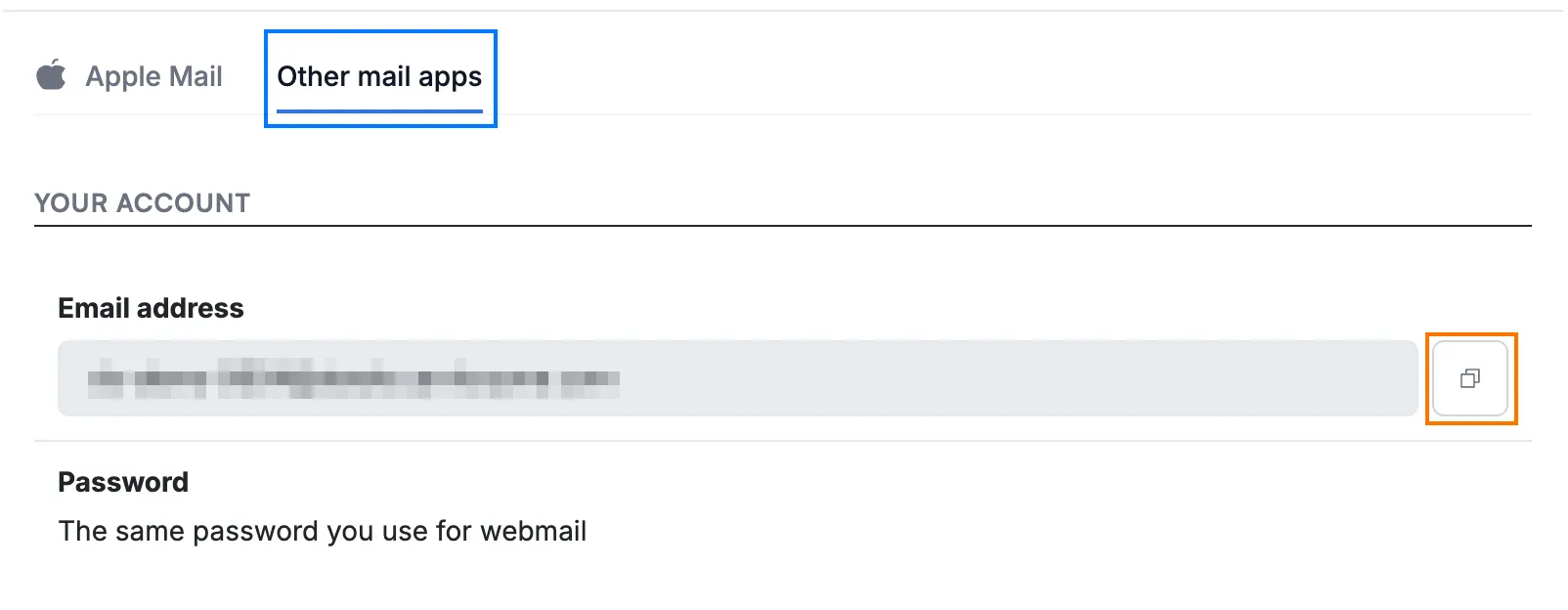
Etapa 4 — Clique em Other mail apps e copie seu endereço de e-mail
Clique em Other mail apps (azul) para ver as configurações de qualquer outro aplicativo de e-mail. Em Your account, clique no botão de copiar (laranja) ao lado de Email address e cole o endereço no seu aplicativo de e-mail. Sua senha é a mesma que você usa no Webmail.
Etapa 5 — Digite as configurações de e-mail de entrada
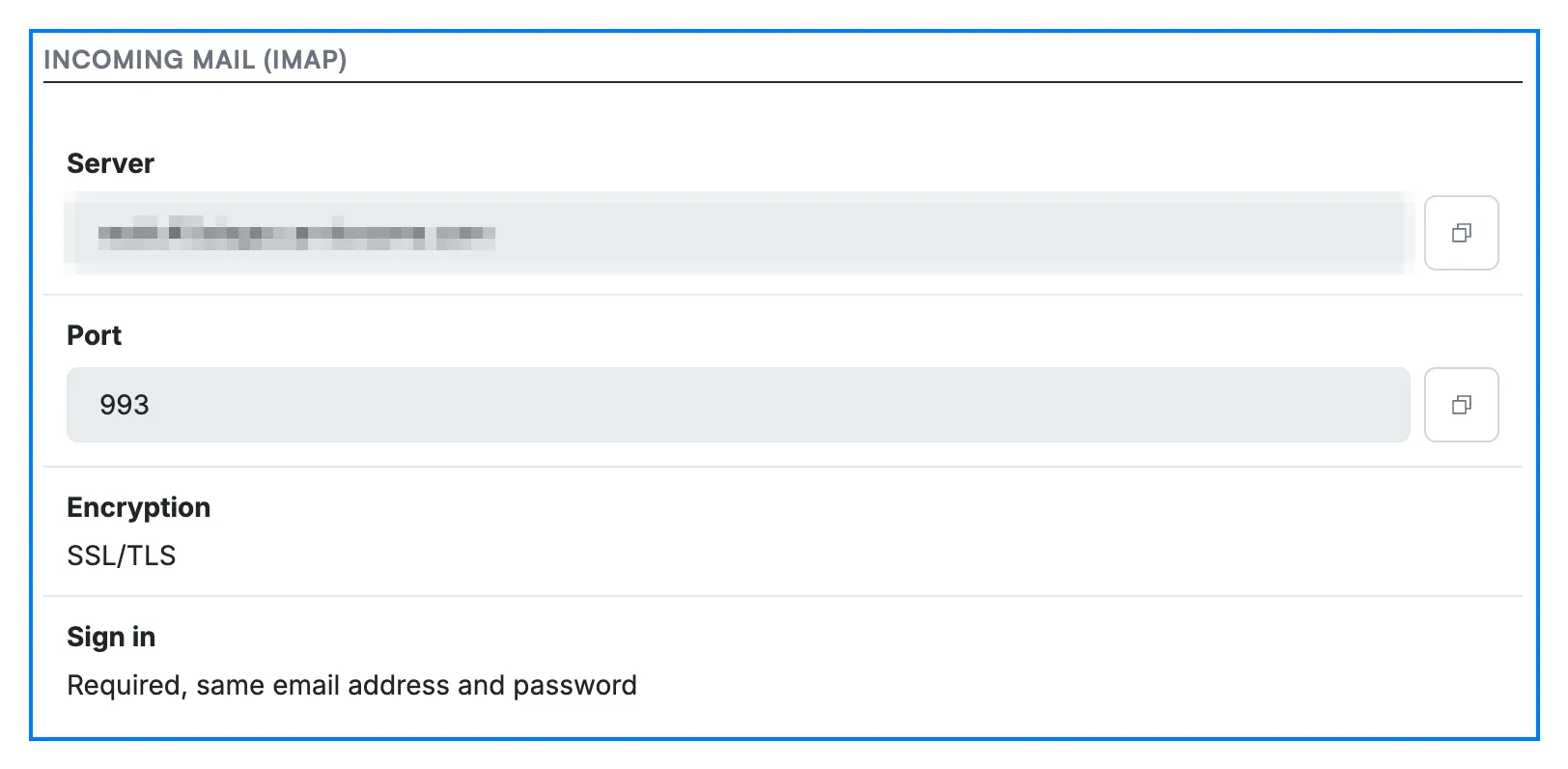
Digite no seu aplicativo de e-mail os valores de Server e Port exibidos em Incoming mail (IMAP), defina Encryption como SSL/TLS e faça login com seu endereço de e-mail completo e sua senha. Clique no botão de copiar ao lado de um valor para copiá-lo.
Etapa 6 — Digite as configurações de e-mail de saída
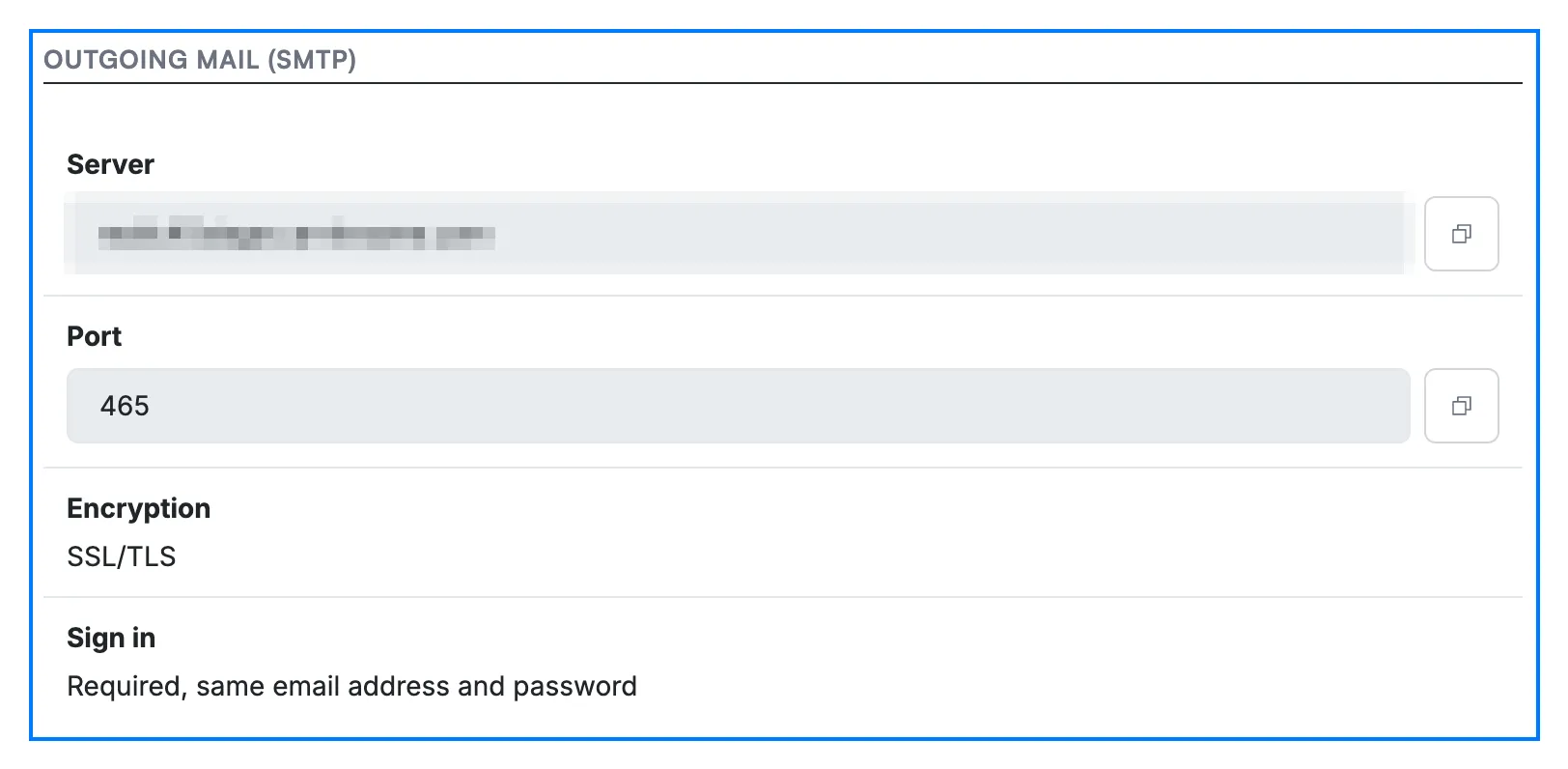
Digite no seu aplicativo de e-mail os valores de Server e Port exibidos em Outgoing mail (SMTP), defina Encryption como SSL/TLS e faça login com o mesmo endereço de e-mail e a mesma senha.
Etapa 7 — Abra as seções de ajuda se o seu aplicativo precisar de mais
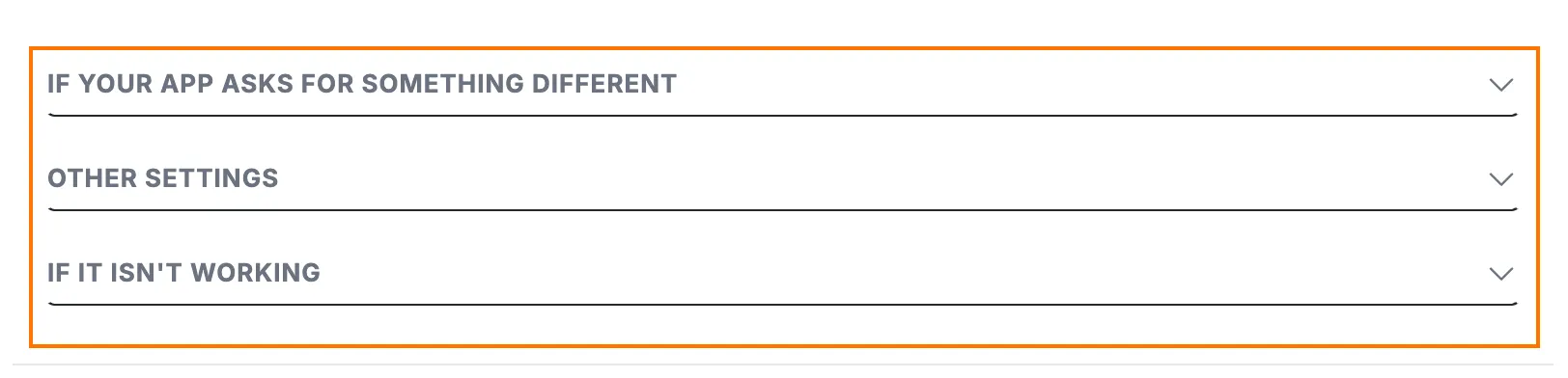
Clique em um título de seção abaixo das configurações do servidor para expandi-lo:
- If your app asks for something different — relaciona os termos que o seu aplicativo usa para as opções de criptografia e de login à escolha certa.
- Other settings — lista as configurações POP. O POP move seu e-mail para um único dispositivo e o remove do servidor; por isso, use IMAP se você verifica o e-mail tanto em um celular quanto em um computador. Ali você também encontra Settings without encryption para aplicativos mais antigos; use-as somente se nossa equipe de suporte pedir.
- If it isn't working — explica o que fazer quando o seu aplicativo exibe um aviso sobre a identidade do servidor ou o e-mail não é enviado, e como entrar em contato com o suporte.
Etapa 8 — Clique em Done
Clique em Done quando seu dispositivo estiver configurado para concluir a configuração do primeiro login.
Dica: Ainda não está pronto? Clique em Skip for now. Você pode adicionar seu e-mail ao celular mais tarde em Configurações > Configurar app de e-mail — consulte Como configurar o acesso POP/IMAP.

Explore nossos outros guias para aproveitar ao máximo o Webmail.